
 Varazdat S.
 Janis Tirtey
結論から
スポークスパーソンは一度作って終わりのクリップではなく、続ける役割です
AIスポークスパーソン動画とは、AIキャラクターがブランドの代わりに話す動画です。製品を説明したり、よくある質問に答えたり、週の最新情報を読み上げたりします。単なる話すアバターではなくスポークスパーソンになるのは、同じ顔と同じ声がすべての動画に戻ってきて、視聴者が見覚えを持つようになるからです。
これで必要な作業が変わります。単発のアバタークリップに必要なのは良い写真です。スポークスパーソンには、役割の決定、繰り返し使えるキャラクター、毎回使える台本の型、そしてアップロード前に実行するチェックリストが必要です。
このガイドは、ブランド側の作業をこの順番で説明します。1本のクリップの技術面(写真の品質、フレーミング、生成の繰り返し)は話すAIアバターの作り方をご覧ください。ツールのページはトーキングアバターAIです。
先にスポークスパーソンの役割を決める
顔が存在する前に出す4つの答え
何かを作る前に、次の4行を書いてください。
- 担当すること。 繰り返す仕事を1つ決めます。たとえば「機能を30秒で説明する」「金曜の最新情報を読み上げる」です。
- 誰に話すか。 何を省くか決められる程度に具体的な読者像を1つ決めます。
- どんな声か。 形容詞を3つと、決して言わないことを1つ書きます。声も選んでください。テンポと温かさは言葉と同じくらい大切です。
- 何ではないか。 スポークスパーソンは架空のAIキャラクターです。実在の社員ではなく、そう名乗らせてはいけません。
見た目を決めるのはその後です。役割に合う顔(サポートなら親しみやすく、金融なら落ち着いて、クリエイター向けブランドなら元気に)は、先に顔を選んであとから仕事を考えるより維持しやすくなります。この段階のもう少し詳しいワークシートは、AIペルソナジェネレーターガイドにあります。
キャラクターから完成クリップまで
RYLAビルダーでの実際の手順
実際の手順を順番に示します。
- ニッチを選び、次に性別とスタイルを選びます(役割と読者に対応します)。
- 見た目を設定します。民族性、年齢、肌、目、顔の形、髪です。
- 衣装とシーンを選び、次に性格と名前、そして声を選びます(衣装、背景、話し方に対応します)。
- ベース画像を生成し、スポークスパーソンにする1枚を選びます。
- RYLAがその顔のリファレンスシートを生成します。これはブランドの資産なので、保存しておいてください。
- 確定したら、台本と選んだ声でAvatar Videoで動画を作ります。サムネイルや投稿用の静止画は、同じキャラクターからStudioで作ります。
このサイトのショーケースにあるRYLAキャラクターを、2つのシーンで示します。同じ顔が違う場面でどう見えるかの例です。
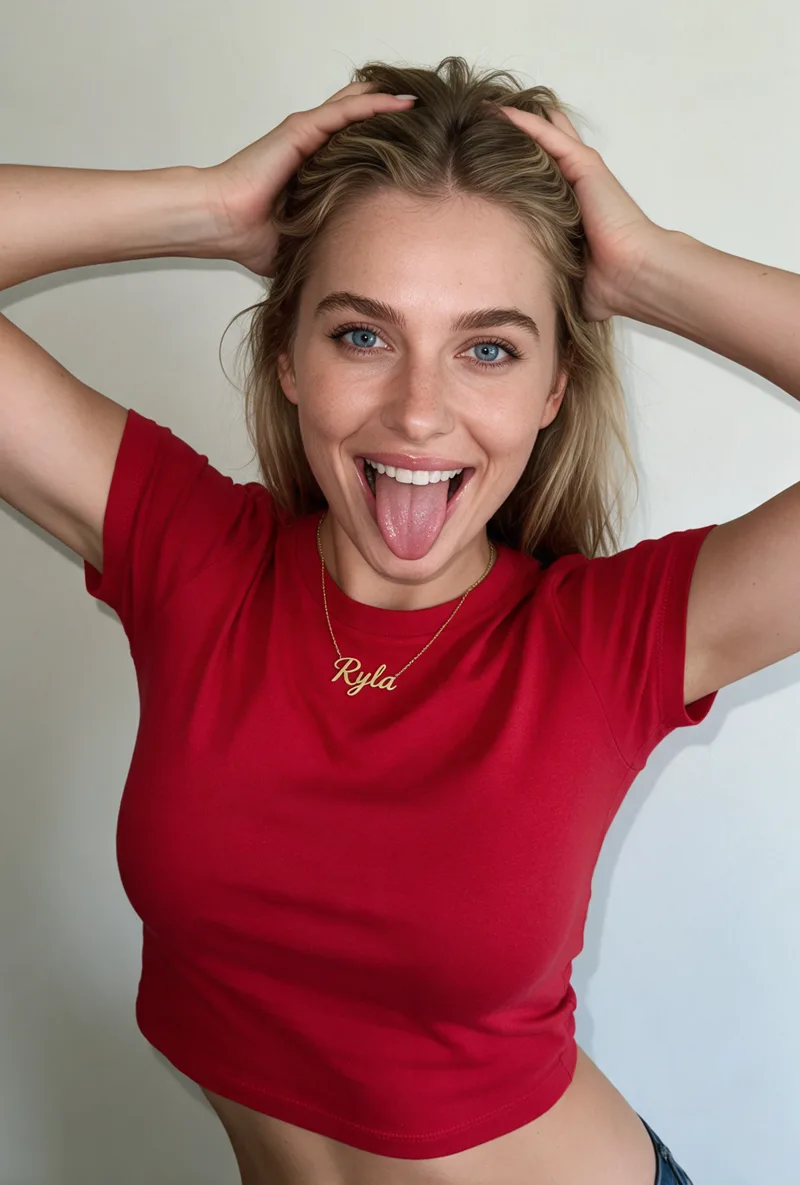
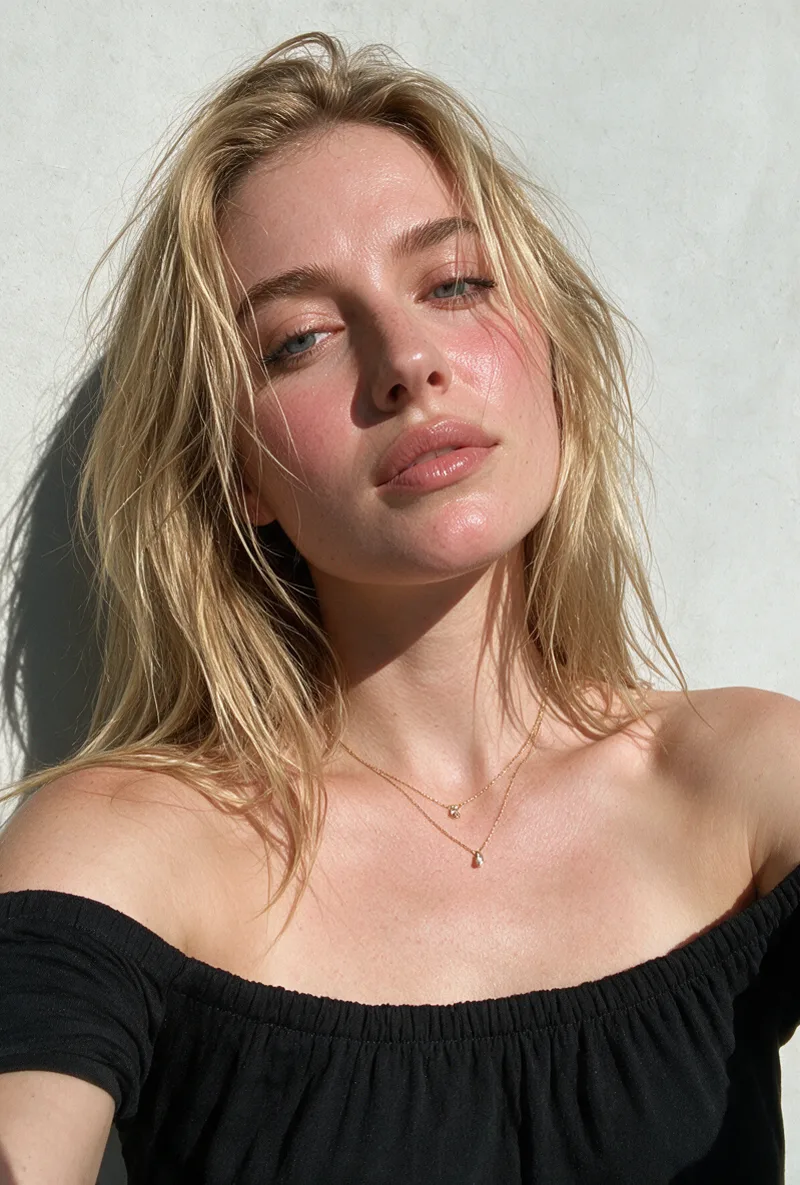
キャラクター作成の全体はAIインフルエンサーの作り方をご覧ください。プランは料金ページにあります。RYLAは架空のキャラクターを作るもので、ビルダーで実在の人物の写真は必要ありません。
スポークスパーソンが話す台本の書き方
同じ構成を繰り返すとシリーズになります
形式そのものがブランドの一部になるよう、すべての動画で同じ短い構成を使います。
- フック(1文)。 質問か結果を最初に言います。
- 要点(短い2〜4文)。 1つの考えと1つの例です。
- 次の行動(1文)。 視聴者に次にしてほしいことや見てほしいものです。
耳で聞く前提で書きます。短い文、自然な間、長すぎる文を避けることで、リップシンクに息をつく場所ができます。生成する前に台本を一度音読してください。つまずいた文は、生成でも不自然に聞こえます。役割シートで決めたキャラクター固有の話し方を保ち、台本が一般的なナレーションにならないようにします。
台本の主張は、裏付けられるものだけにします。価格、数字、約束を口にするスポークスパーソンは、ブランドの名前でその主張をしています。読み上げる前に、一つずつ自社の情報源で確認してください。
Create Your Brand Spokesperson
Design one AI character, keep its reference sheet and turn scripts into talking clips. Free to start.
無料トライアルを開始台本から公開までのチェックリスト
すべてのクリップで同じ方法で実行します
この表をコンテンツのメモにコピーしてください。確認項目が動画ごとに変わらなければ、スポークスパーソンは見分けがつくままです。
| ステップ | 確認すること | 完了の目安 |
|---|---|---|
| 台本 | フック、要点、次の行動。主張ごとに情報源がある | つまずかずに音読できる |
| キャラクター | 前回の動画と同じリファレンスシートと同じ声 | 顔と声が前のクリップと一致する |
| 生成 | 最初の数秒ではなくクリップ全体を見る | 最も長い文でもリップシンクが保たれる |
| やり直し | テンポや声の速さを調整して再生成する | 2〜3回の調整は普通です |
| 字幕 | 音なしで見る人向けに字幕を付ける | 字幕が話した内容と一致する |
| 形式 | プラットフォームに合わせて書き出す(短尺フィードは縦型) | プラットフォームのUIで顔が隠れない |
| ラベル | スポークスパーソンがAIキャラクターだと伝える | プラットフォームと説明文でラベルを設定した |
| 保存 | 台本、声の設定、完成クリップをまとめて保存する | 来月も同じ動画を作り直せる |
ラベルについて:プラットフォームや規制当局は、リアルなAIコンテンツの開示を制作者に求める傾向を強めています。確認すべき点はAIコンテンツの開示ルールをご覧ください。公開前に各プラットフォームの最新ルールも確認してください。
よくある失敗
動画をまたいでスポークスパーソンが崩れる原因
顔から始める。 先に役割を決めないと、キャラクターに一貫して話せる内容がなくなります。
動画ごとに見た目を変える。 スポークスパーソンの目的は認識されることです。AIインフルエンサーの一貫性のように、1つのリファレンスシートを使い続けます。
クリップごとに声を変える。 視聴者は、服装が少し違うことより、声が変わったことに早く気づきます。
最初の生成結果をそのまま公開する。 クリップ全体を見て、1〜2回やり直します。詳細はAIキャラクターのリップシンクをご覧ください。
人間のふりをさせる。 AIキャラクターだと伝え、実在の人物の名前や肩書を与えないでください。
保存しない。 台本、声、リファレンスシートを保存していないと、次の動画はゼロから始まります。