Bilder sprechen lassen mit KI: Aus einem Standbild wird ein Sprecher
Lass ein Bild deines KI-Charakters mit Avatar Video sprechen. Lade eine Aufnahme hoch, RYLA passt den Mund an die Stimme an, und du bekommst einen kurzen Clip, in dem die Figur in die Kamera spricht.
Avatar Video gibt es nur im Pro-Tarif, und es verbraucht Credits. Die Mundbewegung wird erzeugt und kann unsauber sein. Nutze KI-Charaktere, die du erstellt hast, oder dein eigenes Gesicht nur mit deiner eigenen Einwilligung, nie das einer anderen Person.
- 2Eingaben, die du brauchst: ein Porträtbild und eine Stimme als Aufnahme
- 4Schritte vom Bild zum sprechenden Clip
- 5 oder 10 sClip-Länge zur Auswahl, das Audio darf bis zu 15 Sekunden lang sein
- ProAvatar Video gibt es nur im Pro-Tarif, es verbraucht Credits
Ein sprechender Clip in Bewegung
Dieser kurze Clip zeigt einen KI-Charakter, der mit Avatar Video in die Kamera spricht. Schalte den Ton ein, um zu beurteilen, wie der Mund der Stimme folgt.
So lässt du ein Bild sprechen: vier Schritte
Ein klares Bild wählen
Nimm ein Porträt deines KI-Charakters mit großem, gut beleuchtetem Gesicht, das zur Kamera schaut. Ein ruhiger Mund, der nicht weit offen steht, gibt der Animation am meisten Spielraum.
Eine Stimme hinzufügen
Lade eine Aufnahme hoch (MP3, WAV oder M4A). Sie sollte sauber sein, ohne Musik darunter. Das Audio darf bis zu 15 Sekunden lang sein.
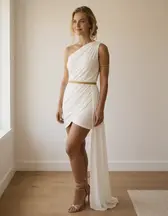
Den sprechenden Clip generieren
Öffne Avatar Video, wähle dein Porträt, füge die Stimme hinzu, wähle einen Clip von 5 oder 10 Sekunden und starte. RYLA erzeugt einen Clip, in dem die Figur spricht.
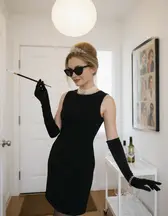
Prüfen, kürzen, neu versuchen
Sieh dir den Mund zum Ton an. Wirkt es falsch, probiere ein schärferes Bild oder saubereres Audio und generiere erneut. Jeder Versuch ist eine neue Generierung und verbraucht Credits.
Porträts, die sich als Startbild eignen
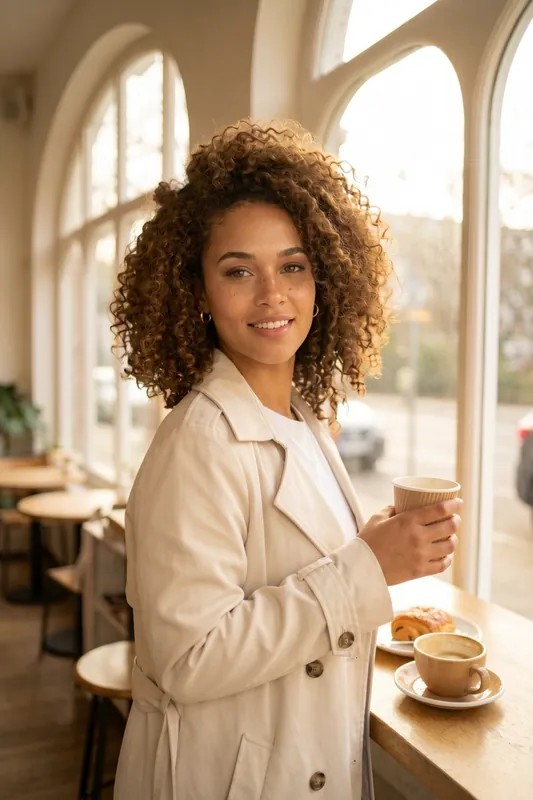
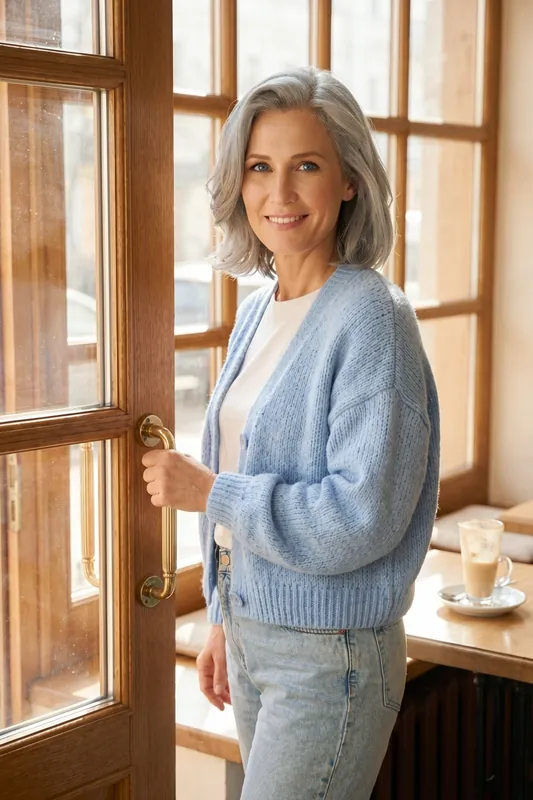
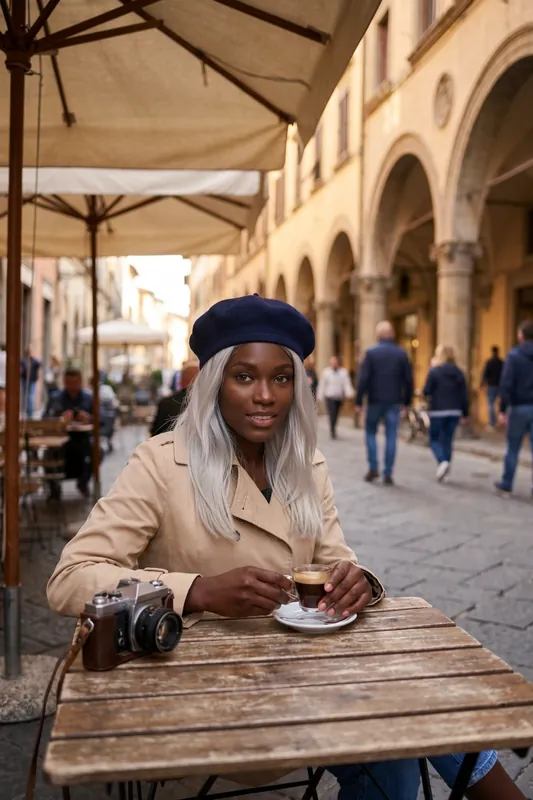
Sechs KI-Charaktere, die mit RYLA entstanden sind. Große, gleichmäßig beleuchtete Gesichter, die zur Kamera schauen, geben einem sprechenden Bild die besten Chancen. Das sind Startbilder, keine sprechenden Clips.
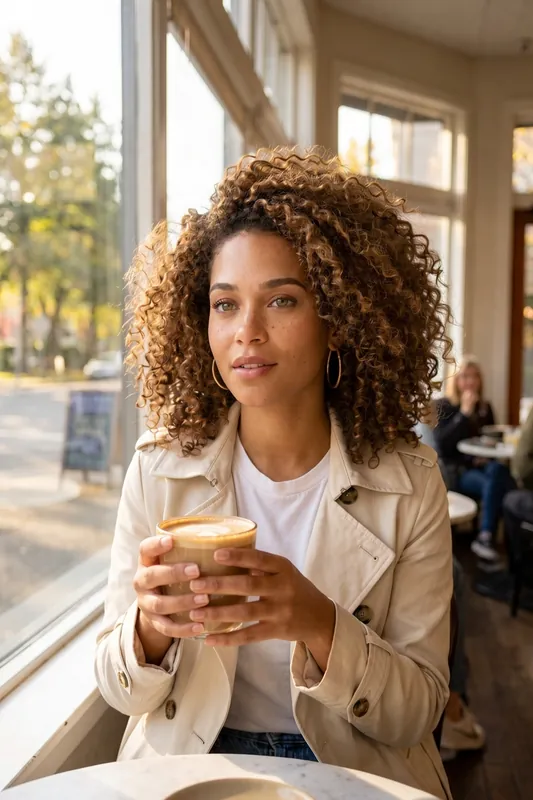
Am Fenster sitzend, Gesicht gut lesbar 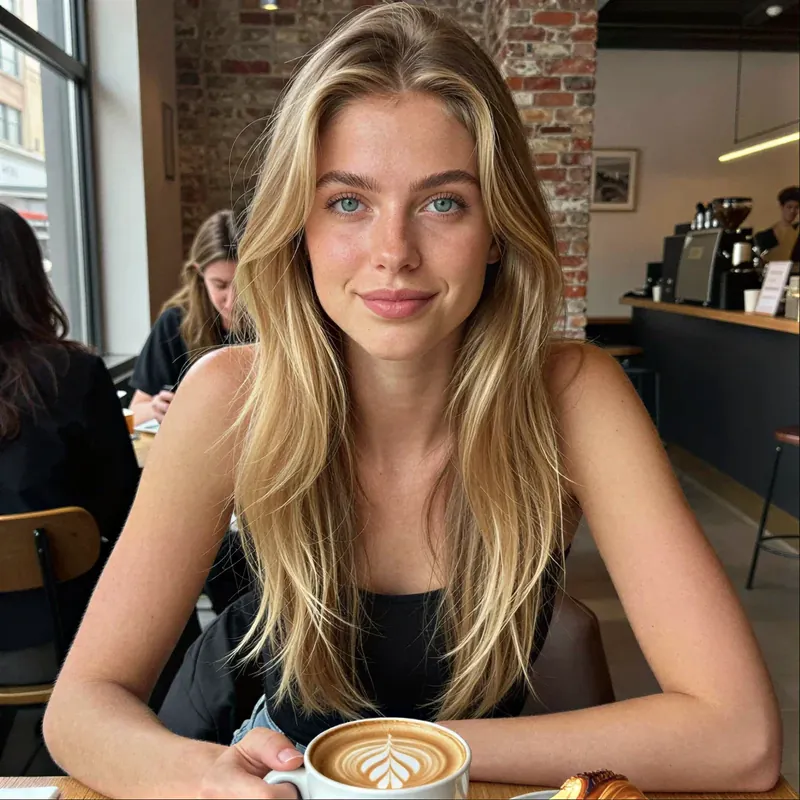
Quadratisch, freundlich, gutes Licht 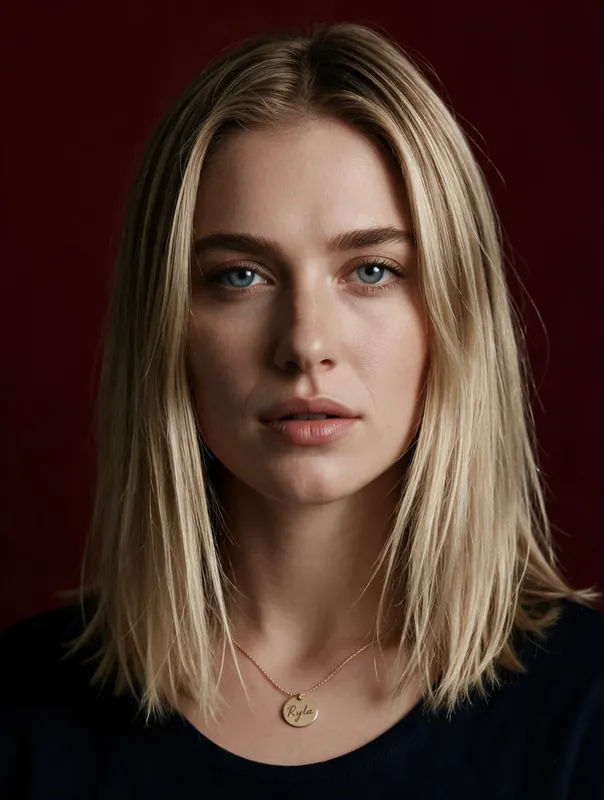
Schlichter Hintergrund, frontal 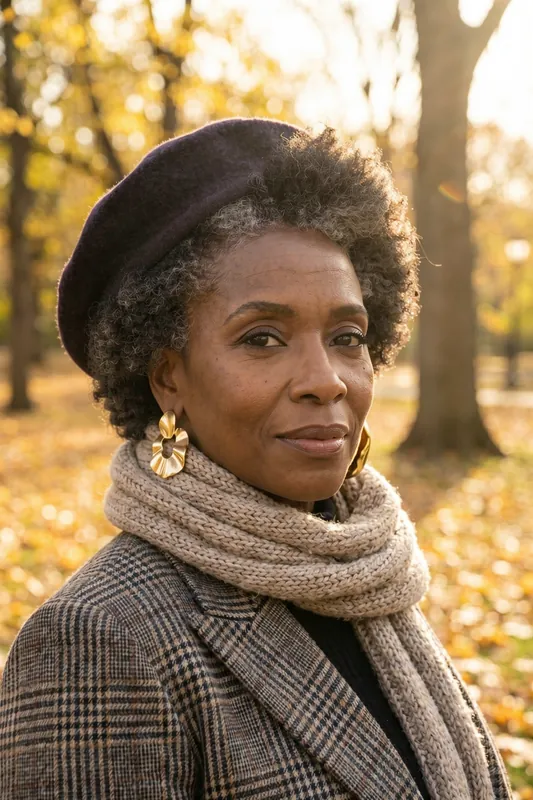
Ruhiges Porträt mit klarem Gesicht 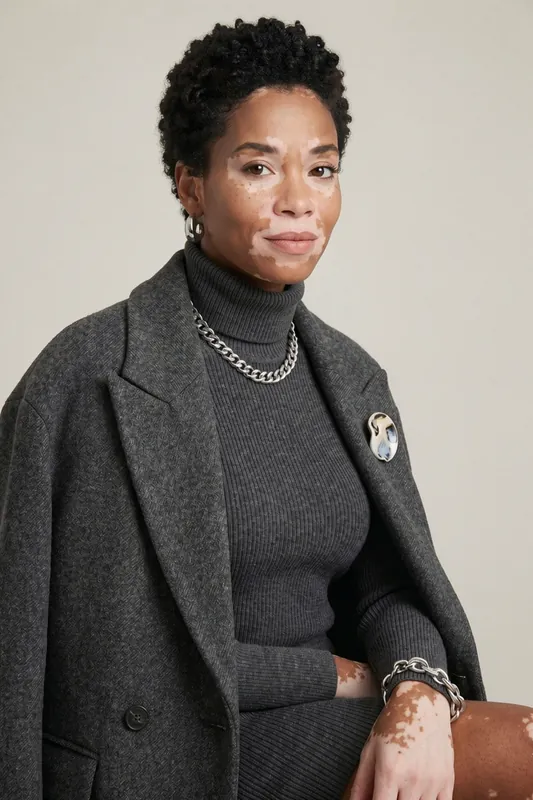
Enger Ausschnitt für den Moderationslook 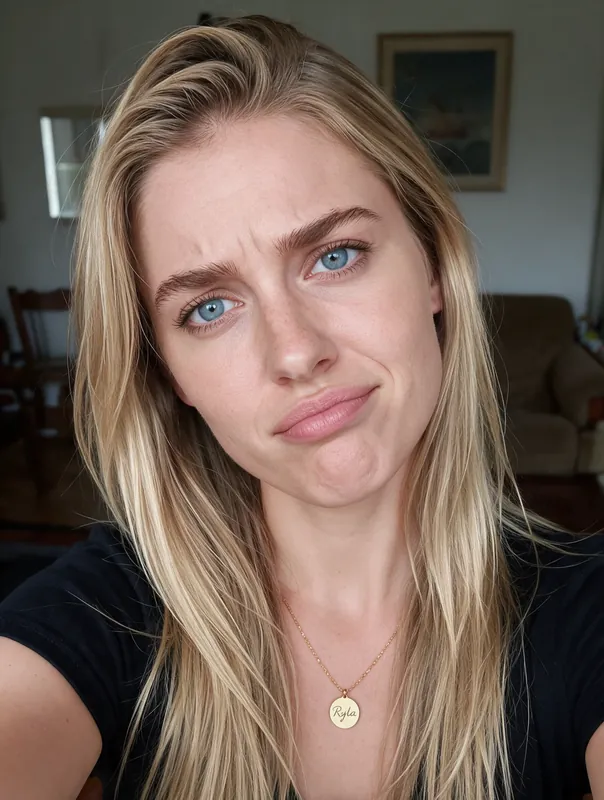
Selfie-Stil, starker Ausdruck: eher meiden
Was „Bilder sprechen lassen“ mit KI bedeutet
Wenn du Bilder sprechen lassen willst, nimmt eine KI ein Standbild und lässt das Gesicht sprechen. Das Modell hört eine Stimme, ermittelt, welche Mundformen zu welchen Lauten gehören, und animiert das Gesicht so, dass es die Worte zu sagen scheint. Am Ende steht ein kurzer Clip statt eines Bildes.
Hinter dem Suchbegriff stecken zwei ziemlich verschiedene Dinge. Das eine ist ein sprechendes Foto einer Person, oft eines Verwandten oder einer Freundin, zum Spaß. Das andere ist ein sprechender Clip einer Figur, die du selbst gestaltet hast. RYLA ist für die zweite Art gebaut. Es arbeitet mit fiktiven KI-Charakteren, die du erstellst, und ist kein Werkzeug, um einer echten Person Worte in den Mund zu legen, die nicht zugestimmt hat.
Was du brauchst: ein Bild und eine Stimme
Avatar Video nimmt ein Porträtbild und eine Stimme und erzeugt daraus einen sprechenden Clip. Die Stimme kommt als hochgeladene Aufnahme (MP3, WAV oder M4A). RYLA klont keine Stimmen. Eine Aufnahme muss also Audio sein, dessen Nutzung dir erlaubt ist, und du solltest nie eine andere Person ohne ihre Einwilligung nachahmen.
Das Bild stammt von deinem Charakter. Hast du noch keinen, erstelle ihn zuerst im KI-Influencer-Generator oder mache ein frisches Porträt mit dem KI-Fotogenerator. Clips dauern 5 oder 10 Sekunden, das Audio darf bis zu 15 Sekunden lang sein; wähle also eine Länge, die zu deiner Zeile passt. Avatar Video gibt es nur im Pro-Tarif, und jeder Clip verbraucht Credits: Standard-Qualität kostet 80 Credits pro Sekunde, die höhere Qualitätsstufe 150, berechnet für die gewählte Clip-Länge. Was jeder Tarif enthält, siehst du unter Tarife und Preise.
Tipps für ein glaubwürdiges sprechendes Bild
Die meisten schwachen Ergebnisse kommen von der Eingabe und nicht vom Werkzeug. Diese Gewohnheiten helfen:
- Ein frontales Gesicht wählen. Ein abgewandtes, von der Hand verdecktes oder vom Rand angeschnittenes Gesicht bietet dem Modell weniger Material.
- Weit offene oder fest geschlossene Münder meiden. Ein entspannter, leicht geschlossener Mund lässt Raum für natürliche Bewegung.
- Gleichmäßiges Licht nutzen. Harte Schatten über dem Mund lassen die Bewegung verschmiert wirken.
- Die Stimme sauber halten. Eine Stimme, keine Musik, kein Hall. Rauschen lässt sich schwer mit den Lippen abgleichen.
- Ruhig sprechen. Schnelles Sprechen mit vielen kurzen Lauten ist schwerer anzupassen als eine gleichmäßige Stimme.
- Kurz bleiben. Zehn bis fünfzehn Wörter passen in einen Clip von 5 Sekunden, der den Test klein hält. Für eine längere Botschaft reihst du mehrere Clips aneinander.
- Das erste Ergebnis als Entwurf sehen. Ändere eine Sache, das Bild oder das Audio, und generiere erneut.
Die Beispielzeilen unten sind für kurze Clips geschrieben. Nimm sie selbst auf und lade die Aufnahme hoch.
Ehrliche Grenzen sprechender Bilder
Die Mundbewegung wird erzeugt und nicht gefilmt. Sie folgt dem Ton, kann aber leicht daneben liegen, vor allem bei schnellem Sprechen, seltenen Lauten oder wenn der Mund im Bild schwer zu sehen ist. Kopf und Körper bewegen sich nur wenig. Sieh ein sprechendes Bild als kurzen, ausdrucksstarken Clip und nicht als Ersatz für eine gefilmte Moderation.
RYLA erzeugt Bilder und Clips fiktiver erwachsener KI-Charaktere. Avatar Video gibt es nur im Pro-Tarif. Nutze keine Fotos anderer Personen ohne deren Einwilligung, und verwende ein sprechendes Bild nicht, um jemanden nachzuahmen, Zuschauer zu täuschen oder eine echte Person Dinge sagen zu lassen, die sie nie gesagt hat. Nichts mit Minderjährigen wird jemals erstellt. Wenn du einen sprechenden Clip veröffentlichst, ist ein Hinweis auf die KI-Erzeugung gute Praxis.
Kurze Zeilen zum Aufnehmen für dein erstes sprechendes Bild
Jede Zeile hat etwa zehn bis fünfzehn Wörter, so bleibt der Testclip kurz. Nimm sie auf und füge die Aufnahme dann deinem Bild hinzu.
- Begrüßung
Hallo, schön, dass du da bist. Bleib einen Moment und sieh dich in Ruhe um.
- Kanal-Intro
Willkommen auf meinem Kanal. Jede Woche zeige ich dir eine kleine Idee für heute.
- Tipp des Tages
Mein Tipp für heute: Trink ein Glas Wasser, bevor du den ersten Kaffee nimmst.
- Ankündigung
Große Neuigkeit am Freitag. Etwas Neues kommt, und ich kann es kaum erwarten.
- Erzählzeile
Das alte Café am Fluss war jahrelang geschlossen, bis sich eines Morgens die Tür öffnete.
- Verabschiedung
Danke fürs Zuschauen. Bis zum nächsten Mal, und pass gut auf dich auf.
Was Bilder sprechen lassen mit KI gut kann und wo es schwächelt
Ein Bild reicht zum Start
Du brauchst kein Video deiner Figur. Ein einzelnes Porträt und eine Stimme sind die Eingabe, so wird ein Standbild aus deinem Feed zu einem sprechenden Clip.
Die Lippen folgen der Stimme
Der Mund wird passend zur Stimme animiert, die du hinzufügst. Die Bewegung wird erzeugt, deshalb wirken manche Silben weicher, und schnelles Sprechen ist schwerer als ruhiges.
Dein Charakter bleibt erkennbar
Der Clip beginnt mit dem Gesicht, das du gewählt hast, die sprechende Version sieht also weiter nach derselben Figur aus. Kleine Änderungen im Ausdruck sind normal.
Kurze Clips statt langer Videos
Clips dauern 5 oder 10 Sekunden, das Audio darf bis zu 15 Sekunden lang sein. Das passt für ein Intro, einen Gruß oder eine einzelne Botschaft. Für eine längere Geschichte baust du mehrere kurze Clips.
Nur Pro, credit-basiert
Avatar Video gehört zum Pro-Tarif, der Basic-Tarif enthält es nicht. Standard-Qualität kostet 80 Credits pro Sekunde, die höhere Qualitätsstufe 150, berechnet für den Clip von 5 oder 10 Sekunden, den du wählst.
Alles im selben Konto
Erstelle die Figur, das Bild und die Animation in Avatar Video an einem Ort. Dasselbe Gesicht kann dann in Fotos, Kurzvideos und sprechenden Clips auftauchen.
Wofür sich sprechende Bilder eignen
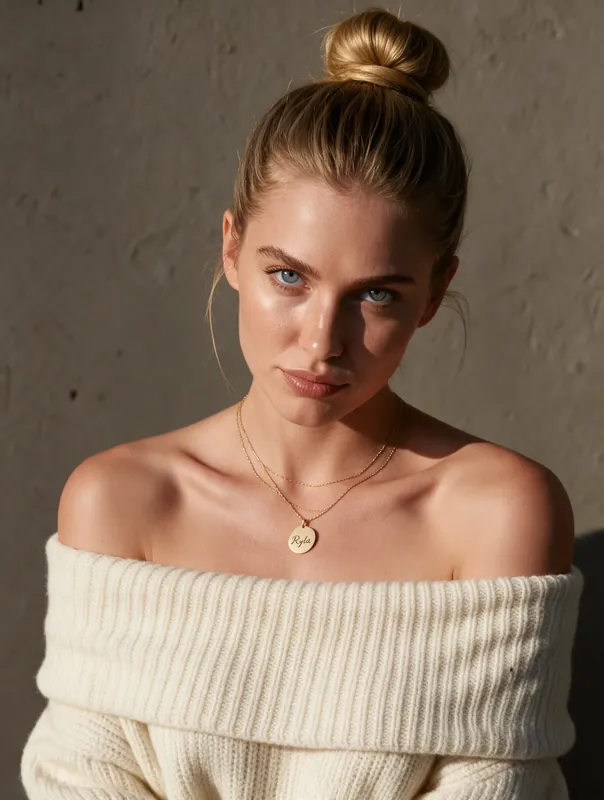
Begrüßungen und Intros
Lass deinen KI-Charakter neue Follower begrüßen oder einen Kanal in wenigen gesprochenen Sekunden vorstellen.
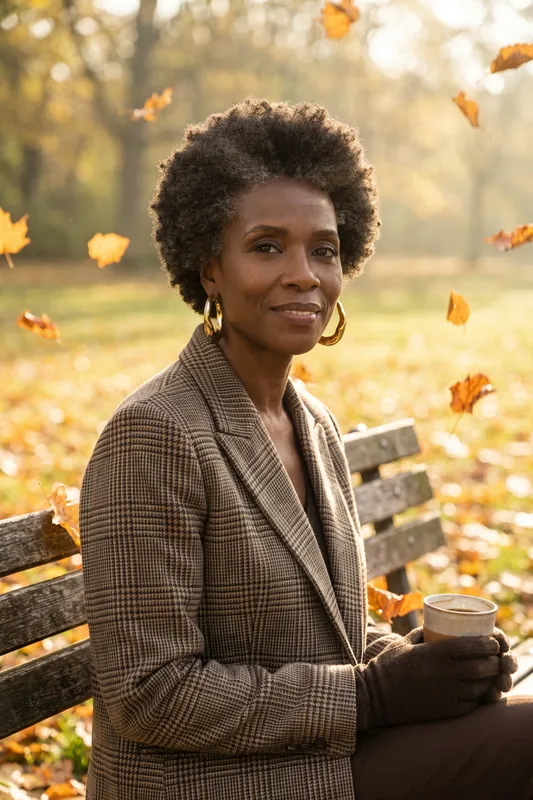
Kurze Social-Clips
Mach aus einem Lieblingsporträt einen Hochkant-Clip mit Einstiegssatz, Tipp oder vorgelesener Bildunterschrift.
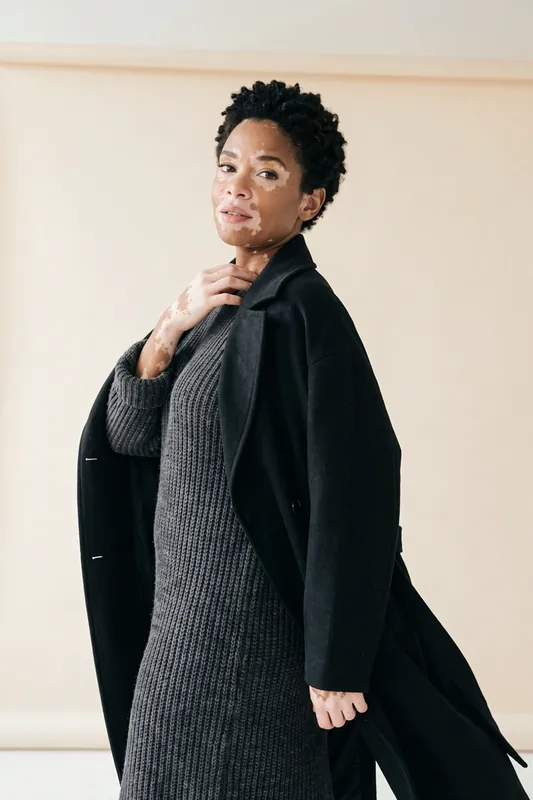
Figuren und Geschichten
Gib einer Geschichte, einem Spiel oder einem Fan-Projekt ein Gesicht, das Zeilen aus deiner eigenen Aufnahme spricht.
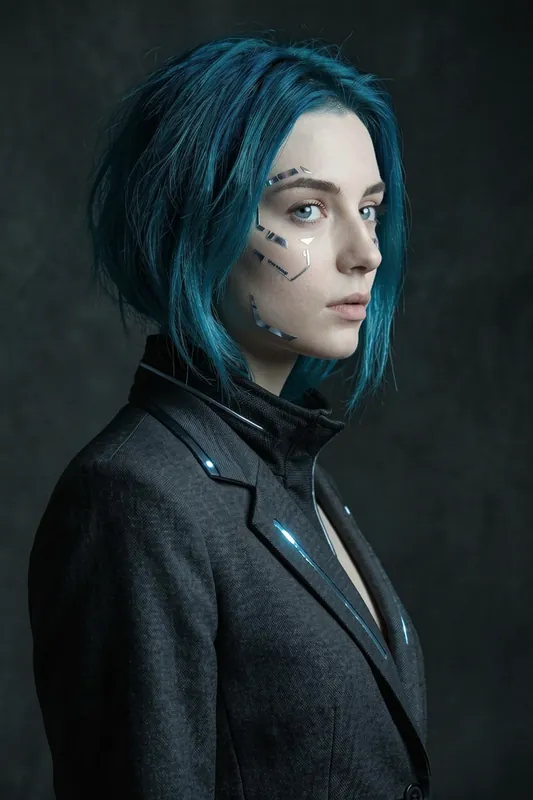
Produkt- und Erklär-Moderation
Nutze eine fiktive Moderatorin oder einen Moderator, der für eine kleine Marke eine kurze Erklärung oder Ankündigung vorliest.