AI画像エディター。新しい方向性。あなたらしさはそのまま。
キャラクター画像を選び、変更したい内容を入力して、Studioで新しいバージョンを確認しましょう。
最終更新日: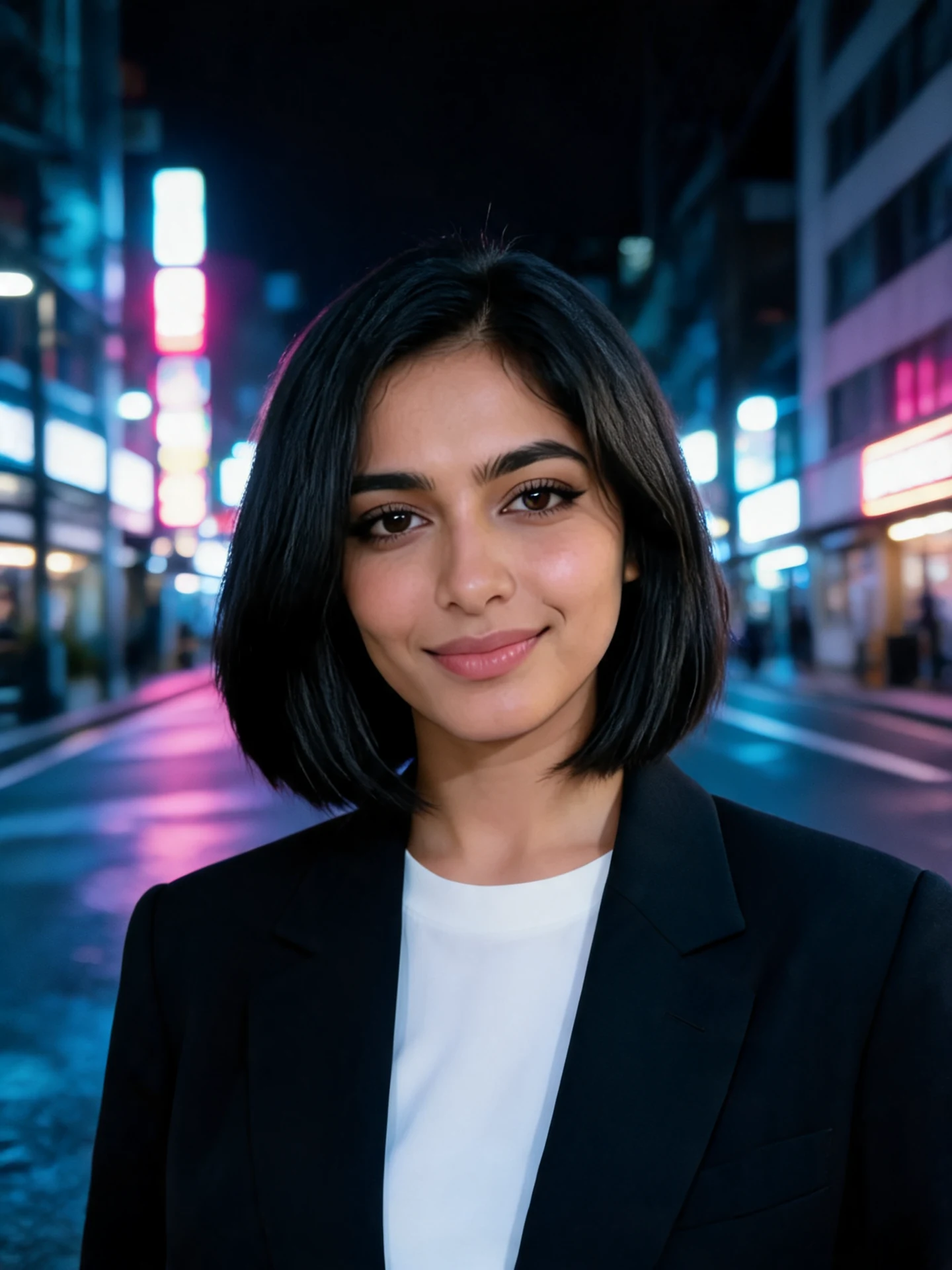
作例を読み込めませんでした。もう一度お試しください。
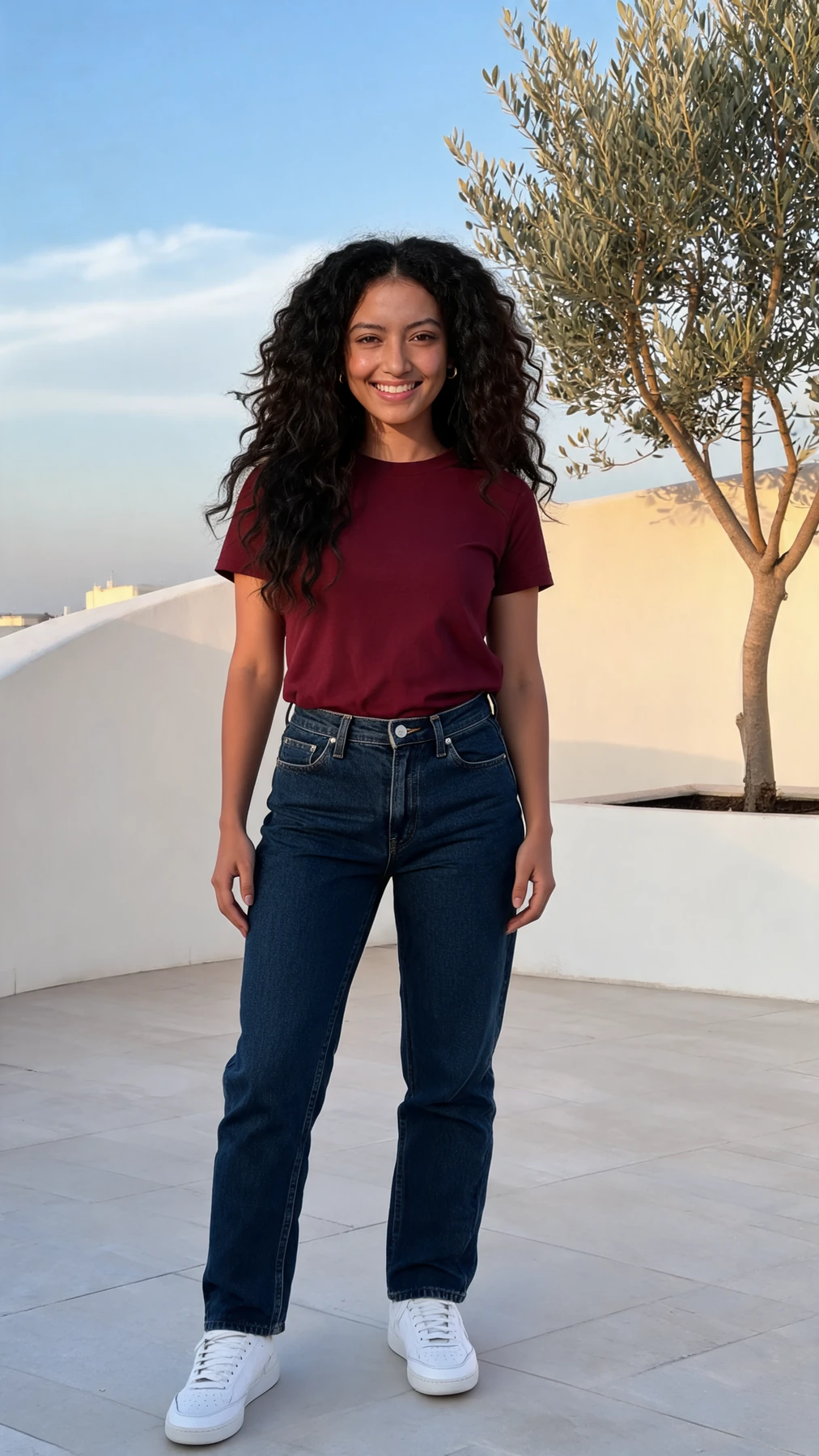
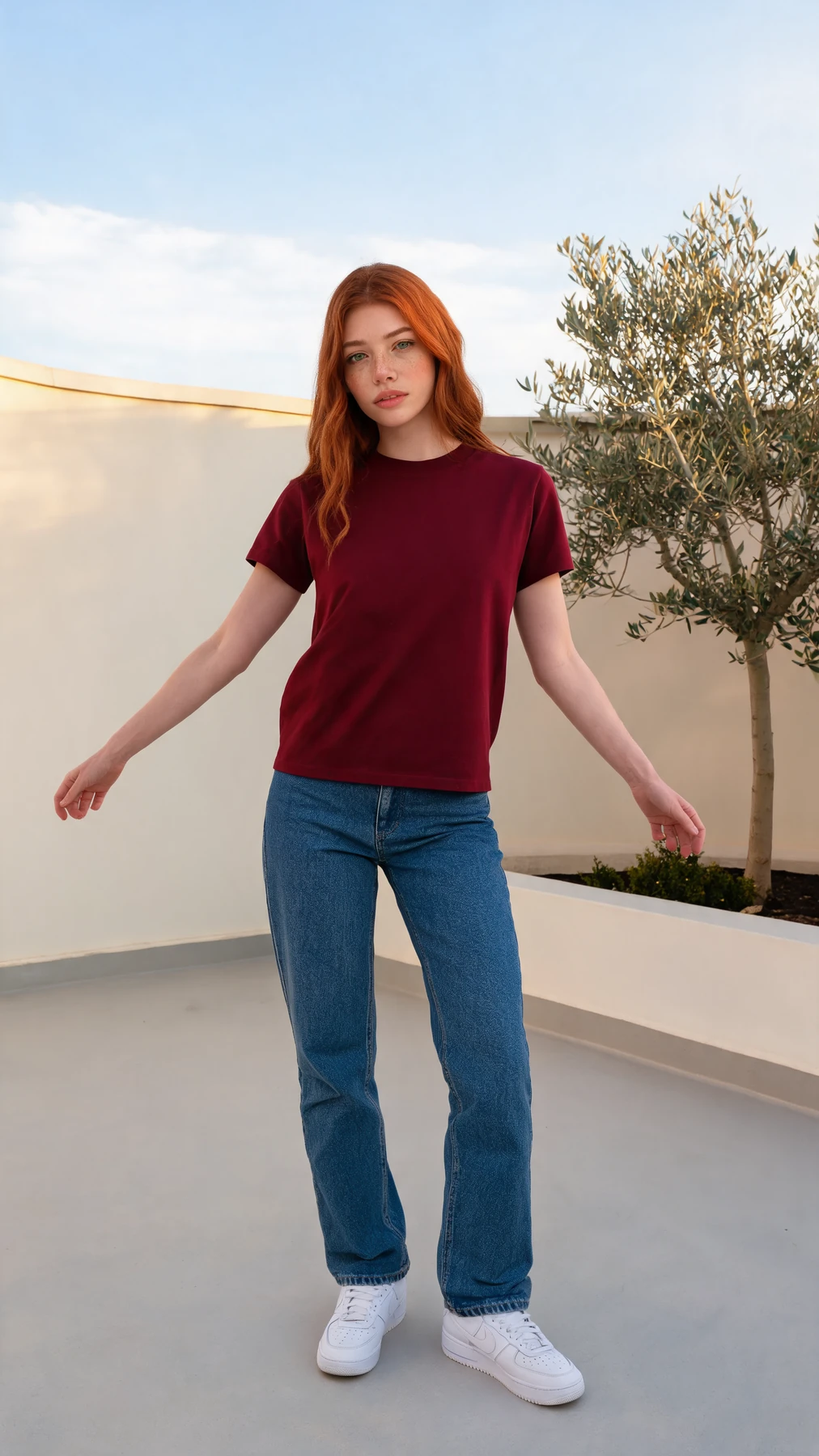
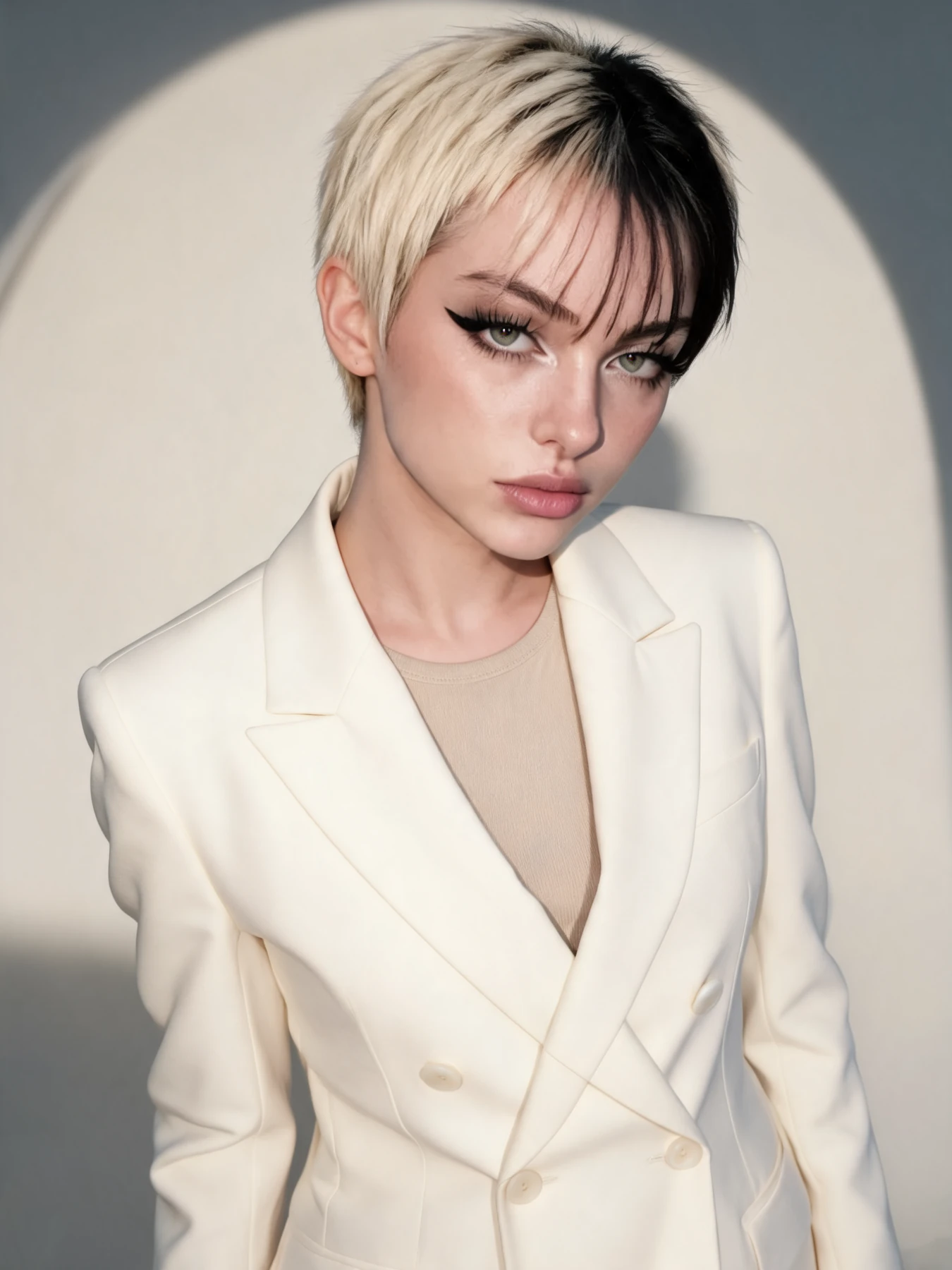
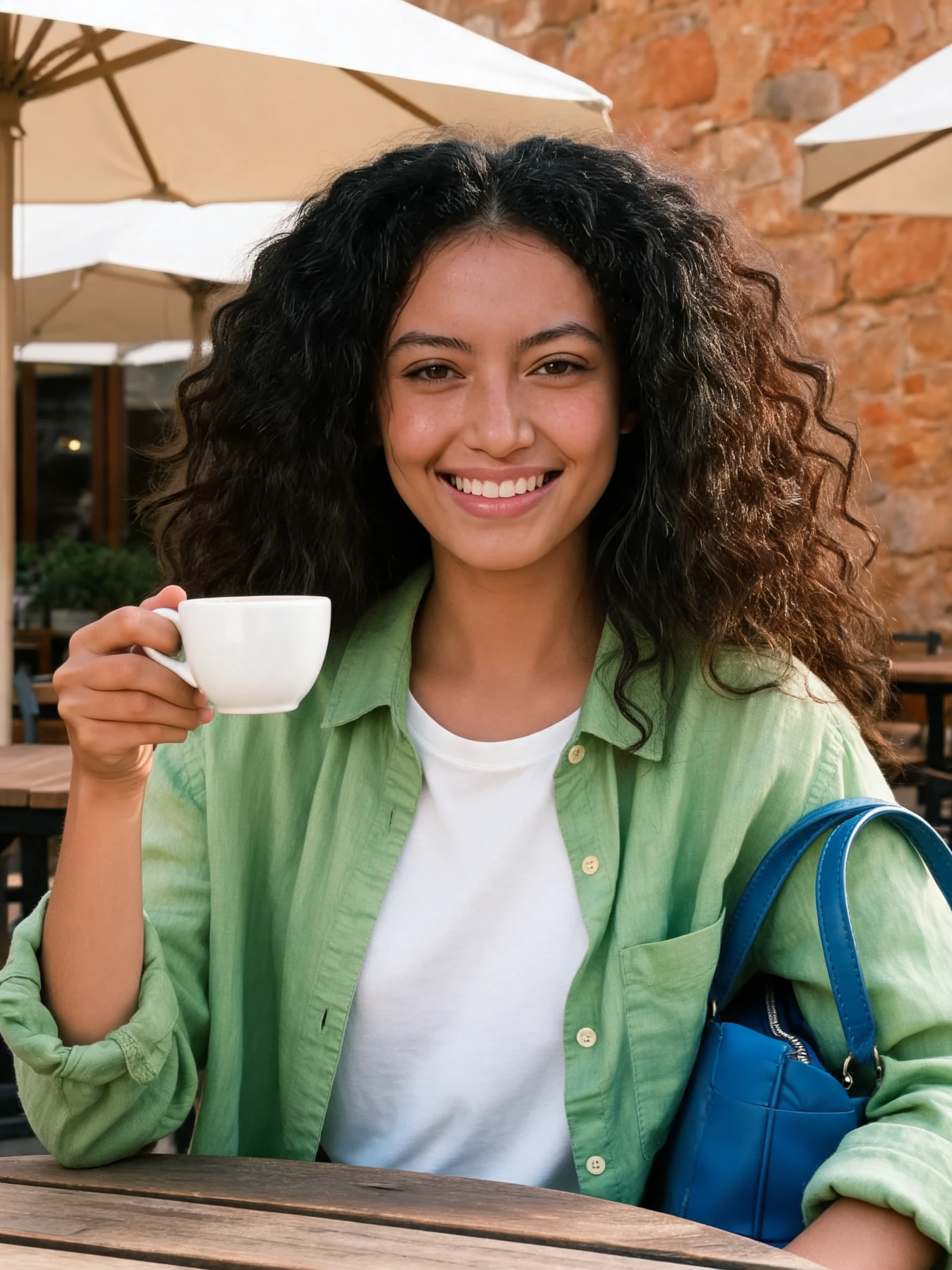
キャラクターはそのまま。シーンを広げよう。
良い編集は明確な意図から始まります。一度に変更する部分を一つに絞り、使用前に顔、手、細部を確認してください。
朝の光から夜の街まで。
一つのアイデンティティを軸に、さまざまな方向性を試せます。用意されたMiraの作例はシーンやスタイルの例であり、ライブ編集や結果を保証するものではありません。
RYLA Studioを開く元の画像から最終バージョンへ。
画像を選ぶ
Studioを開き、編集したいキャラクター画像を選びます。
変更内容を入力
「編集」に切り替え、衣装、背景、光、ディテールを具体的に入力します。
確認して書き出す
新しいバージョンと元の画像を比較し、方向性に合う結果を保存します。
よくある質問。
RYLA Studio内の編集モードです。既存のキャラクター画像を選び、変更内容を入力します。
Studioを開き、必要に応じてログインし、画像と「編集」を選びます。このページではアップロードや生成は行いません。
シーン、衣装、光、その他の視覚的なディテールを明確に指定できます。利用可能な操作はStudioで選んだワークフローにより異なります。
アイデンティティは中心ですが、AI編集で意図しない部分が変わることがあります。書き出す前に顔と画像全体を確認してください。
費用はツールと設定により異なり、開始前にStudioに表示されます。プランのクレジットは料金ページで確認できます。
モバイルブラウザでRYLAを開き、Studioの操作を利用できます。ダウンロード前に拡大して細部を確認してください。