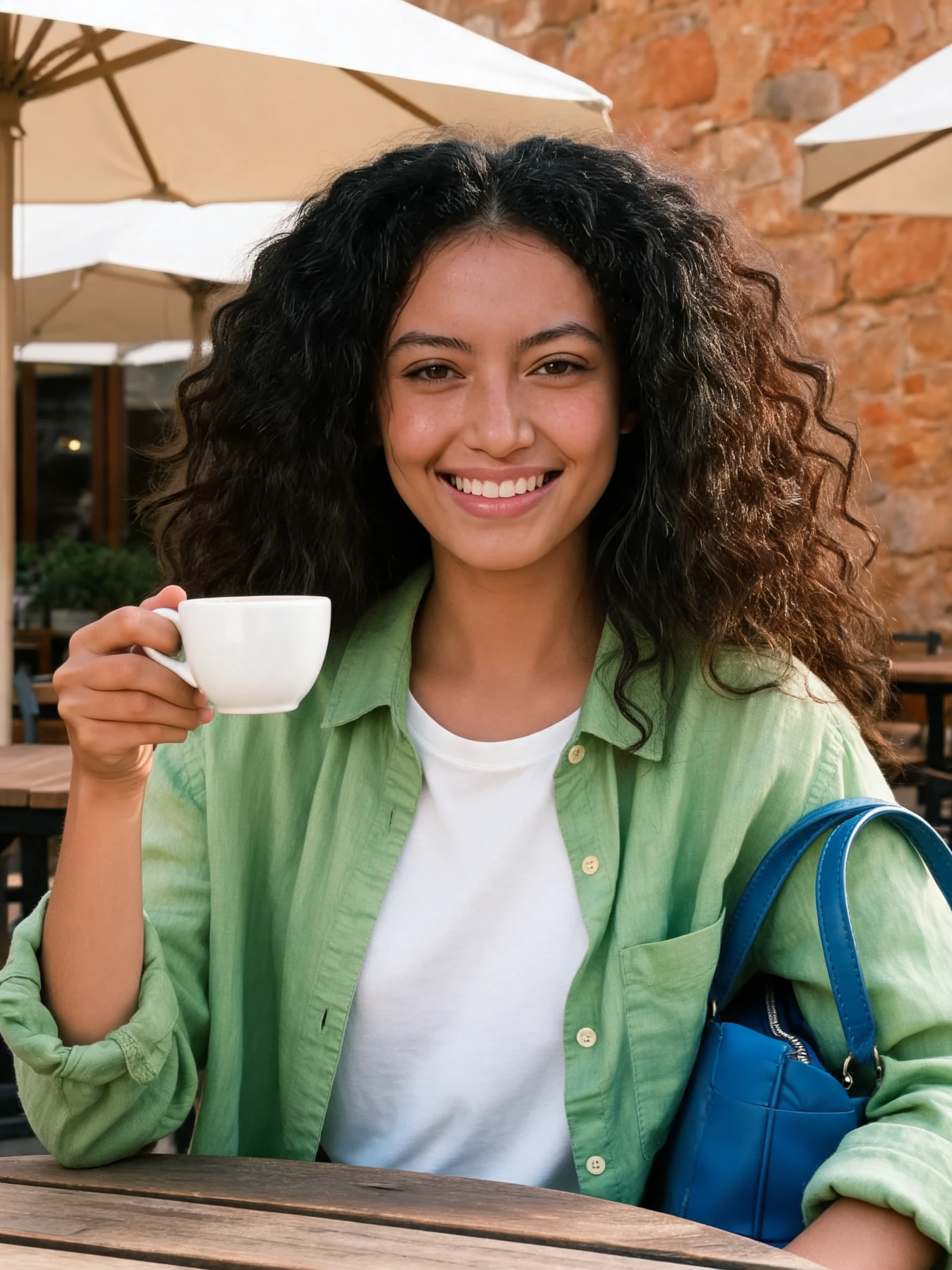
AI画像アップスケーラー。細部に、もっと余白を。
Studioに保存した画像を仕上げの段階へ。アップスケールして細部を確認し、使いたいバージョンを書き出しましょう。
最終更新日: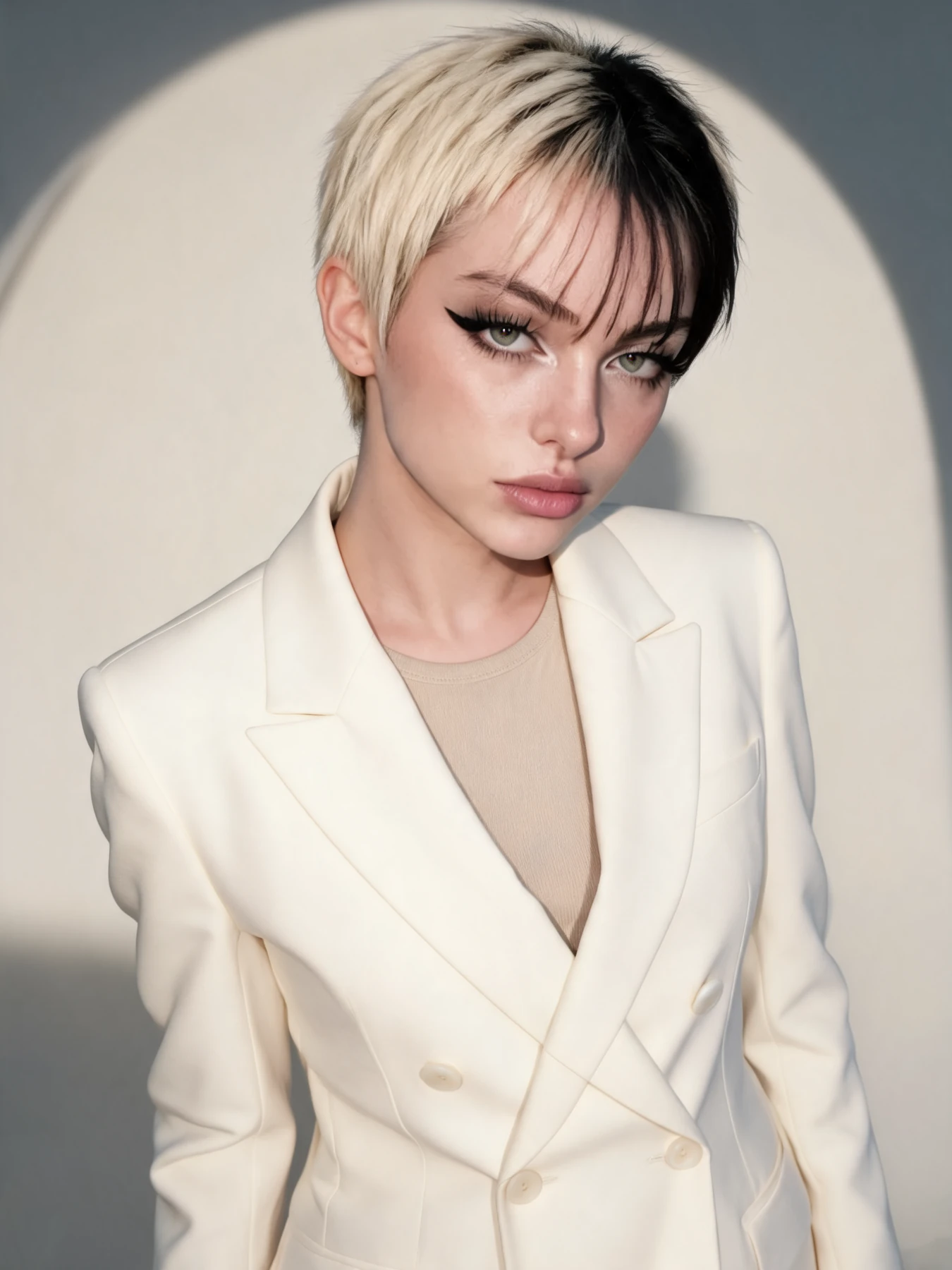
既存画像の詳細表示です。アップスケールの比較ではありません。
作例を読み込めませんでした。もう一度お試しください。
ピクセルを増やし、細部まで確認。
画像が大きくなると、トリミングやコンテンツ準備の幅が広がります。アップスケールは仕上げ工程であり、顔、手、構図の誤りを必ず修正するものではありません。
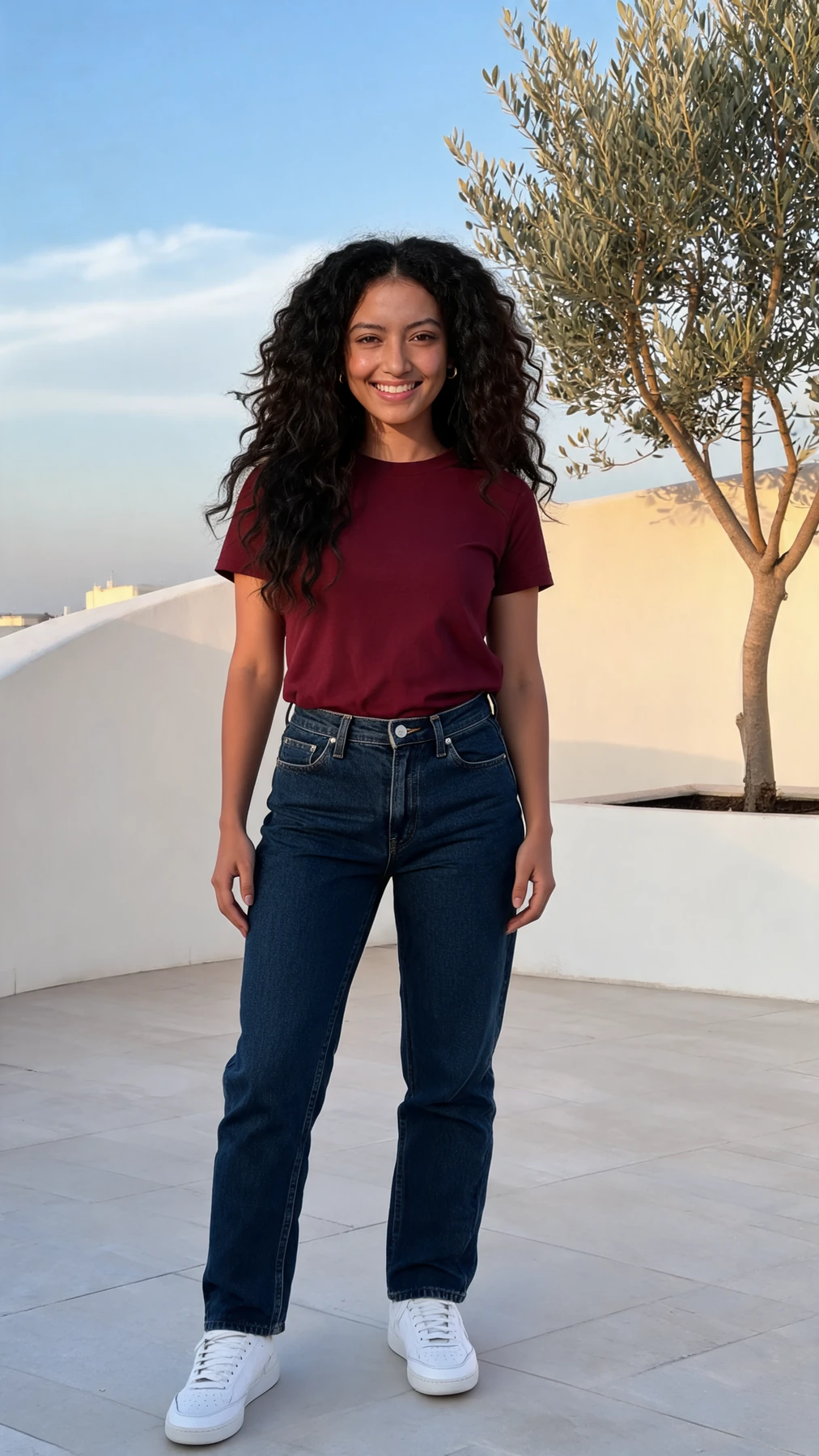
サイズだけでなく質感を確認。
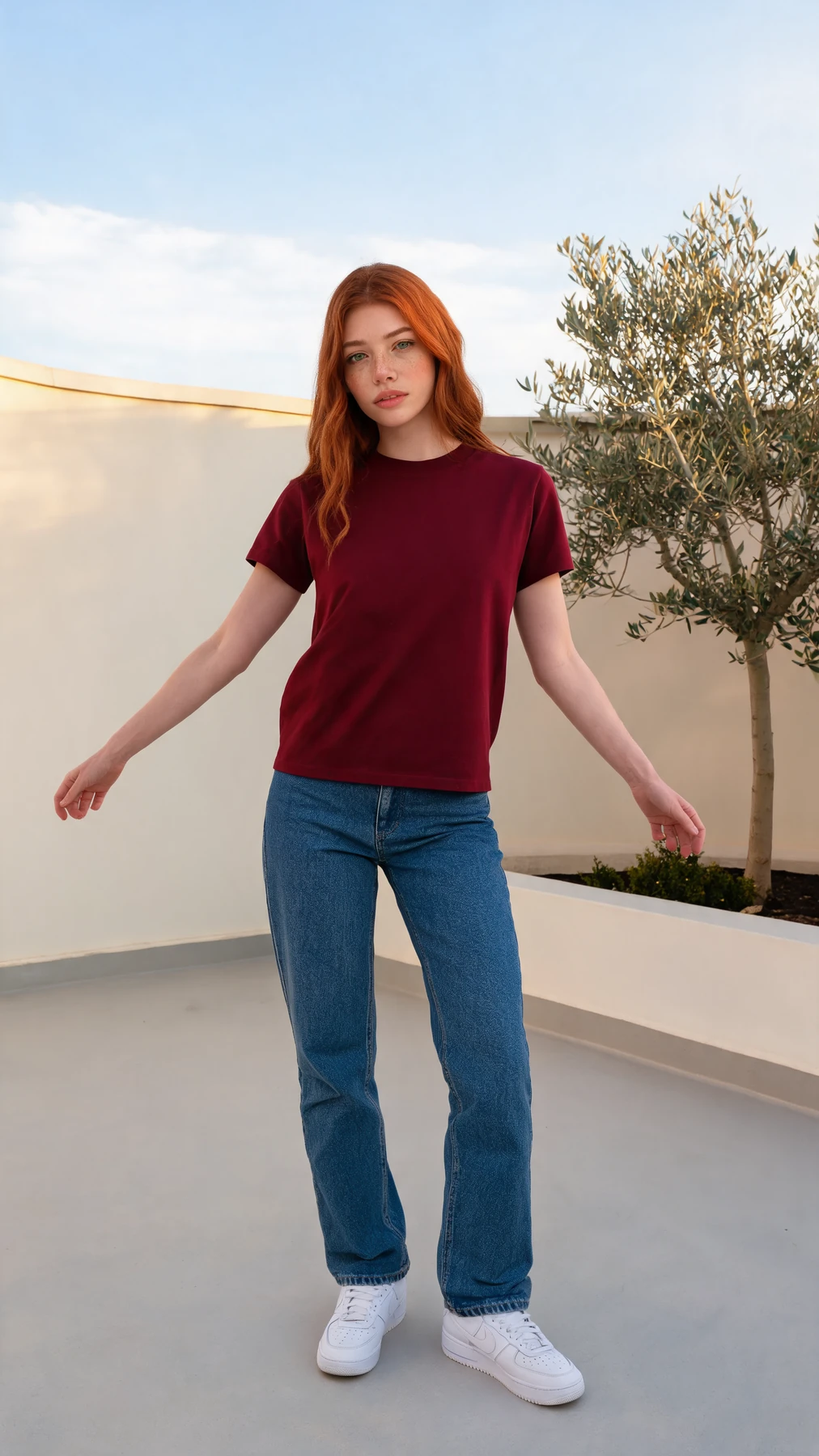
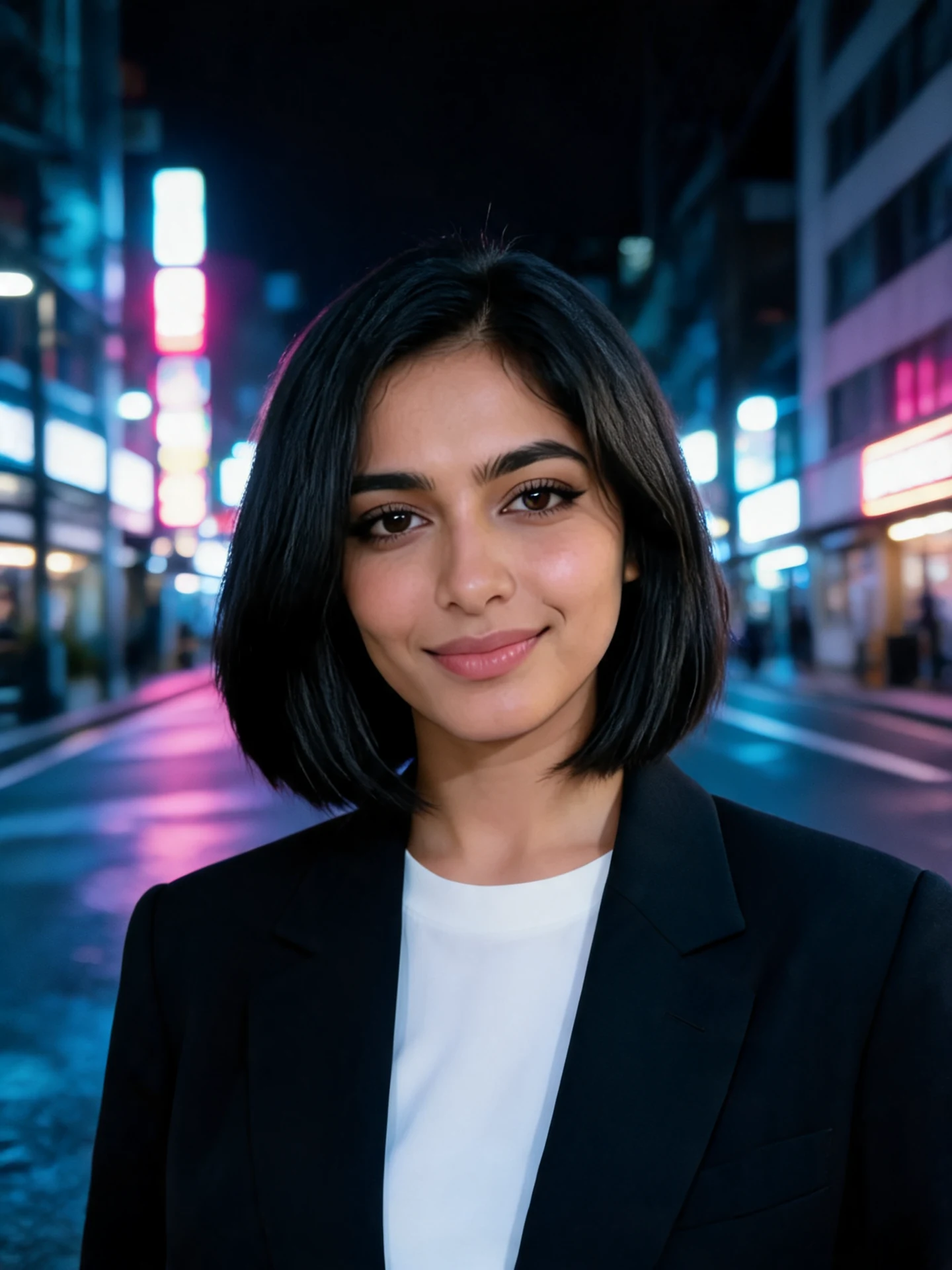
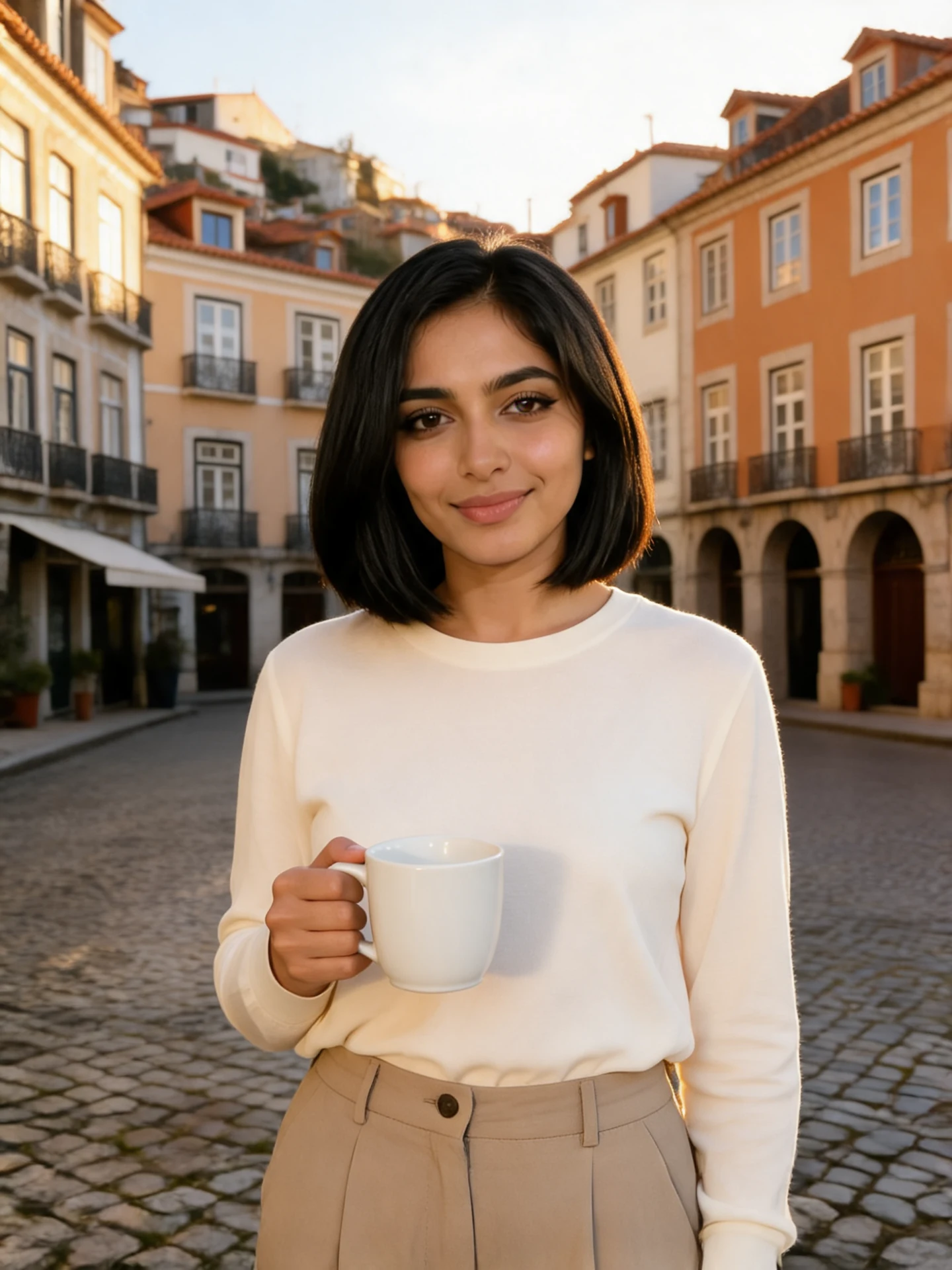
髪の毛、布地、輪郭をよく確認してください。上のインタラクティブプレビューは、既存の高解像度RYLAキャラクター画像です。測定されたアップスケール前後の比較ではありません。
RYLA Studioを開く元の画像から最終バージョンへ。
Studio画像を選ぶ
保存済みのキャラクター画像を選びます。鮮明で構図の良い画像が最適な出発点です。
アップスケールを開く
画像操作からアップスケールを選び、実行前に設定とクレジット費用を確認します。
結果を確認
顔、髪、布地、輪郭を拡大して確認し、満足できたら完成版をダウンロードします。
よくある質問。
画像を大きくし、視覚的なディテールを再構成できる技術です。結果は元画像とモデルにより異なります。
Studioを開いてログインし、保存済み画像とアップスケールを選びます。送信前に設定と費用を確認してください。
できません。このページは作例を表示し、RYLA Studioを開きます。選択と処理はログイン後にアプリで行います。
選択した画像とワークフローで利用できる設定がStudioに表示されます。このページは固定サイズを保証しません。
見える細部を改善できる場合はありますが、すべての欠陥や欠けた情報を修復できるわけではありません。より良い元画像を使うか、先に編集してください。
RYLAのクレジット残高を使用します。生成前にStudioが費用を表示し、料金ページにプランのクレジットが掲載されています。