Aller au contenu

Éditeur d’images IA.Une nouvelle direction. Toujours vous.

Partez de l’image de votre personnage. Décrivez la modification souhaitée, puis vérifiez une nouvelle version dans Studio.

Dernière mise à jour :

Éditeur d’images IA
Ouvrir l’outil

Connectez-vous, puis choisissez une image dans Studio.

Éditeur d’images IA — Exemple IA préparé
Exemple IA préparé

Gardez le personnage. Explorez la scène.

Une retouche utile commence par une intention claire. Modifiez un élément à la fois et vérifiez le visage, les mains et les petits détails avant d’utiliser le résultat.

Mira dans une scène urbaine nocturne au néon préparée

De la lumière du matin aux nuits urbaines.

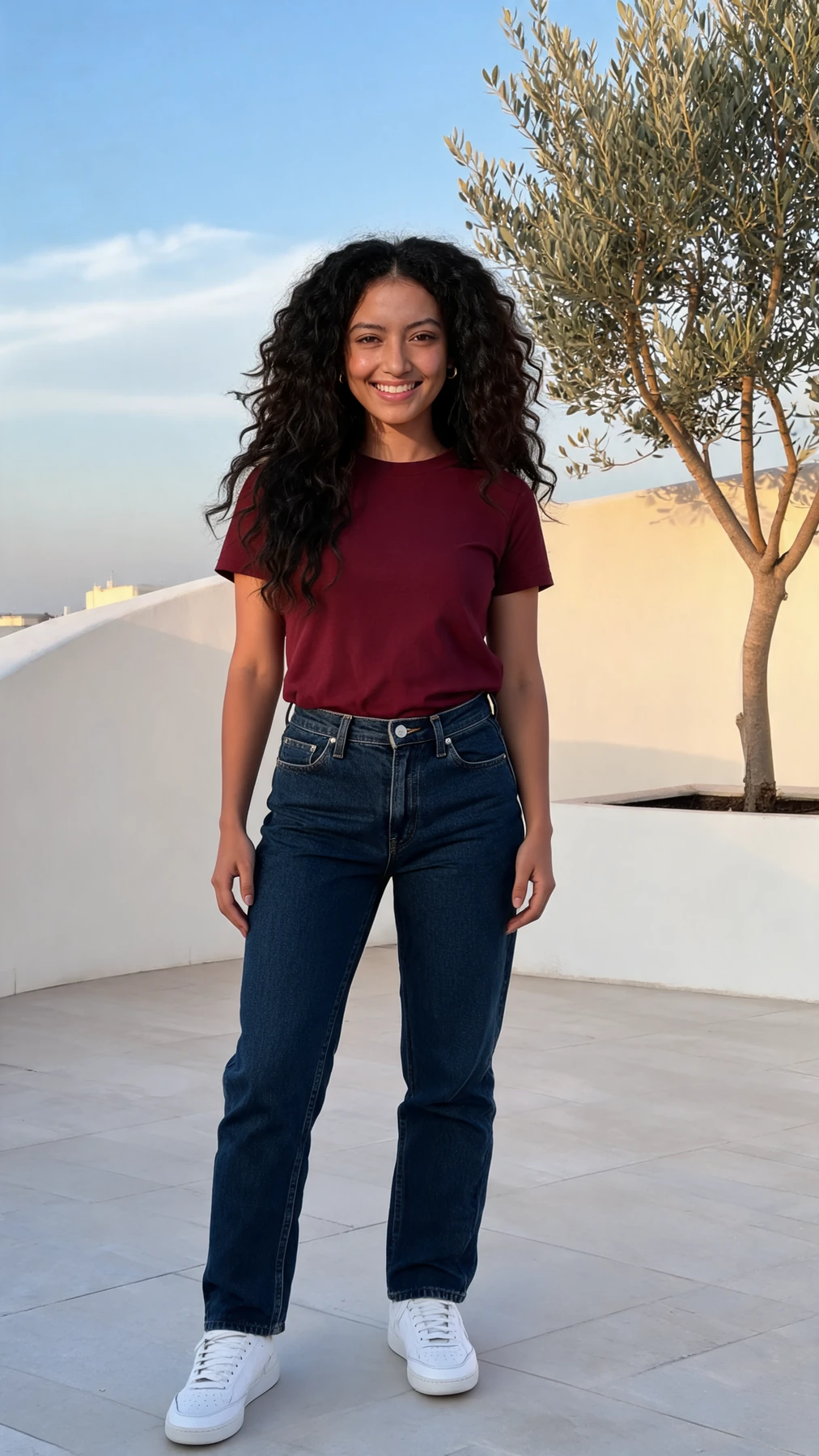
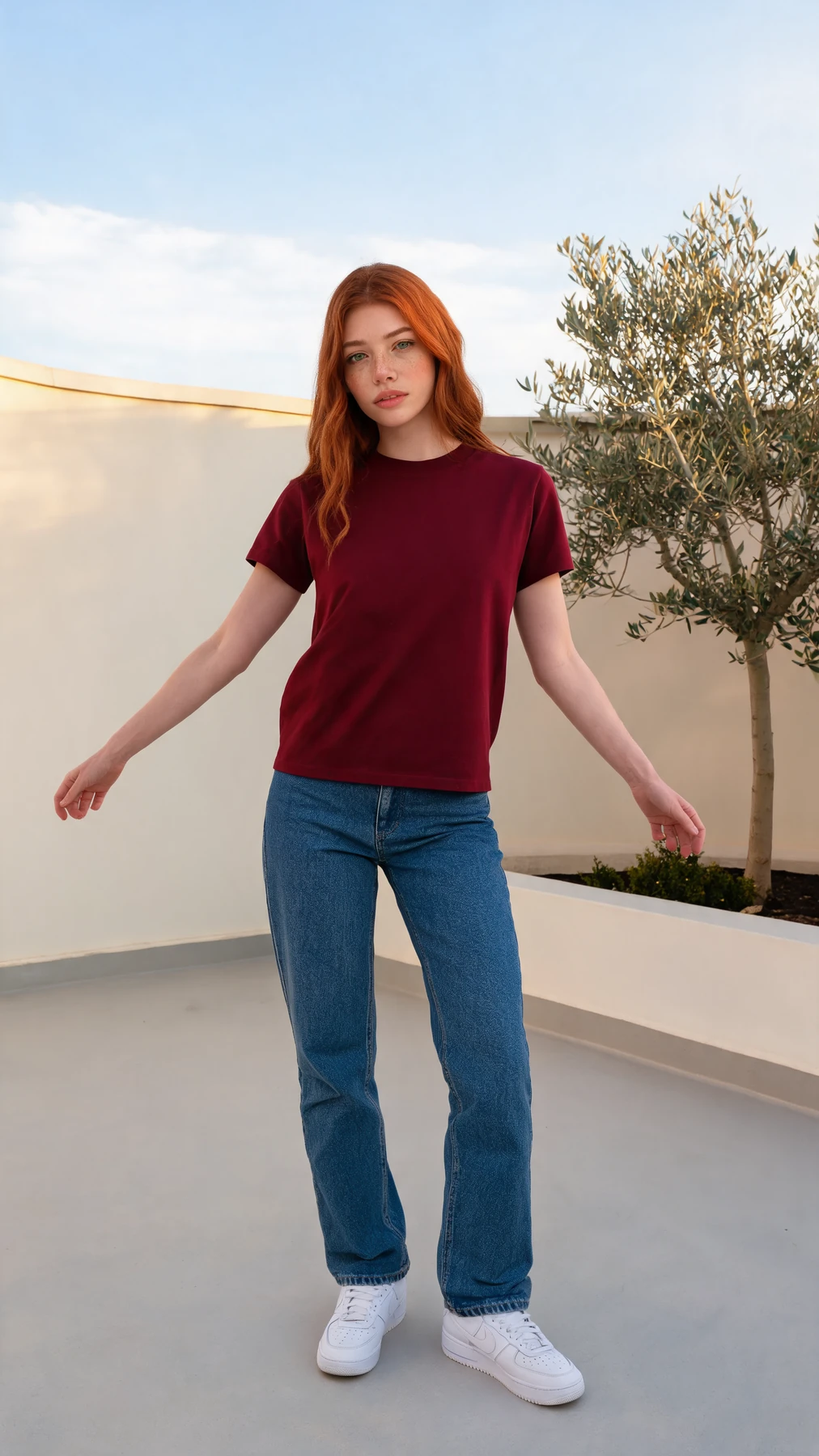
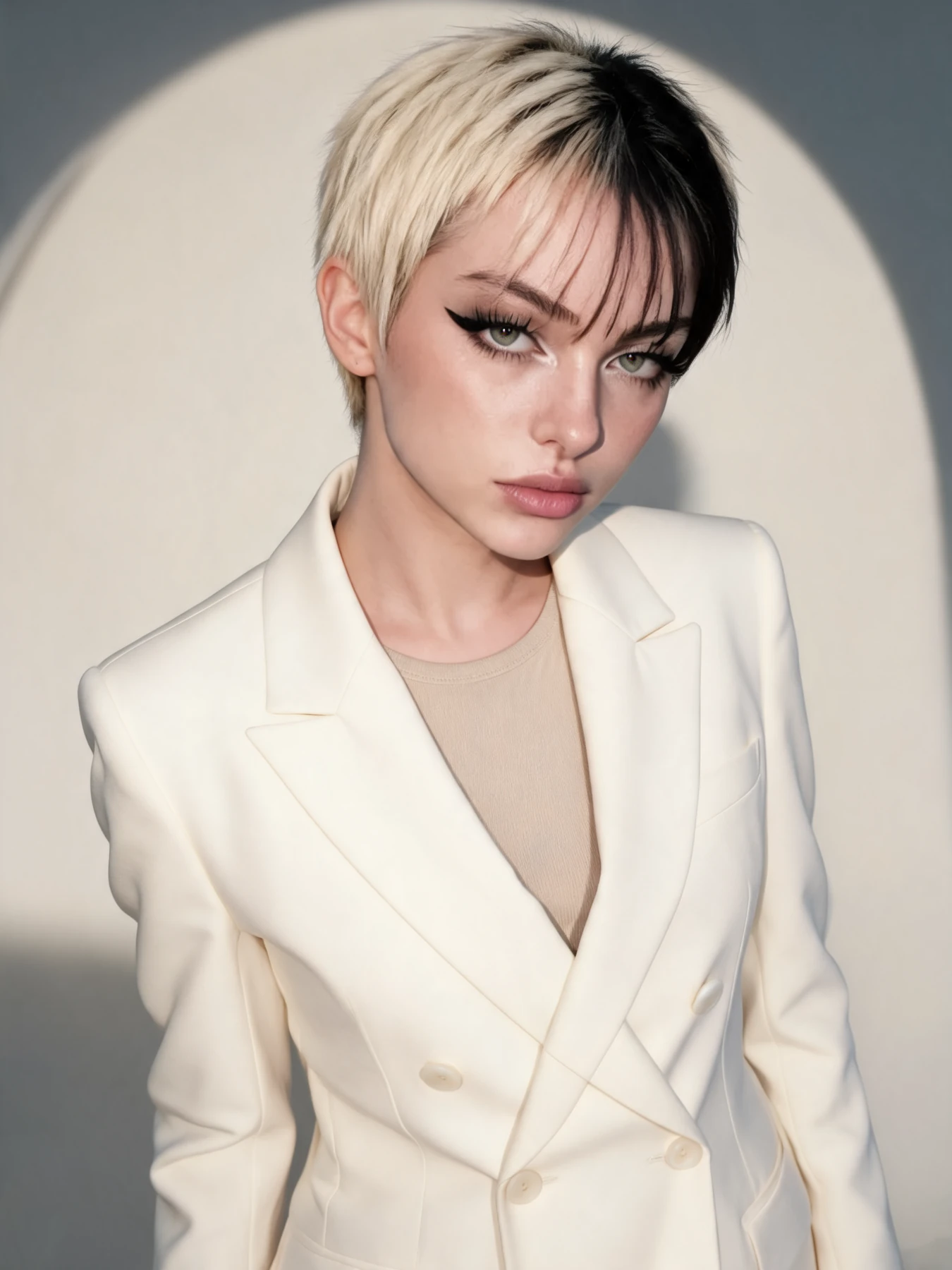
Explorez plusieurs directions créatives autour d’une même identité. Ces exemples préparés de Mira illustrent des choix de scène et de style ; il ne s’agit ni d’une retouche en direct ni d’un résultat garanti.

Ouvrir RYLA Studio

De votre image à la version finale.

  1. Choisissez votre image

    Ouvrez Studio et choisissez l’image du personnage à modifier.

  2. Décrivez la modification

    Passez en mode Modifier. Précisez la tenue, l’arrière-plan, la lumière ou le détail à changer.

  3. Vérifiez et exportez

    Comparez la nouvelle version à l’image de départ. Conservez le résultat qui correspond à votre direction.
Vos questions, nos réponses.

C’est le mode de retouche de RYLA Studio. Vous sélectionnez une image existante et décrivez la modification souhaitée.

Ouvrez Studio, connectez-vous si nécessaire, choisissez une image puis Modifier. Cette page ne permet ni l’import ni la génération.

Donnez une direction claire pour la scène, la tenue, la lumière ou un autre détail. Les commandes dépendent du flux choisi dans Studio.

L’identité reste centrale, mais une retouche IA peut modifier des détails involontairement. Vérifiez le visage et toute l’image avant l’export.

Le coût dépend de l’outil et des réglages. Studio l’affiche avant le lancement ; la page des tarifs indique les crédits inclus.

Vous pouvez ouvrir RYLA dans un navigateur mobile. Utilisez les commandes de Studio et zoomez pour vérifier les détails avant le téléchargement.

Votre prochaine image commence ici.

Voir les offres
Ouvrir RYLA Studio

Continuez à créer

Outils créatifs