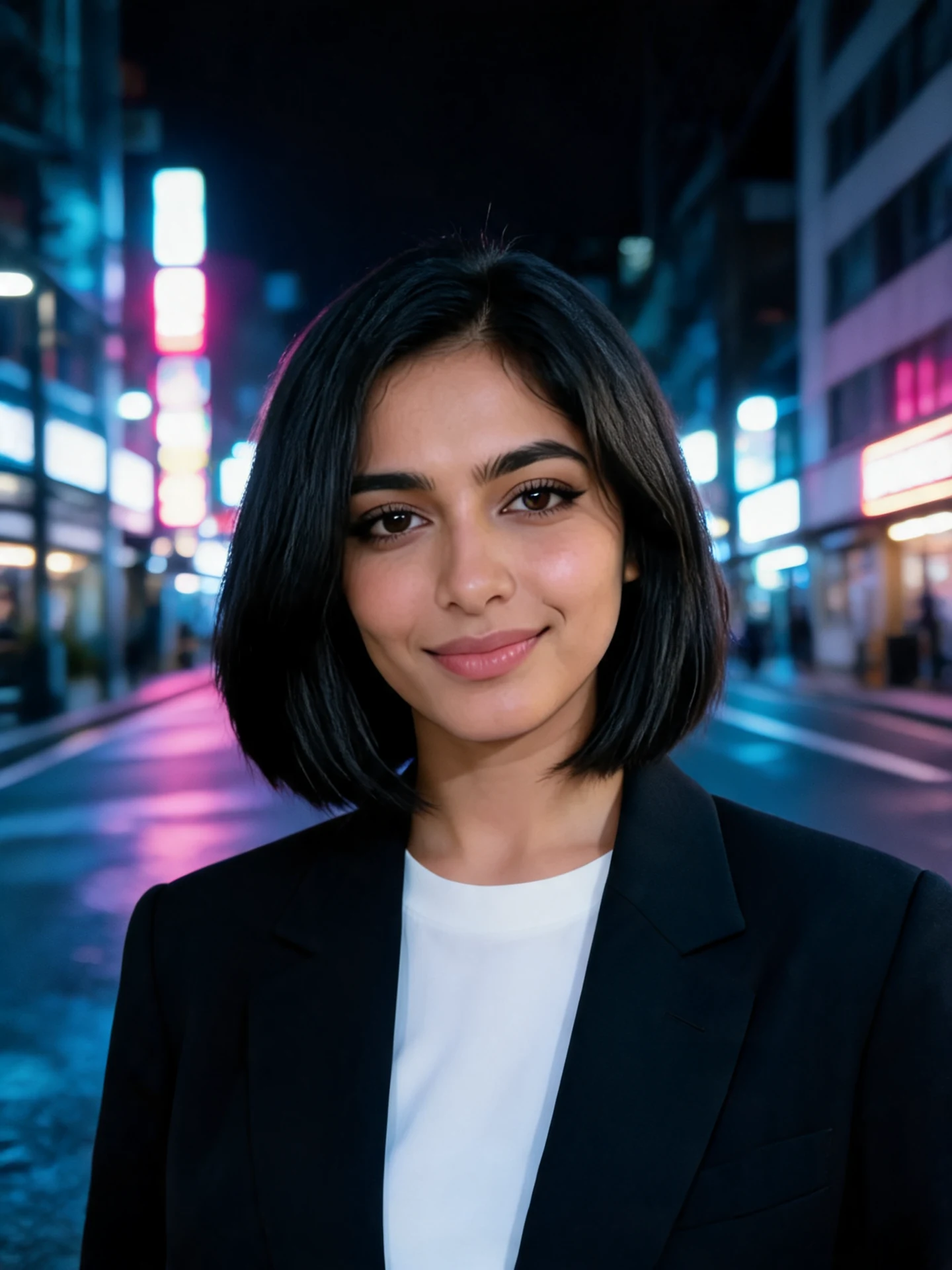
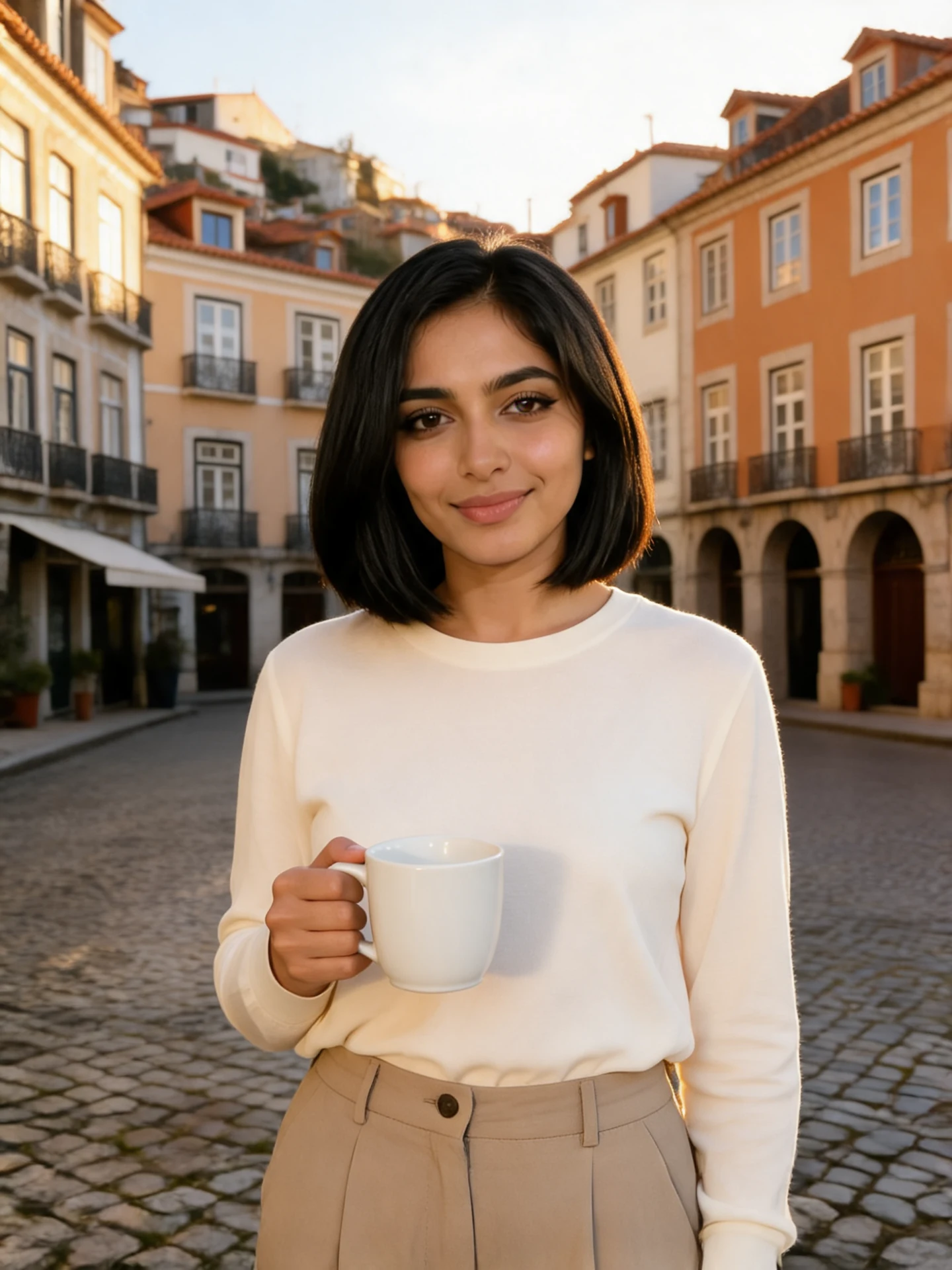
ひとりのキャラクターから、 ひとつの写真シリーズへ。
生成する前に、まとまりのある撮影を設計。同じ架空のキャラクターを中心に、シーン、衣装、ムードを展開します。
最終更新日:Studioで撮影を計画Studioの画像制作画面が開きます。各生成の前に設定を確認できます。
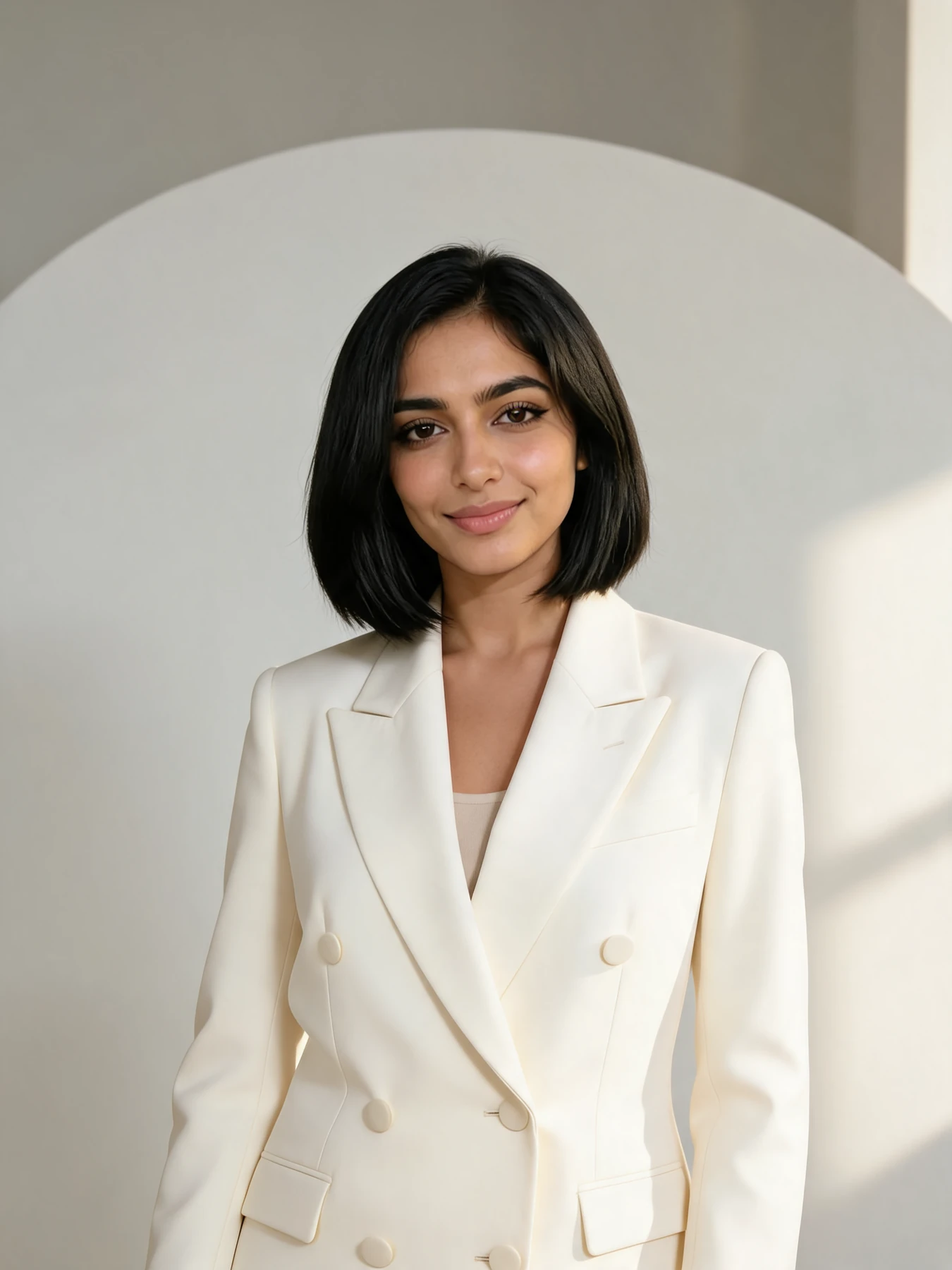
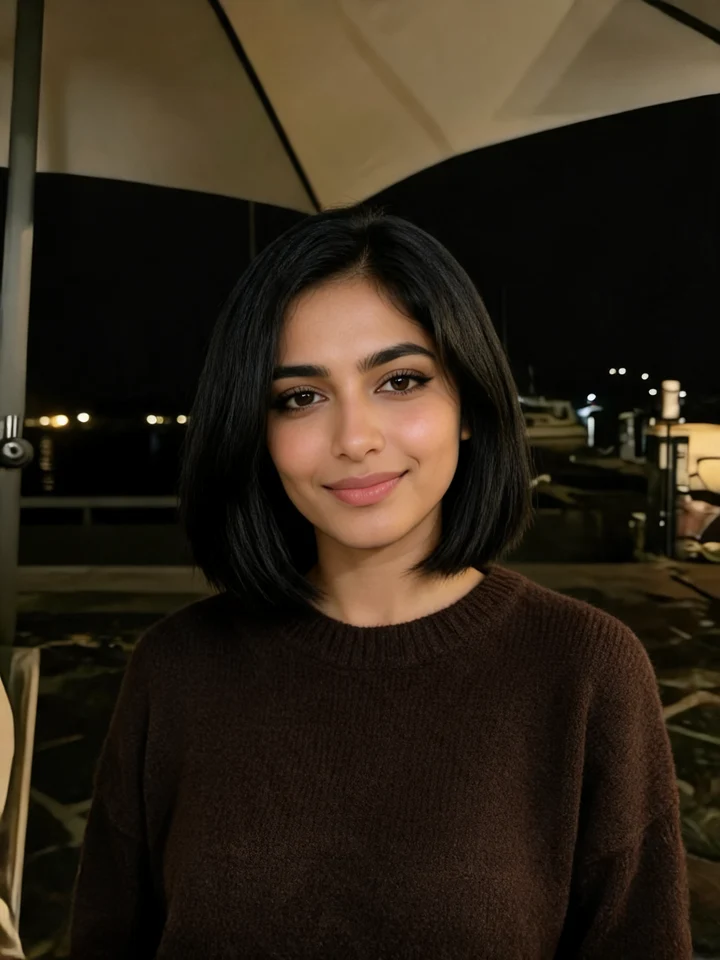
3つの場面でも、ひとつの認識できる個性。
方向性を選ぶと、同じキャラクターが計画されたシリーズをどうつなぐか確認できます。これは厳選済みの作例で、このページでのライブ生成ではありません。
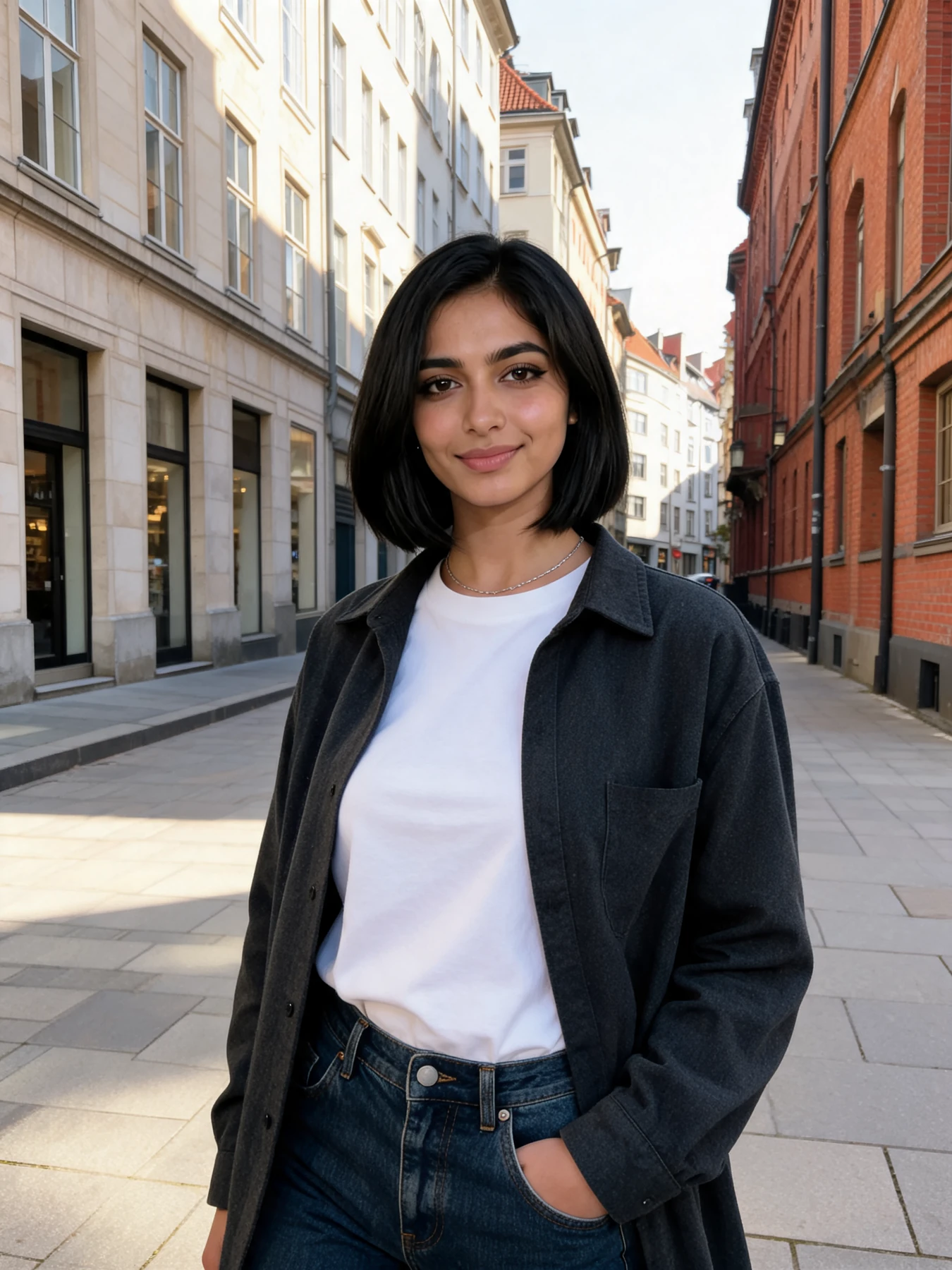
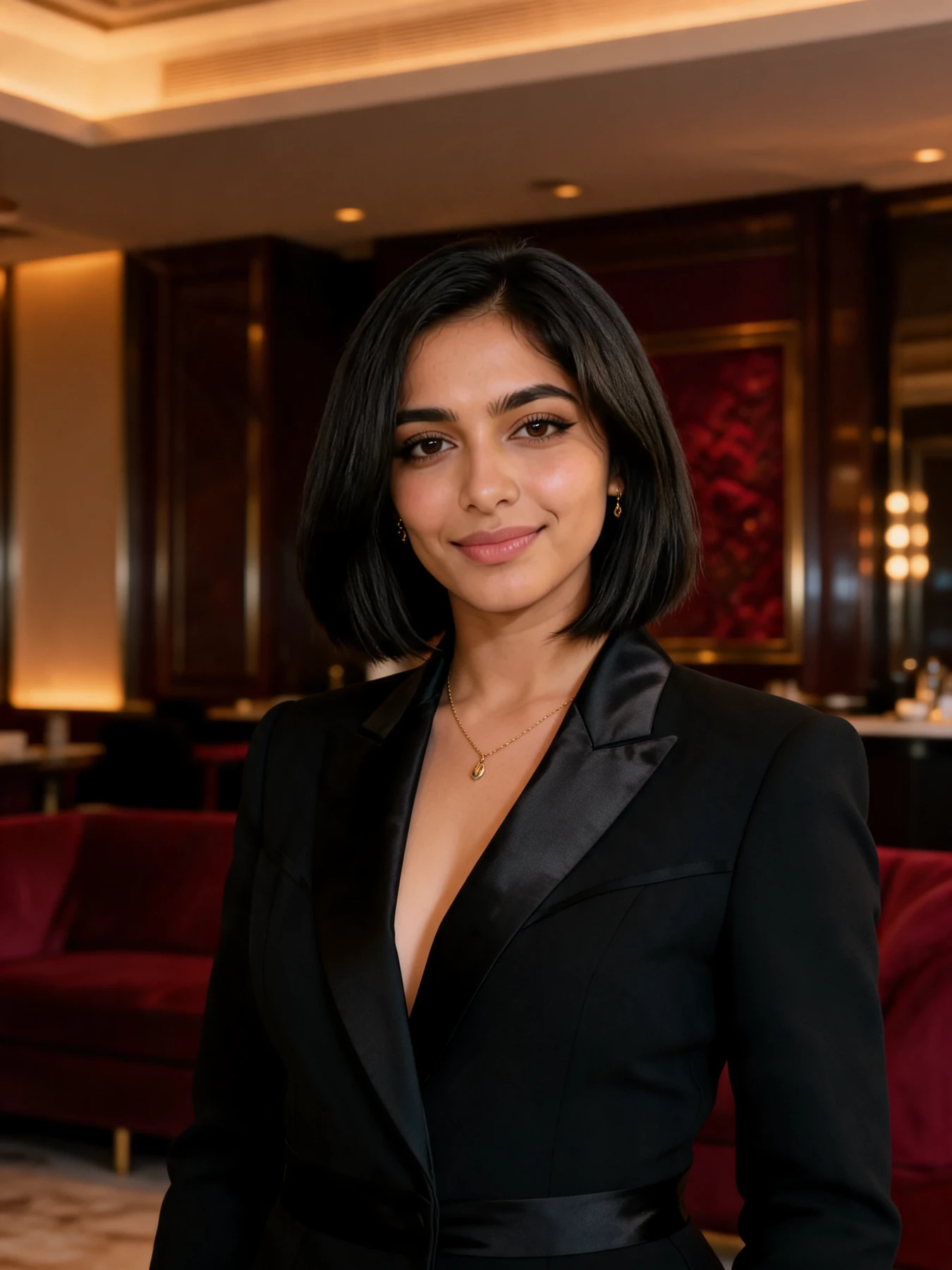
作例を読み込めませんでした。もう一度お試しください。
1枚ずつ、撮影をディレクション。
- 01
個性を固定する
保存済みキャラクターから始め、顔立ち、髪型、雰囲気のどこを認識可能なまま保つか決めます。
- 02
シリーズの指示をまとめる
目的、シーンの順番、衣装の色、光を決めます。1回ごとに明確な1章だけを変えます。
- 03
生成して確認する
Studioで1枚ずつ制作し、個性と細部を確認。シリーズとしてつながる写真だけを残します。
一貫性は、確認から生まれます。
AI撮影はワンクリックの一括生成ではなく、個別生成を組み立てるプロセスです。各写真を参照画像とシリーズ全体に照らして確認します。
- 01輪郭、目、髪
- 02衣装と色の連続性
- 03手、境界、背景の細部
AIフォトシュートのよくある質問
共通の指示をもとに、AIでキャラクター写真のシリーズを計画・制作することです。RYLAではStudioで1枚ずつ生成し、確認します。
写真ジェネレーターは1枚の出力が中心です。フォトシュートは最初にシリーズを設計し、複数の写真で個性、目的、ビジュアルの方向性をそろえます。
いいえ。写真は1枚ずつ生成・確認します。次へ進む前に、個性のずれや不要な細部を修正できます。
生成画像には差が出ることがあります。保存済みキャラクターを使い、指示を絞り、各結果を参照画像と比較してください。
いいえ。同じ架空のRYLAキャラクターを使った、準備・選定済みの作例です。生成はStudioで設定を確認した後にのみ行われます。