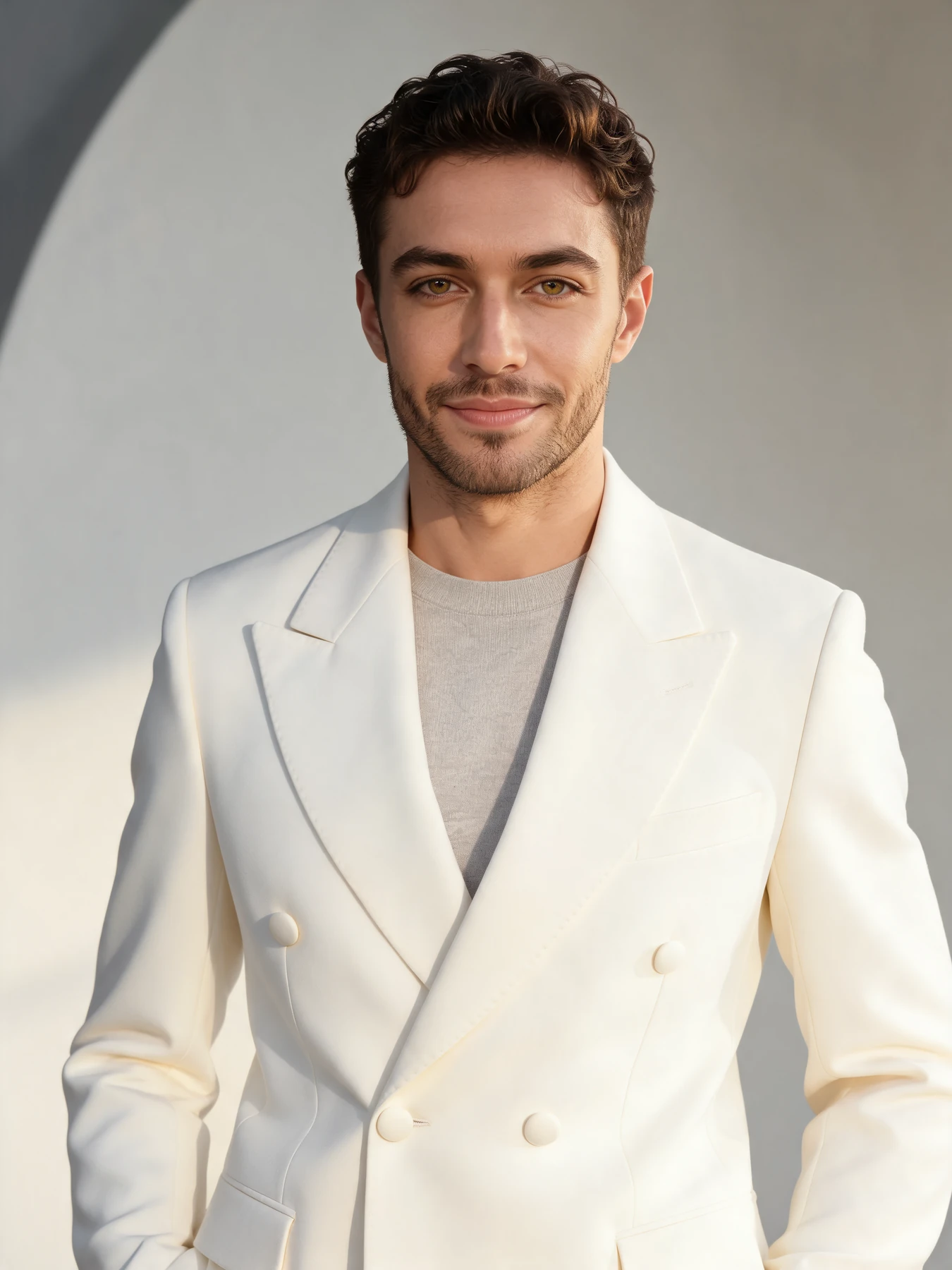
캐릭터에 맞는 룩을 찾아보세요.
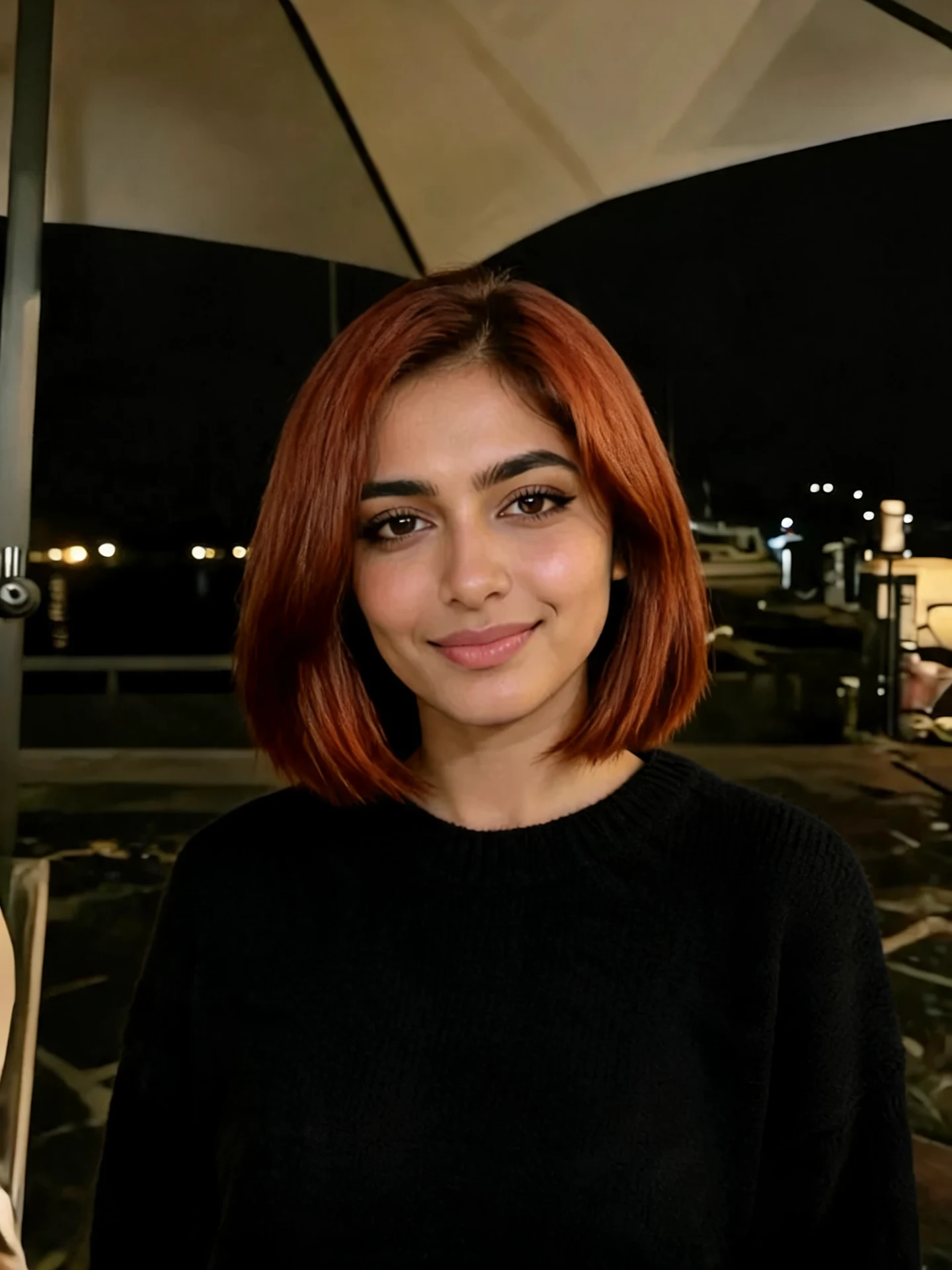
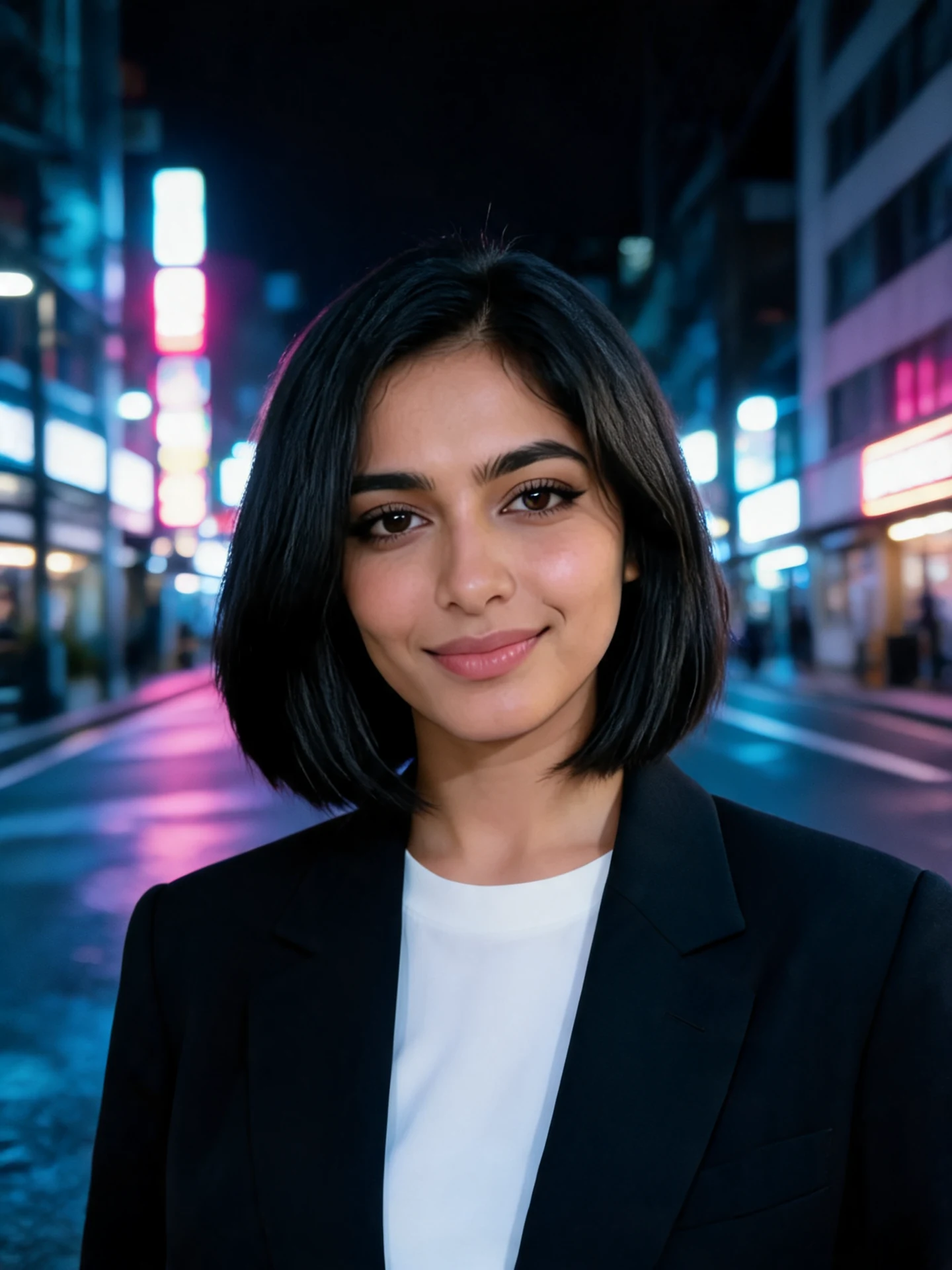
헤어스타일은 인물사진의 전체적인 느낌을 바꿔줍니다. 다음 사진 시리즈에 방향을 제시하기 전에 모양과 질감을 살펴보세요.
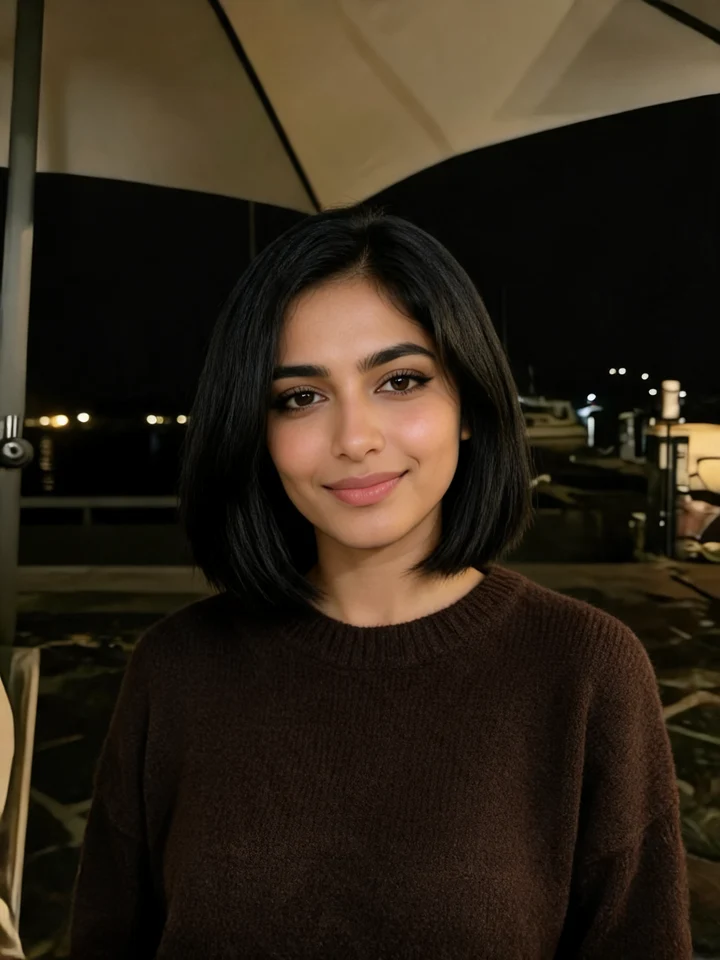 오리지널 밥
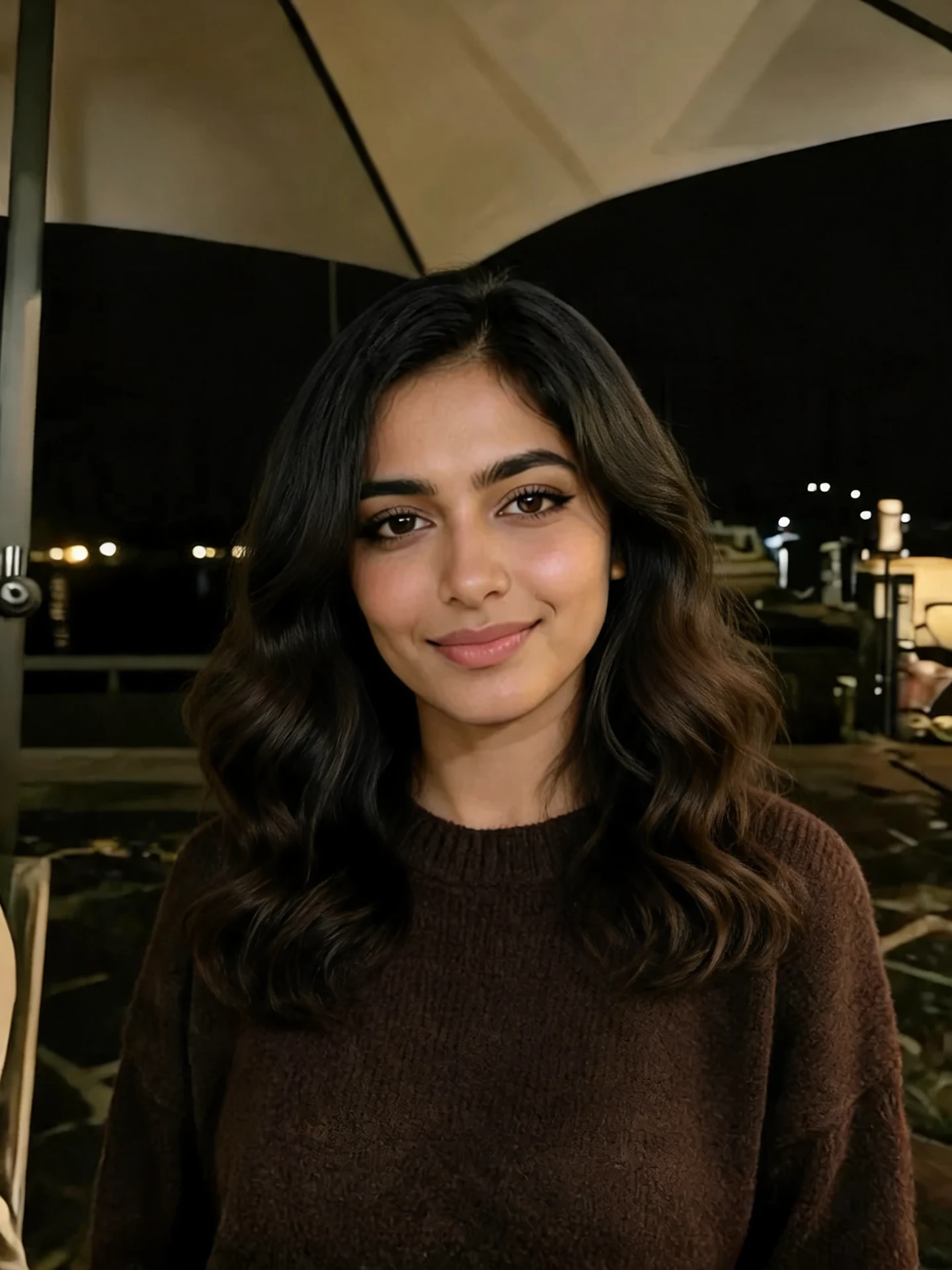 부드러운 파도
동일한 가상의 인물을 활용한 AI 편집 예시를 준비했습니다. 결과는 이미지와 설정에 따라 다릅니다.
방향을 자신만의 것으로 만드세요.
01모양
보브, 프린지 또는 더 긴 실루엣. 원하는 개요를 설명하세요.
02질감
더 부드러운 웨이브나 더 직선적인 마무리를 시도해보세요. 원래 색상을 원하는 방향으로 유지하십시오.
03연속성
새로운 룩을 사용하기 전에 눈, 얼굴형, 헤어라인을 검토하세요.
- 1
초상화를 선택하세요
Studio에서 저장된 캐릭터 이미지를 열고 편집을 선택하세요.
- 2
헤어스타일에 대해 설명해주세요
선택한 방향이 Studio로 전달됩니다. 절단, 길이 및 질감을 조정하십시오.
- 3
새로운 디자인을 검토하세요
얼굴과 헤어라인을 확인한 후 사용하고 싶은 결과를 다운로드하세요.
그렇습니다. Studio의 편집 워크플로우에서 저장된 캐릭터 이미지를 사용하고 원하는 헤어스타일을 설명하세요. 이것은 정밀 헤어컷 시뮬레이터가 아닌 AI 이미지 편집입니다.
새로운 컷이나 질감을 지정하는 동안 기존 색상을 유지하도록 요청하세요. 편집 내용이 다른 세부정보에도 영향을 미칠 수 있으므로 출력을 확인하세요.
아니요. 귀하가 작성한 지침은 로그인 후 Studio로 전달됩니다. 거기에서 저장된 캐릭터 이미지를 선택하세요. 랜딩 페이지 예시는 귀하의 계정으로 가져오지 않습니다.
AI 편집은 헤어스타일 이상의 세부 사항을 변경할 수 있습니다. 출력을 유지하기 전에 얼굴 비율, 눈 및 헤어 라인을 검사하십시오.
색상 중심 방향을 보려면 헤어 컬러 체인저 페이지를 사용하세요. 동일한 Studio 편집 작업 흐름을 사용합니다.
Studio에서는 생성 전 선택한 워크플로의 크레딧 비용을 표시합니다. 이 페이지를 열거나 방향을 선택하면 생성이 실행되지 않습니다.