KI-Frisurenwechsler. Ein neuer Schnitt. Ein bekanntes Gesicht.
Gib deinem Charakter einen anderen Haarschnitt, eine andere Länge oder eine andere Textur. Beginne mit einem gespeicherten Porträt und beschreibe den Look in Studio.
Zuletzt aktualisiert am
Vorbereitetes KI-Beispiel
Dieses Beispiel konnte nicht geladen werden. Bitte versuche es erneut.
Finde den Look, der zum Charakter passt.
Eine Frisur verändert die ganze Wirkung eines Porträts. Erkunde Form und Textur, bevor du die Richtung für deine nächste Fotoserie festlegst.
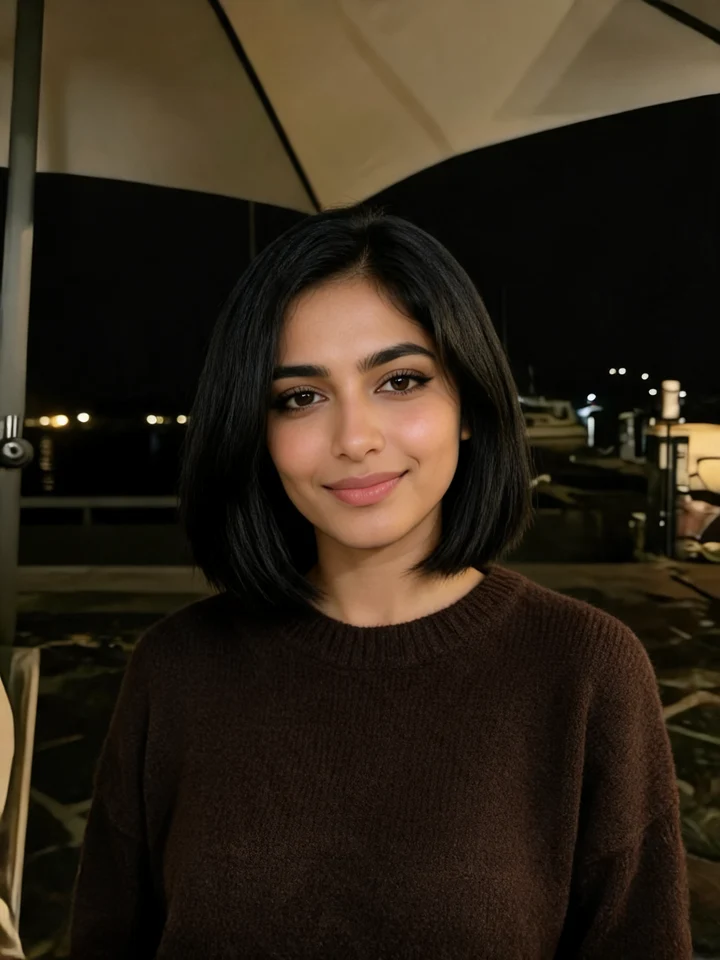
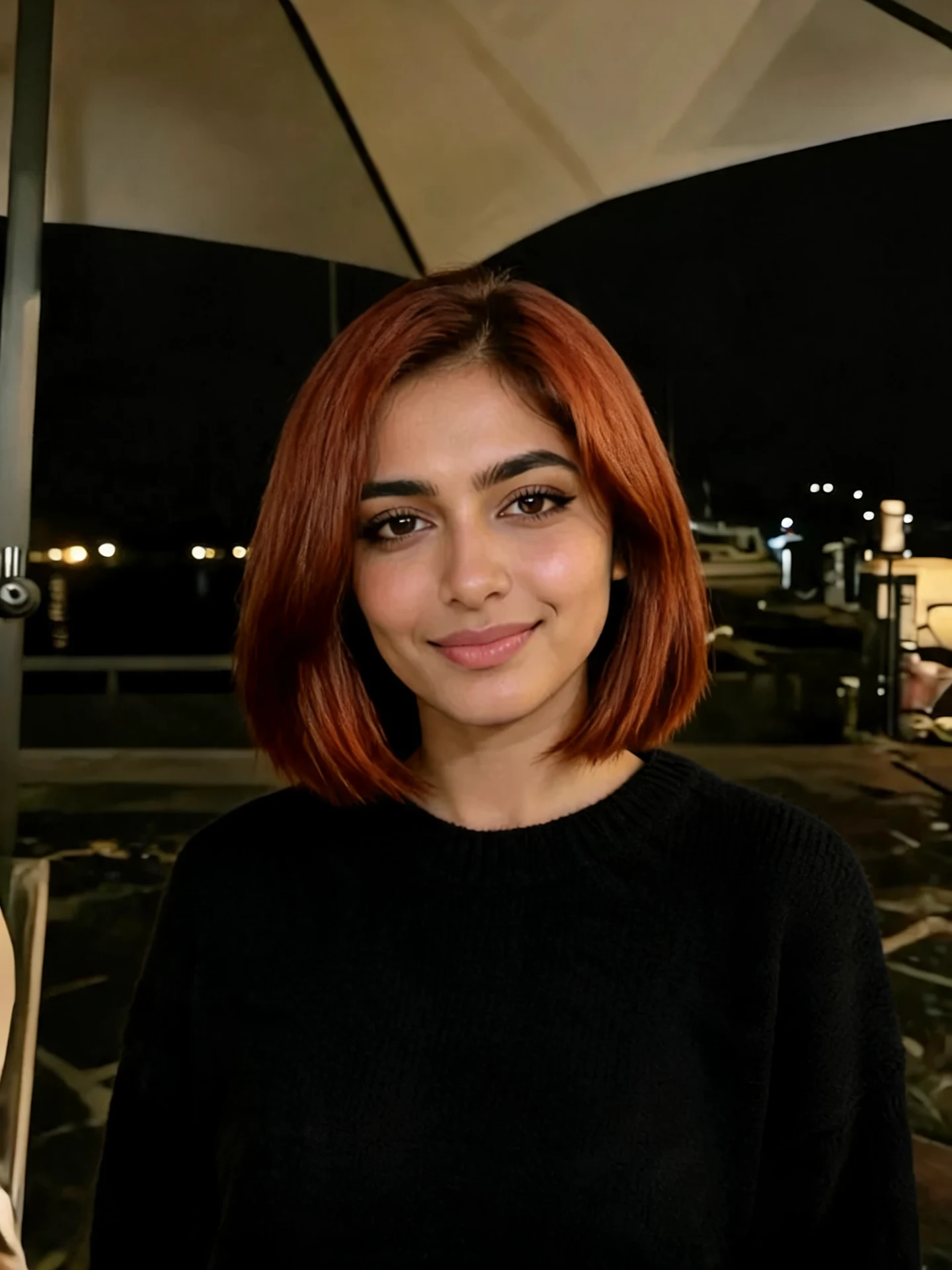
Original-BobSanfte Wellen
Vorbereitetes KI-Bearbeitungsbeispiel mit derselben fiktiven Figur. Die Ergebnisse variieren je nach Bild und Einstellungen.
Mach die Richtung zu deiner eigenen.
01
Form
Ein Bob, ein Pony oder eine längere Silhouette. Beschreibe die gewünschte Gliederung.
02
Textur
Probiere es mit weicheren Wellen oder einem geraderen Finish. Behalte die Originalfarbe in deiner Richtung bei.
03
Kontinuität
Prüfe Augen, Gesichtsform und Haaransatz, bevor du den neuen Look verwendest.
Öffne ein gespeichertes Charakterbild in Studio und wähle „Bearbeiten“.
2
Beschreibe die Frisur
deine ausgewählte Richtung wird in Studio übertragen. Passe Schnitt, Länge und Textur an.
3
Prüfe den neuen Look
Prüfe Gesicht und Haaransatz und lade dann ein Ergebnis herunter, das du verwenden möchtest.
Deine Fragen, beantwortet.
Ja. Verwende ein gespeichertes Charakterbild im Bearbeitungsworkflow von Studio und beschreibe die gewünschte Frisur. Dies ist eine KI-Bildbearbeitung, kein präziser Haarschnitt-Simulator.
Bitte darum, die vorhandene Farbe beizubehalten, während du den neuen Schnitt oder die neue Textur festlegst. Prüfe das Ergebnis, da die Bearbeitung auch andere Details verändern kann.
Nein. deine schriftliche Anweisung wird nach der Anmeldung an Studio weitergeleitet. Wähle dort dein gespeichertes Charakterbild aus; Das Landingpage-Beispiel wird nicht in dein Konto importiert.
KI-Bearbeitungen können Details über die Frisur hinaus verändern. Prüfe Gesichtsproportionen, Augen und Haaransatz, bevor du ein Ergebnis behältst.
Verwende die Seite „Haarfarbenwechsler“ für eine farborientierte Ausrichtung. Es verwendet den gleichen Studio-Bearbeitungsworkflow.
Studio zeigt die Kreditkosten des ausgewählten Workflows vor der Generierung an. Das Öffnen dieser Seite oder das Auswählen einer Richtung führt nicht zu einer Generierung.