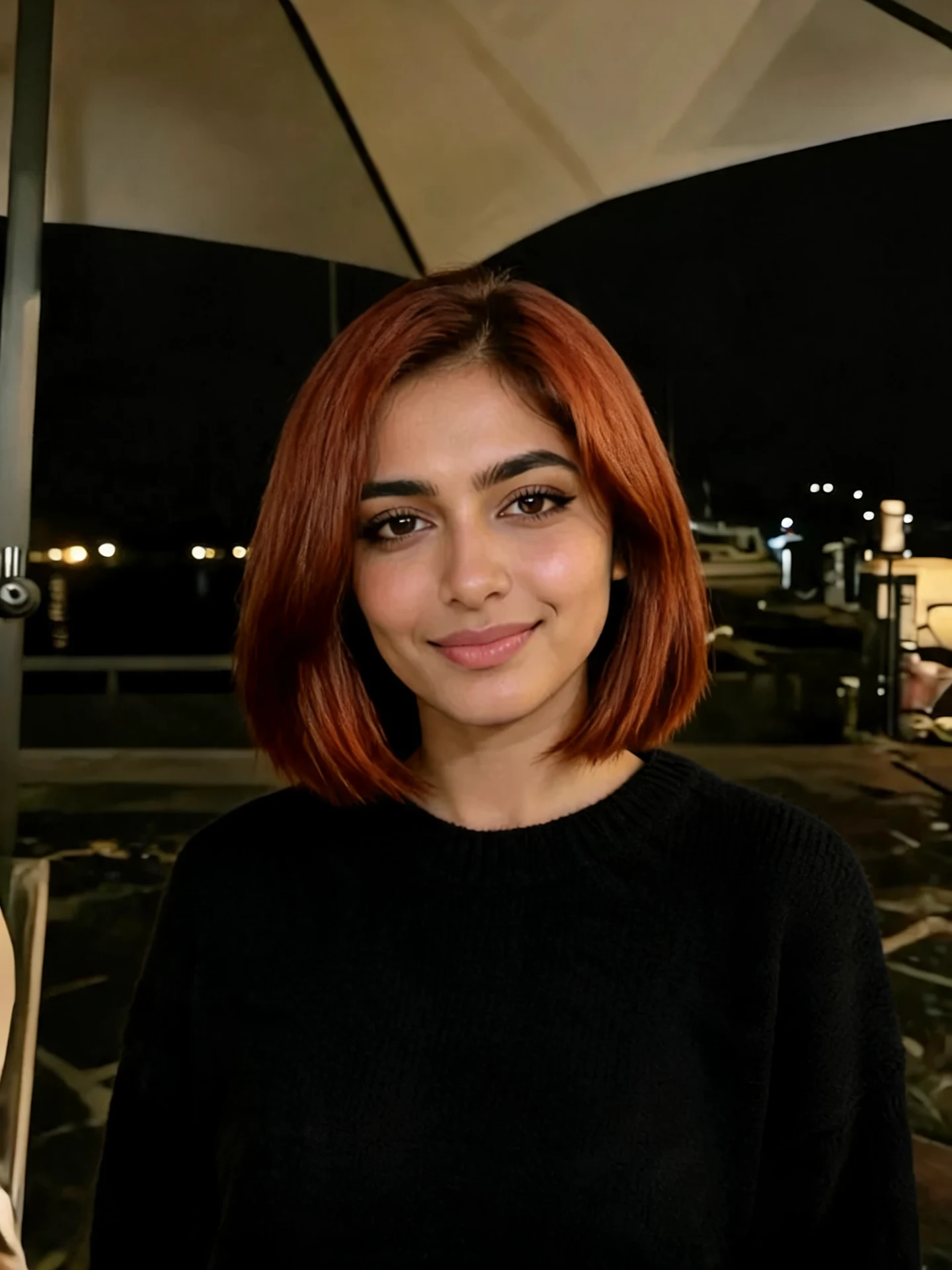
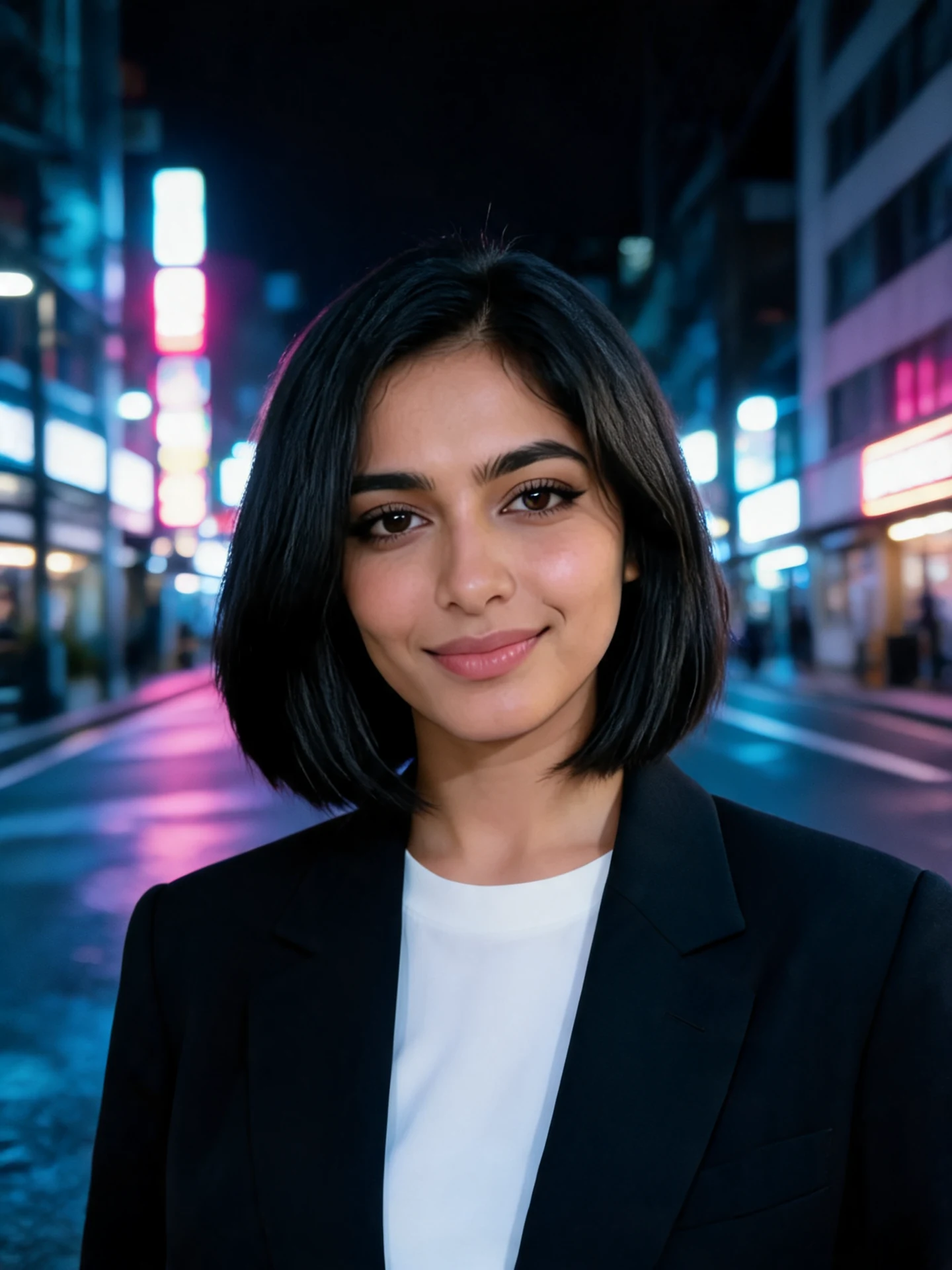
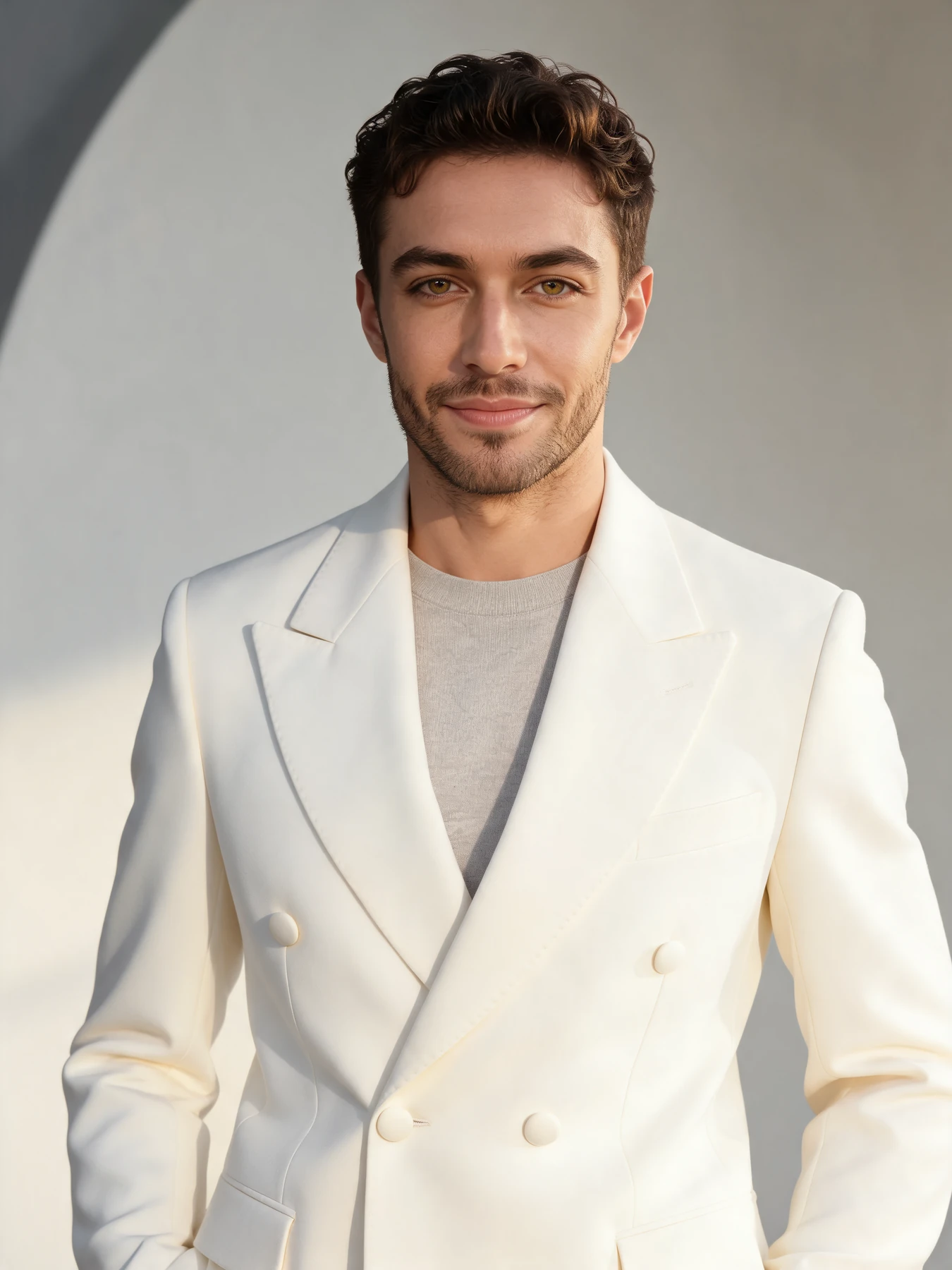
キャラクターに合った見た目を見つけてください。
髪型によってポートレート全体の印象が変わります。次の写真シリーズに方向性を移す前に、形と質感を調べてください。
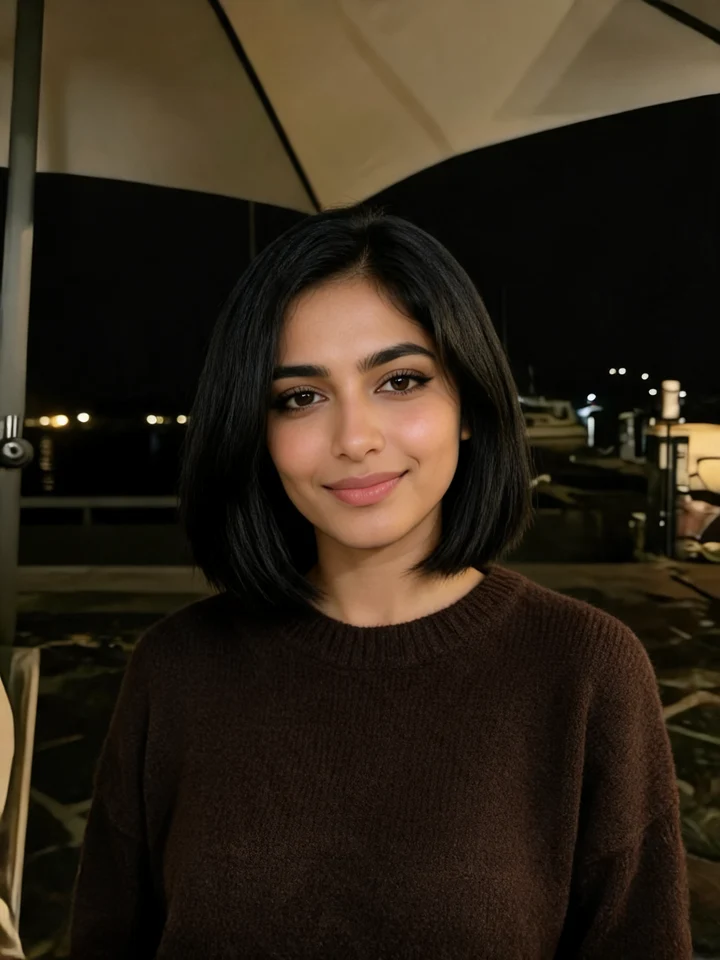 オリジナルボブ
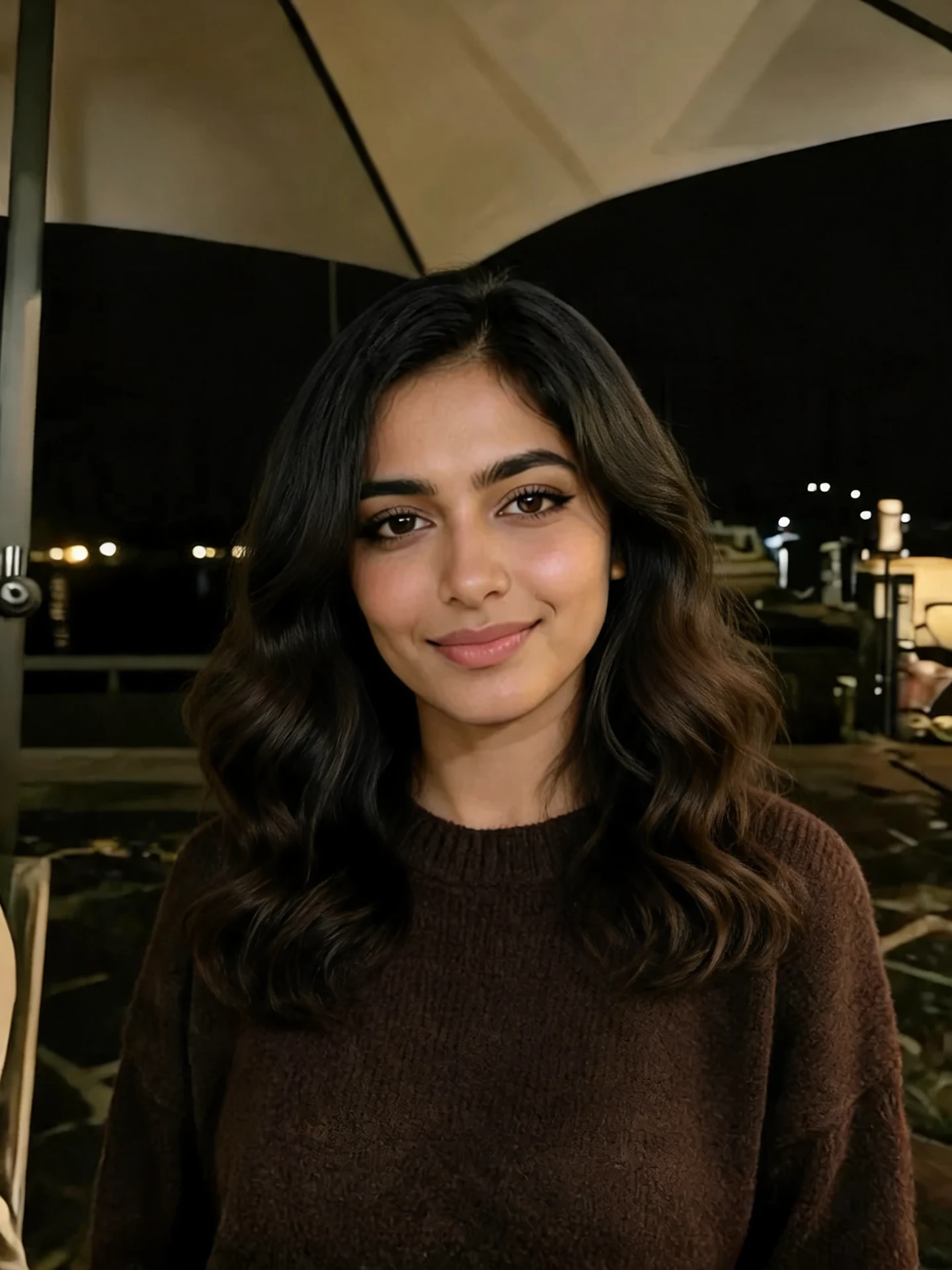 ソフトウェーブ
同じ架空のキャラクターを使用したAI編集例を用意しました。結果は画像と設定によって異なります。
方向性を自分のものにしてください。
01形状
ボブ、フリンジ、または長めのシルエット。希望するアウトラインを説明します。
02テクスチャ
柔らかいウェーブやストレートな仕上がりをお試しください。元の色をそのままにしておきます。
03継続性
新しい外観を使用する前に、目、顔の形、髪の生え際を確認してください。
- 1
ポートレートを選択してください
Studio で保存したキャラクター画像を開き、[編集] を選択します。
- 2
髪型を説明する
選択した方向が Studio に反映されます。カット、長さ、質感を調整します。
- 3
新しい外観をレビューする
顔と髪の生え際を確認し、使用したい結果をダウンロードします。
はい。 Studioの編集ワークフローで保存したキャラクター画像を使用し、希望の髪型を記述します。これは AI 画像編集であり、精密なヘアカット シミュレーターではありません。
新しいカットまたはテクスチャを指定する際に、既存のカラーを残すように依頼します。編集は他の詳細にも影響する可能性があるため、出力を確認してください。
いいえ。サインイン後に、書面による指示が Studio に渡されます。そこで保存したキャラクター画像を選択します。ランディング ページのサンプルはアカウントにインポートされません。
AI編集により髪型以外の細部も変更可能。出力を保存する前に、顔のプロポーション、目、髪の生え際を検査します。
色を重視する場合は、「ヘア カラー チェンジャー」ページを使用してください。同じ Studio 編集ワークフローを使用します。
Studio には、選択したワークフローの生成前のクレジット コストが表示されます。このページを開いたり、方向を選択したりしても、世代は実行されません。