Agrandisseur d’images IA.Donnez de l’espace aux détails.
Amenez une image enregistrée dans Studio jusqu’à l’étape de finition. Agrandissez-la, inspectez les détails et exportez la version souhaitée.
Dernière mise à jour :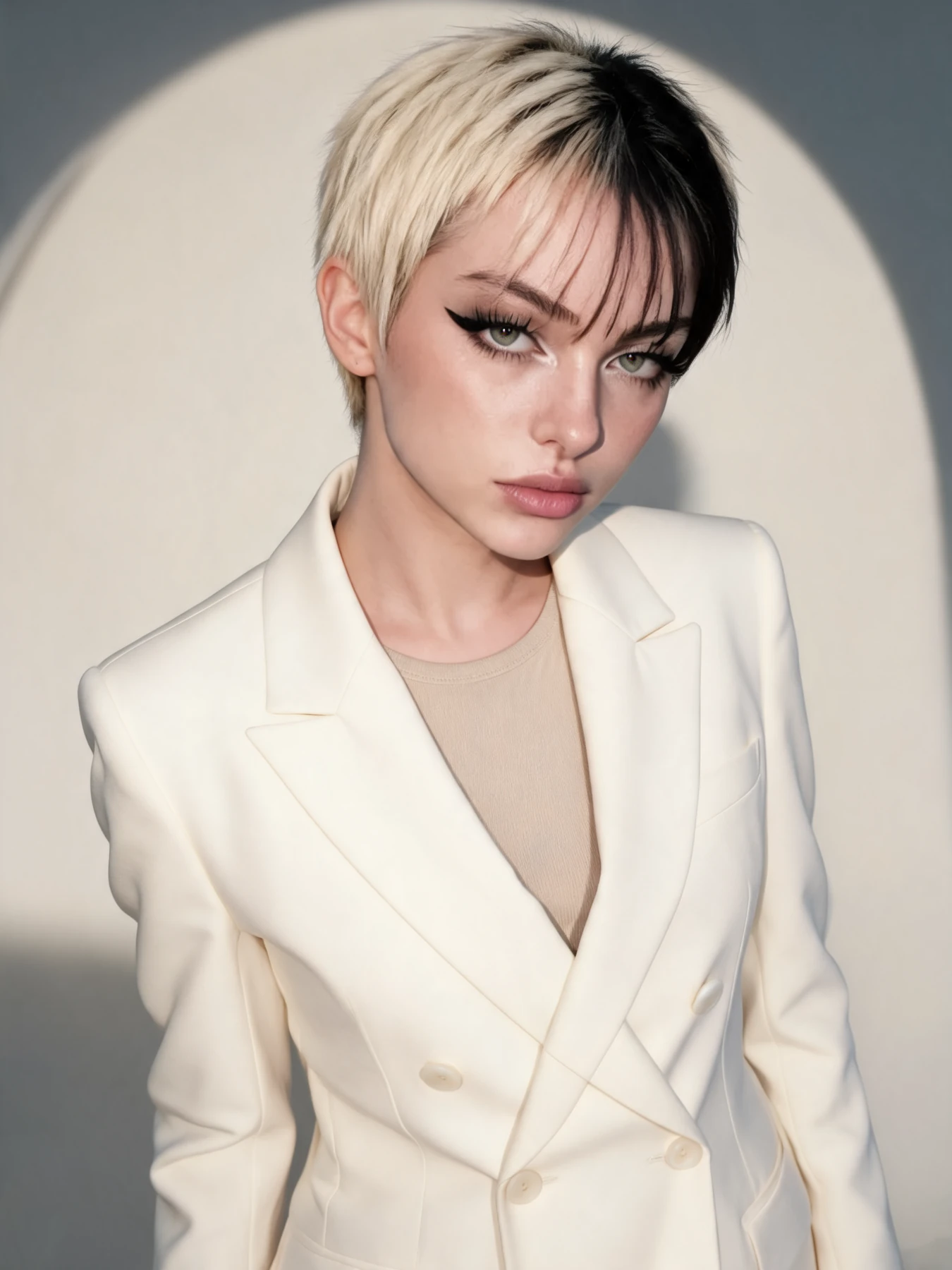
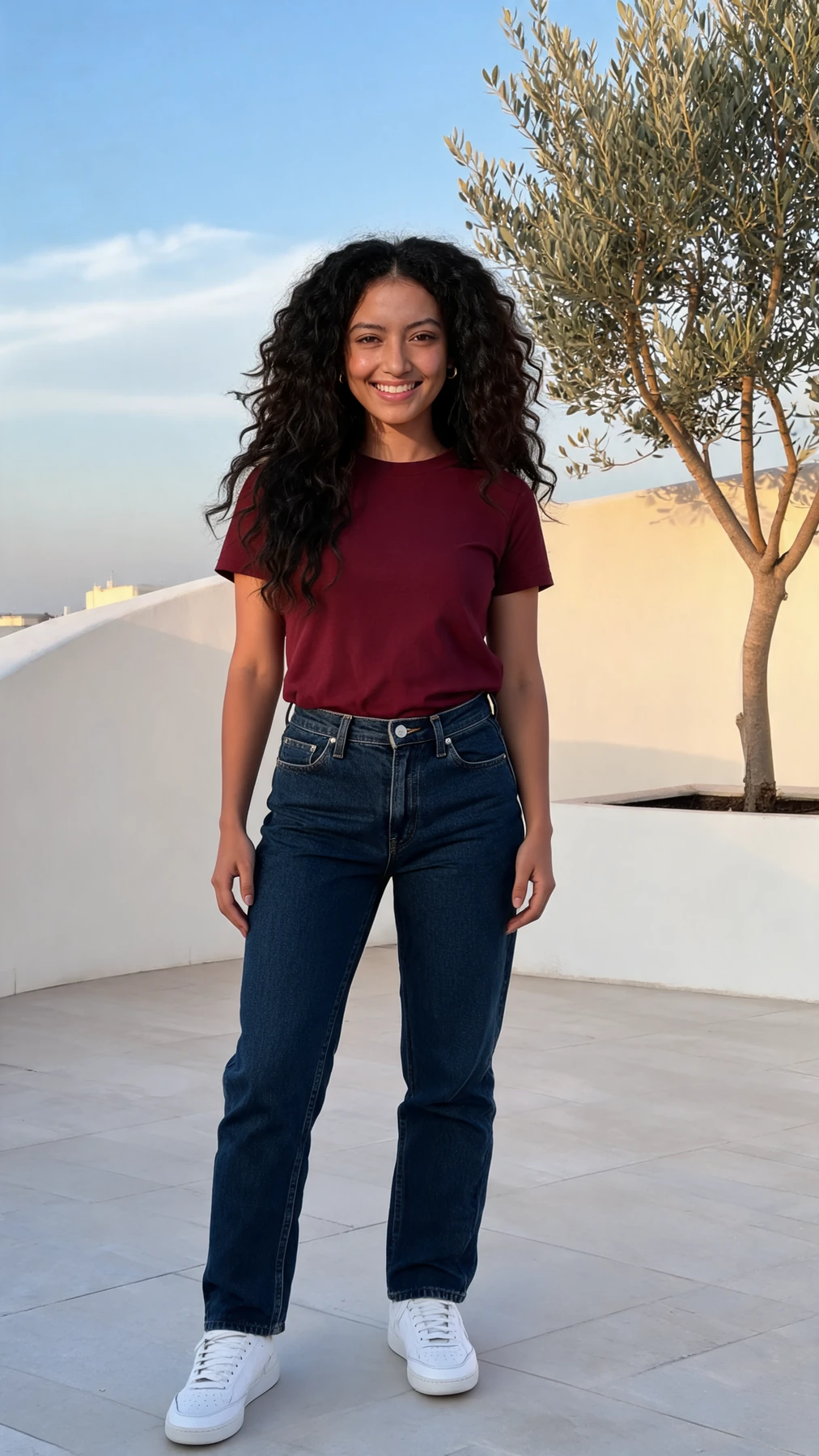
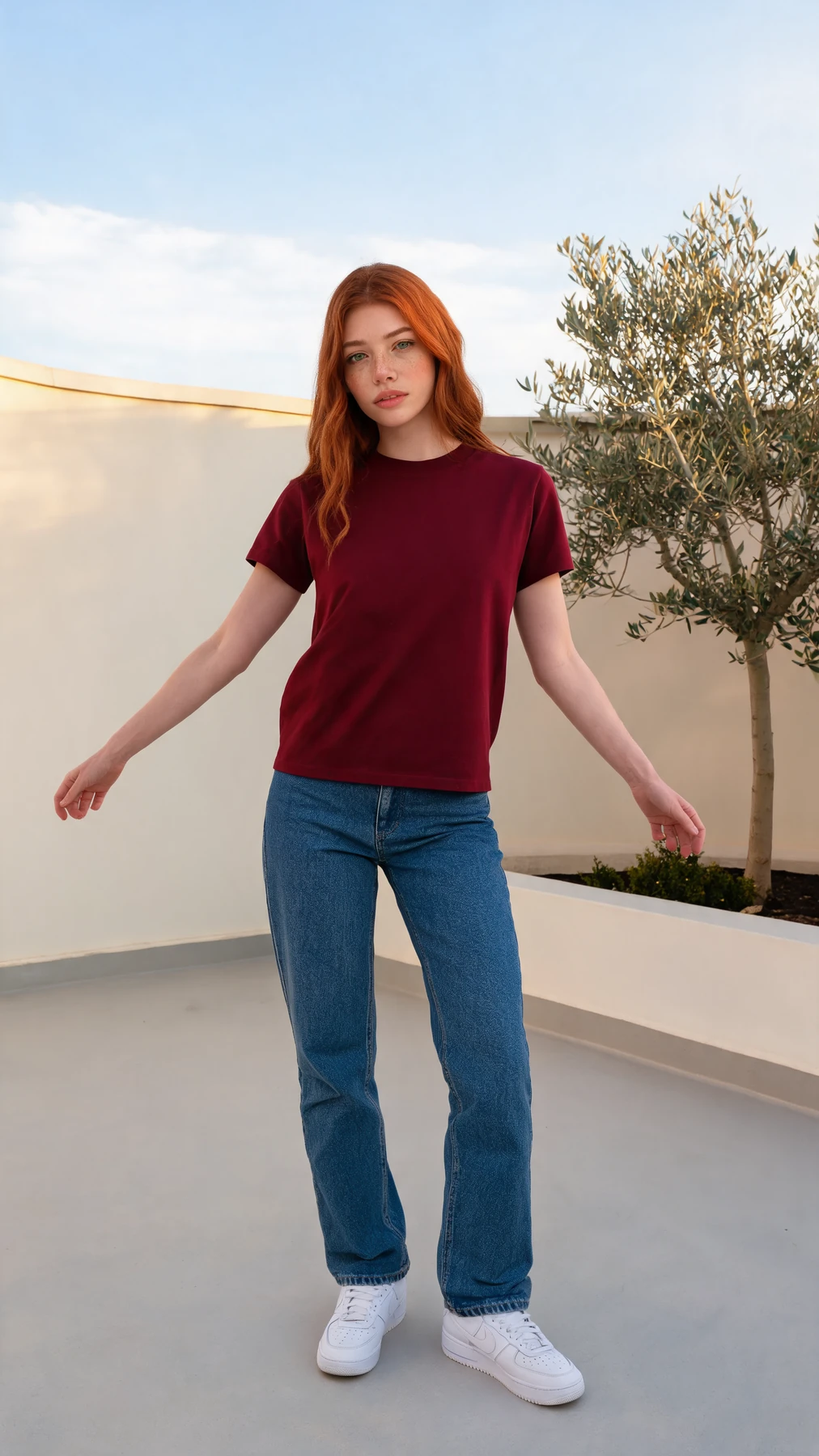
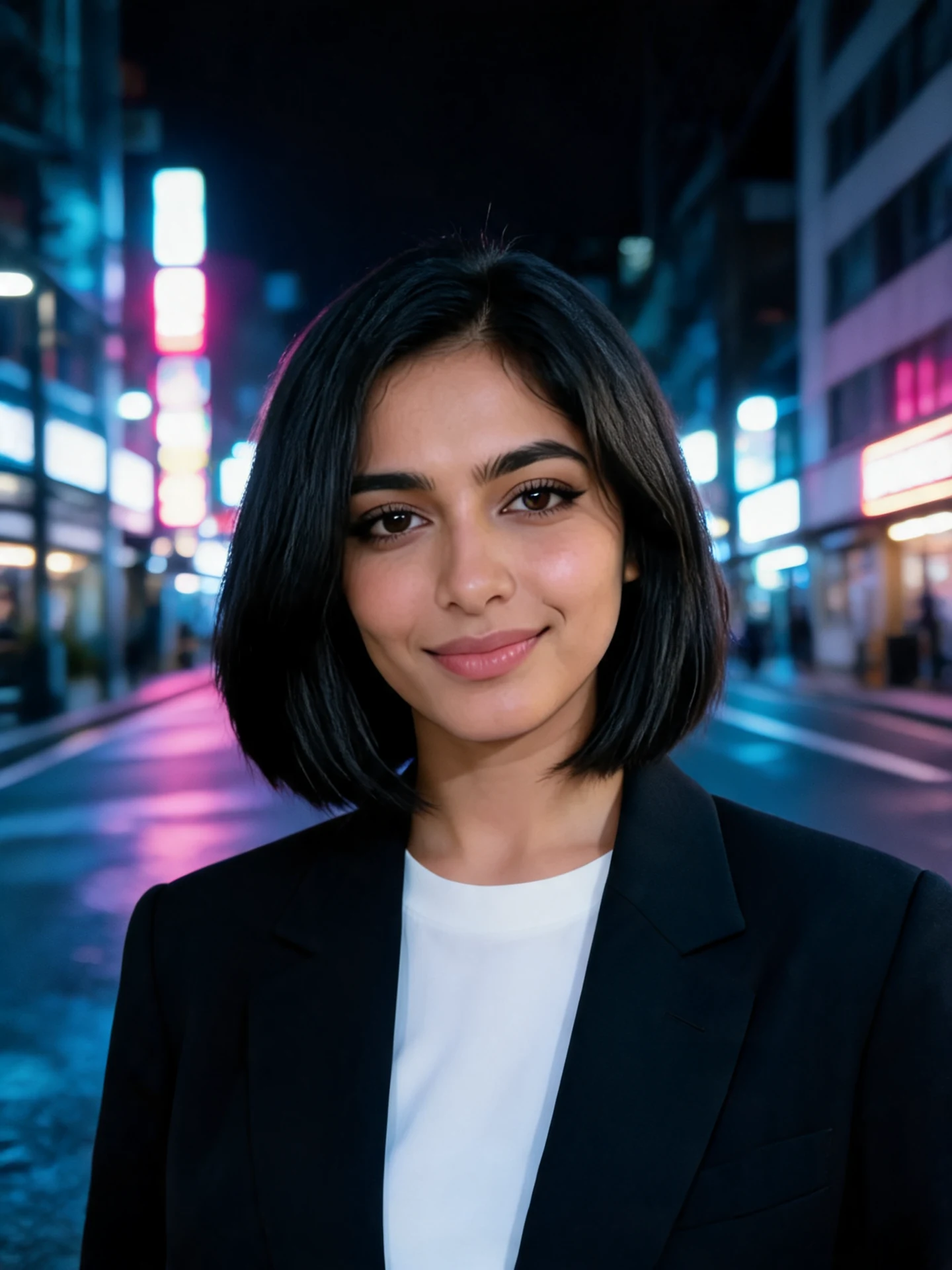
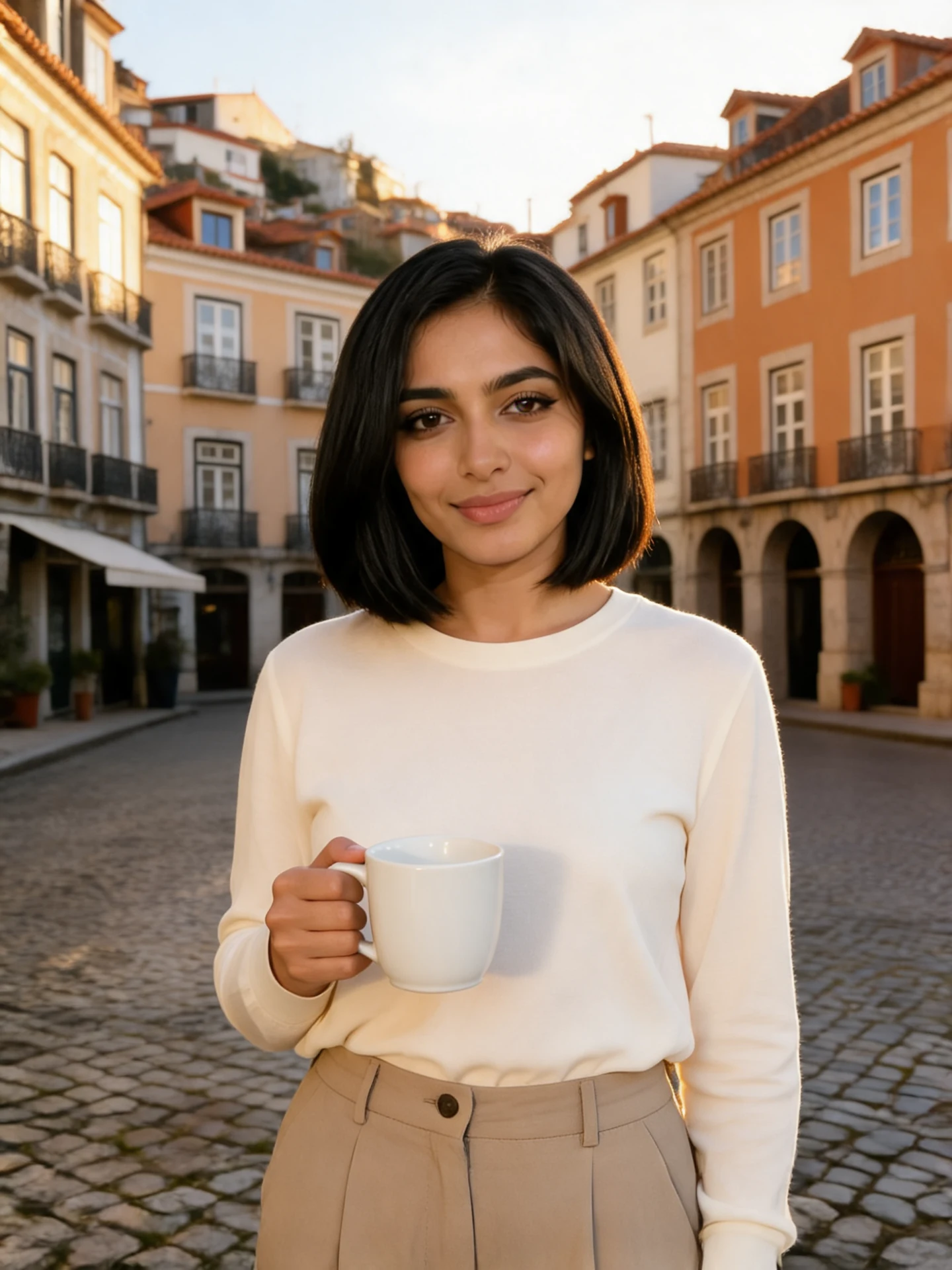
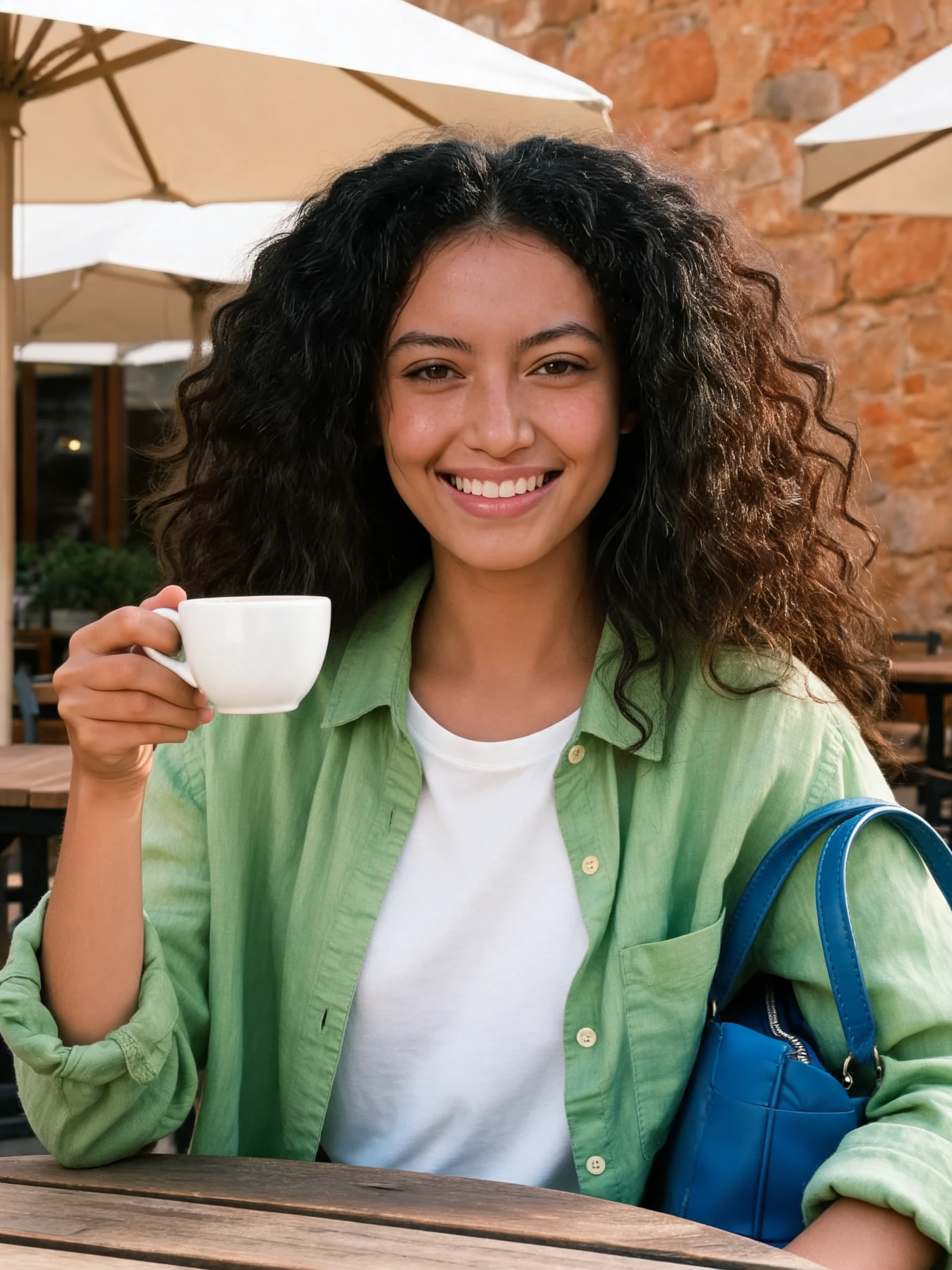
Détail d’une image existante, pas une comparaison d’agrandissement.
Cet exemple n’a pas pu être chargé. Réessayez.
Plus de pixels. Un regard plus précis.
Une image plus grande offre davantage de marge pour recadrer et préparer votre contenu. L’agrandissement est une finition : il ne garantit pas la correction d’un visage, d’une main ou d’une composition.
Vérifiez la texture, pas seulement la taille.
Observez les cheveux, les tissus et les contours. L’aperçu interactif ci-dessus permet d’inspecter une image haute résolution existante d’un personnage RYLA. Ce n’est pas une comparaison mesurée avant/après.
Ouvrir RYLA StudioDe votre image à la version finale.
Choisissez une image Studio
Commencez avec une image de personnage enregistrée. Une source nette et bien composée offre le meilleur point de départ.
Ouvrez Agrandir
Choisissez Agrandir dans les commandes de l’image. Vérifiez les réglages et le coût en crédits avant de lancer.
Inspectez le résultat
Zoomez sur le visage, les cheveux, les tissus et les contours. Téléchargez la version finale quand elle vous convient.