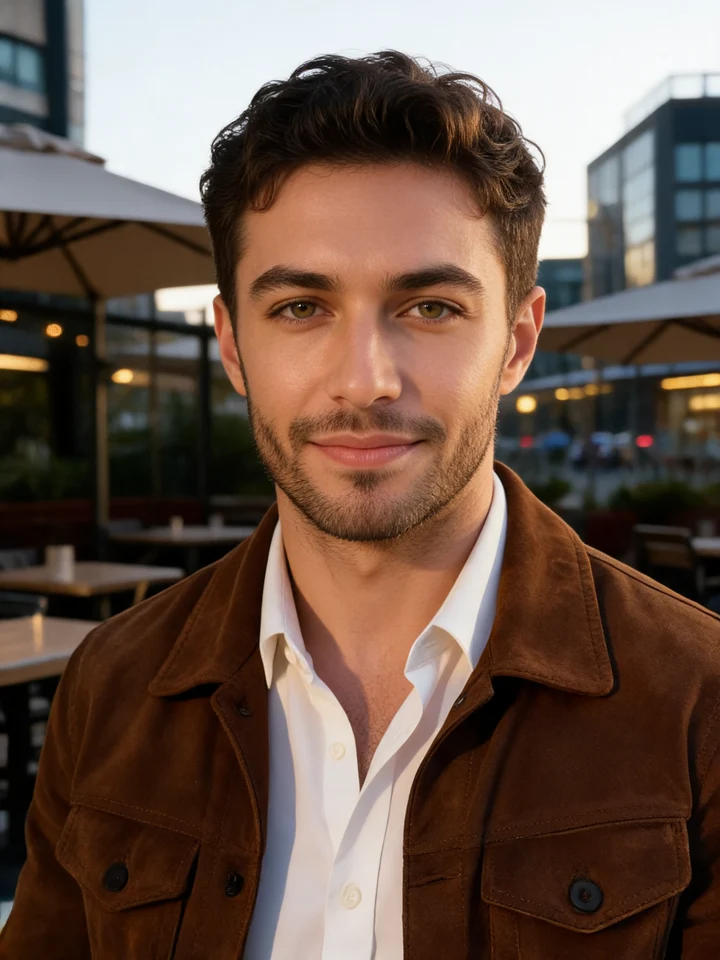
KI-Charakter aus Fotos erstellen
KI-Charakter-Generator aus Foto: Nutze ein zulässiges Galeriebild oder eine öffentliche Foto-URL als gespeicherte Referenz im Erscheinungsbild.
Zuletzt aktualisiert amWähle ein klares, gut beleuchtetes Bild mit einem unverdeckten erwachsenen Gesicht. Ein frontales oder leicht gedrehtes Porträt lässt sich besser beurteilen als ein entferntes, gefiltertes oder Gruppenfoto. Im Charakter-Wizard gibt es weder eine lokale Dateiauswahl noch ein Training mit mehreren Fotos. Eine Referenz unterstützt Ähnlichkeit, garantiert aber keinen exakten Klon oder ein identisches Gesicht in jedem Ergebnis.
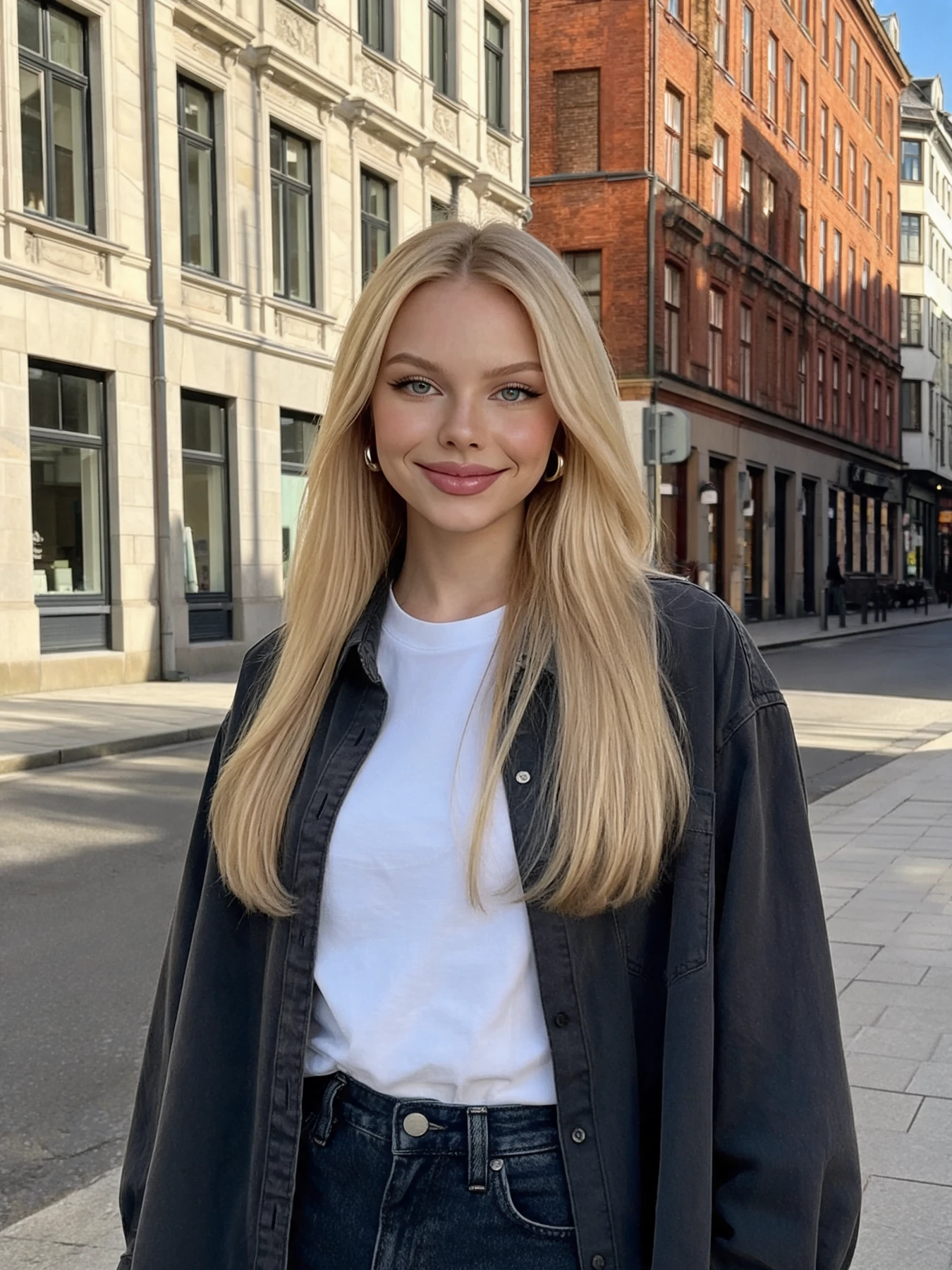
KI-generierte Bildwelt
So erstellst du in vier Schritten einen KI-Charakter aus Fotos
Eine klare Referenz wählen
Wähle ein klares, gut beleuchtetes Bild mit einem unverdeckten erwachsenen Gesicht. Ein frontales oder leicht gedrehtes Porträt lässt sich besser beurteilen als ein entferntes, gefiltertes oder Gruppenfoto.
Referenz im Erscheinungsbild festlegen
Erstelle und speichere zuerst den Charakter. Öffne in seinem Profil „Erscheinungsbild“, wähle ein eigenes fertiges Galeriebild oder füge die direkte öffentliche HTTPS-URL eines Fotos ein, prüfe und bestätige die neue Referenz und nutze den Charakter danach in Studio.
Prüfen, bestätigen und generieren
Vergleiche die vorgeschlagene Referenz vor der Bestätigung. Spätere Generierungen können abweichen; prüfe deshalb Gesicht, Hände und aufgabenspezifische Details in jedem Ergebnis. Wähle nach der Bestätigung den gespeicherten Charakter in Studio, beschreibe die Szene und generiere. Nutze bei Bedarf Vorlagen und veröffentliche nur geprüfte Ergebnisse.
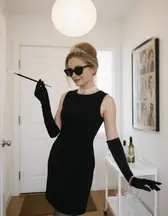
Charakter wiederverwenden
Nutze den gespeicherten Charakter in Studio für neue Posen, Outfits, Szenen und kurze Clips. Jede Generierung kostet Credits.
- 4Referenz im Erscheinungsbild festlegen
- 1Charakter für Bilder und kurze Videos
- Creditsjede Generierung kostet Credits
Ein Charakter, viele Szenen
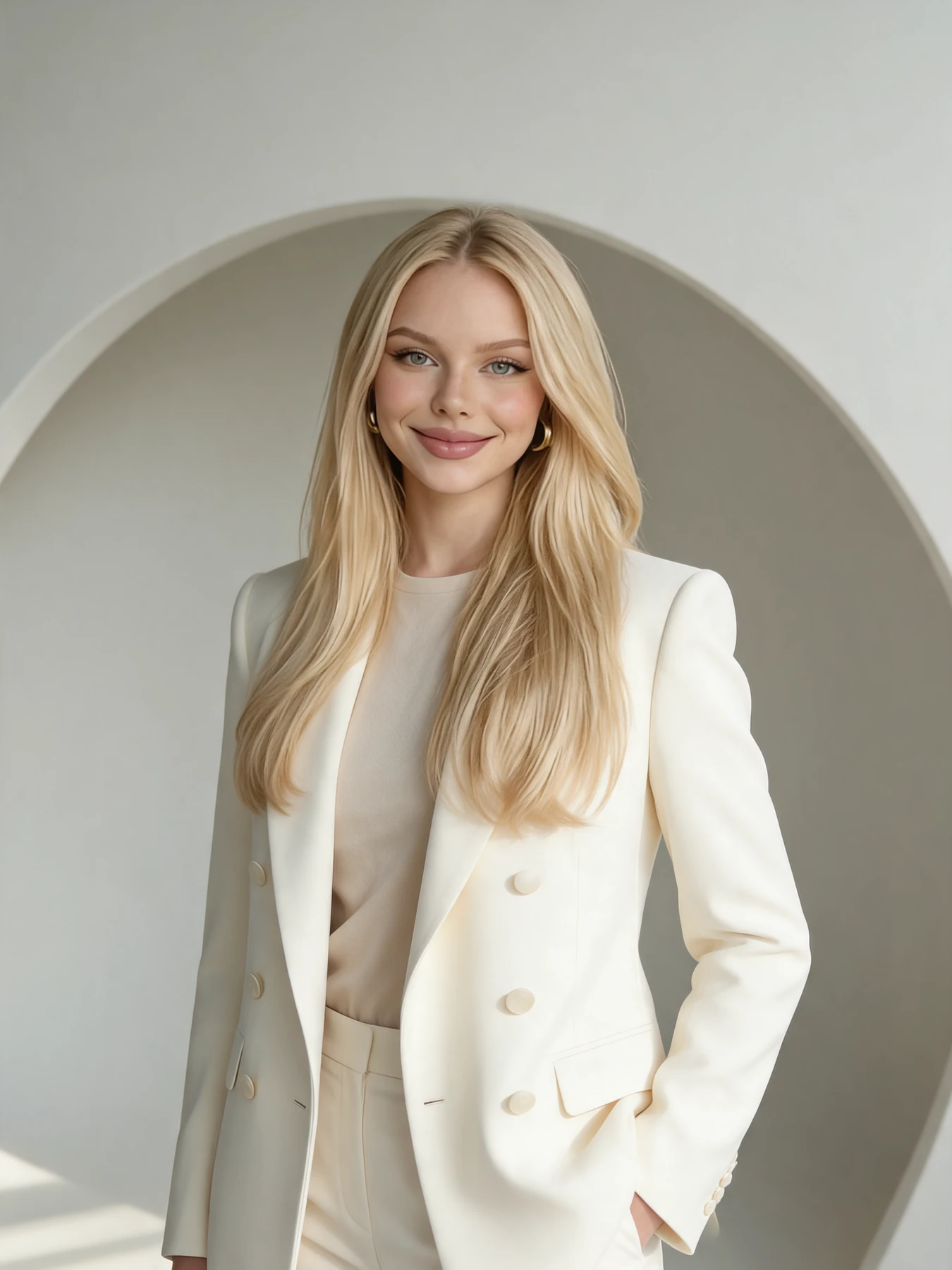
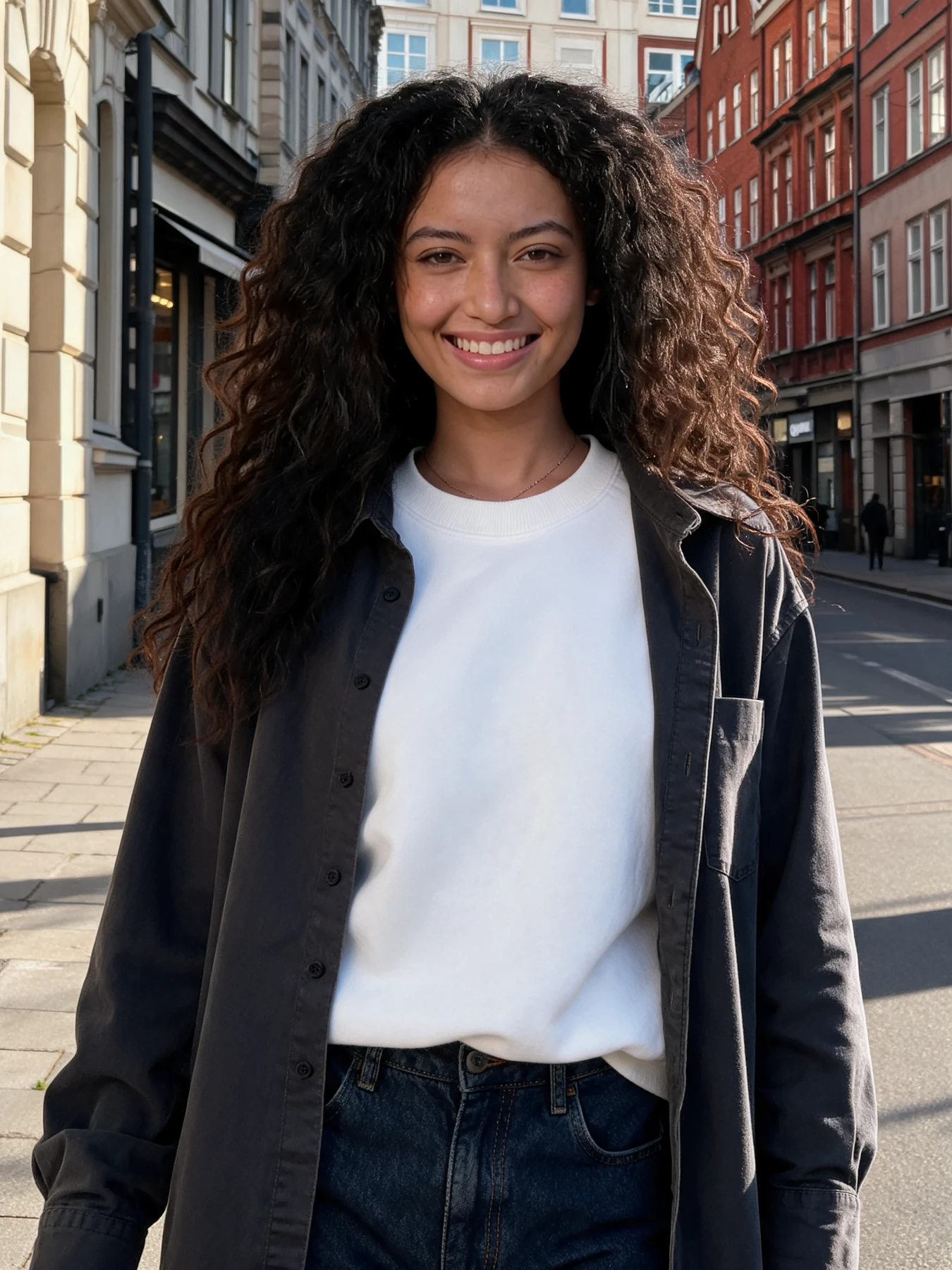
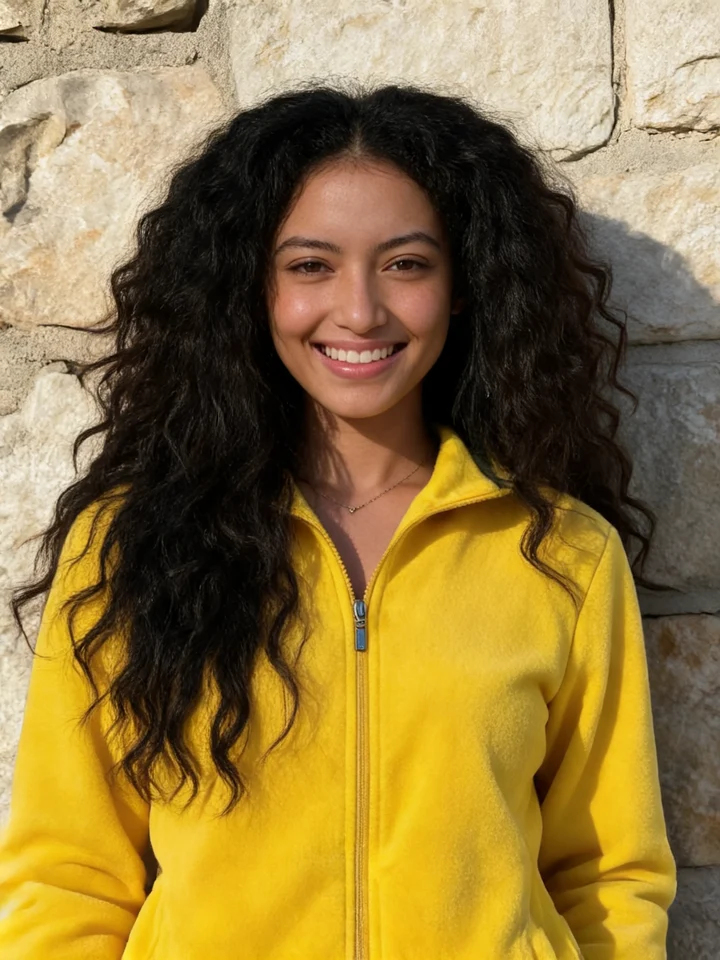
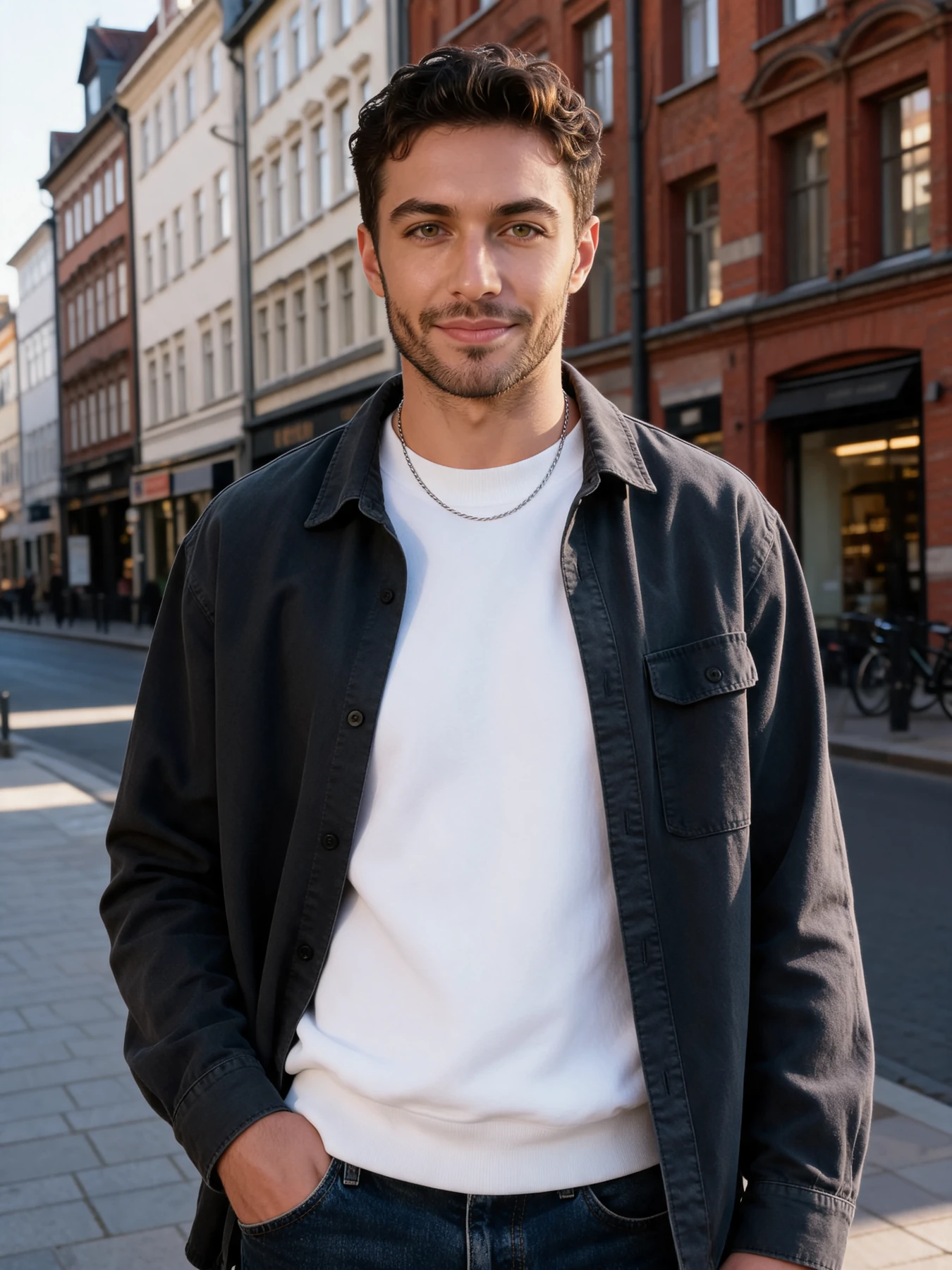
Wähle nach der Bestätigung den gespeicherten Charakter in Studio, beschreibe die Szene und generiere. Nutze bei Bedarf Vorlagen und veröffentliche nur geprüfte Ergebnisse. Die gespeicherte Referenz unterstützt Wiedererkennbarkeit, doch Gesicht und kleine Details können variieren. Prüfe jedes Ergebnis und generiere oder bearbeite Abweichungen neu.
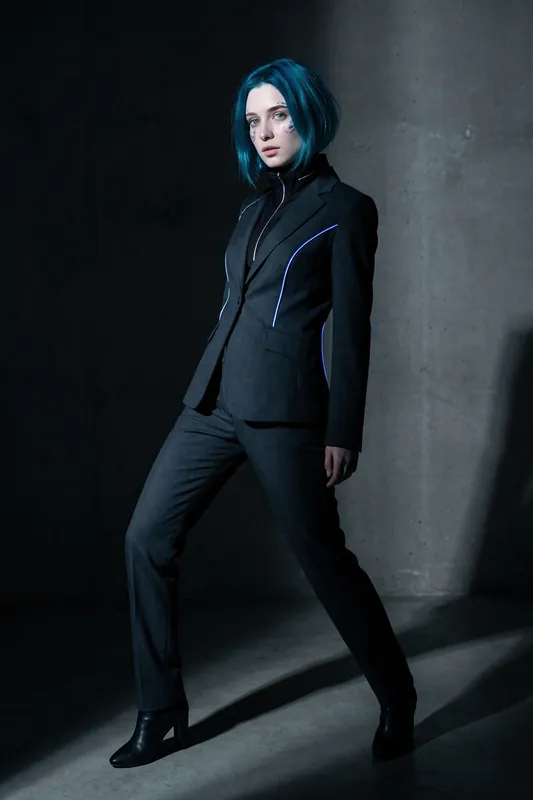
Stilisierter Ganzkörper-Look 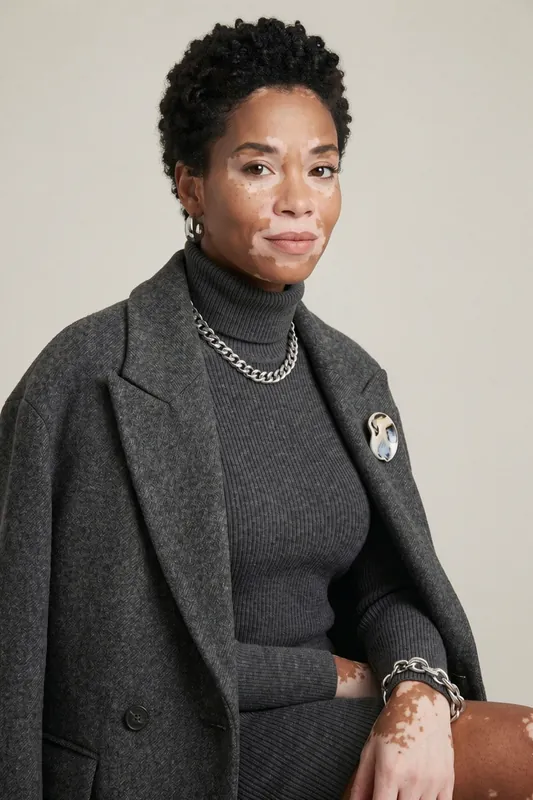
Dasselbe Gesicht als Nahporträt 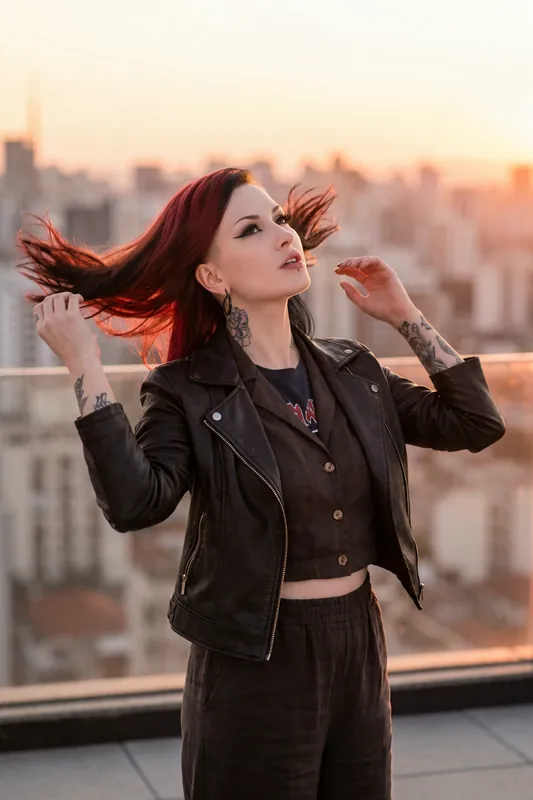
Dachterrasse bei Sonnenuntergang 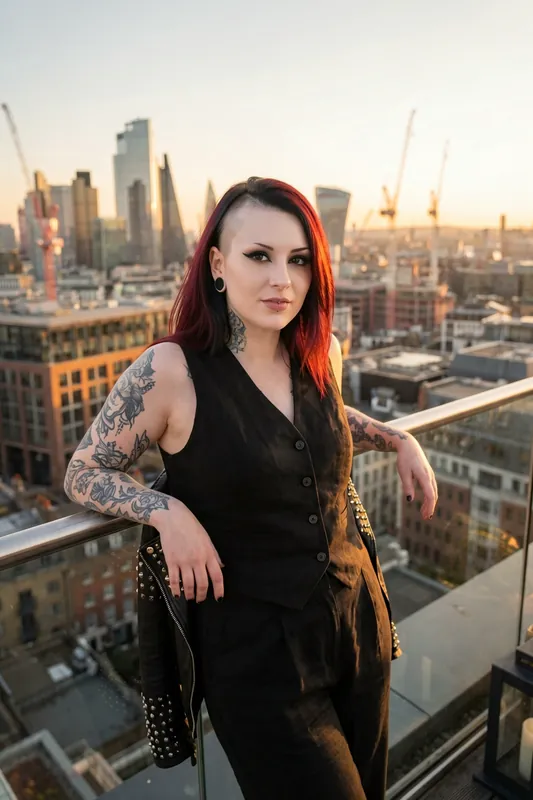
Derselbe Charakter auf dem Stadtbalkon
Was ein KI-Charakter-Generator aus Fotos macht
Ein zulässiges Foto als Referenz für einen gespeicherten KI-Charakter nutzen. Erstelle und speichere zuerst den Charakter. Öffne in seinem Profil „Erscheinungsbild“, wähle ein eigenes fertiges Galeriebild oder füge die direkte öffentliche HTTPS-URL eines Fotos ein, prüfe und bestätige die neue Referenz und nutze den Charakter danach in Studio.
Vergleiche die vorgeschlagene Referenz vor der Bestätigung. Spätere Generierungen können abweichen; prüfe deshalb Gesicht, Hände und aufgabenspezifische Details in jedem Ergebnis. Im Charakter-Wizard gibt es weder eine lokale Dateiauswahl noch ein Training mit mehreren Fotos. Eine Referenz unterstützt Ähnlichkeit, garantiert aber keinen exakten Klon oder ein identisches Gesicht in jedem Ergebnis.
Was Referenzfotos beeinflussen
Ein zulässiges Foto als Referenz für einen gespeicherten KI-Charakter nutzen. Wähle ein klares, gut beleuchtetes Bild mit einem unverdeckten erwachsenen Gesicht. Ein frontales oder leicht gedrehtes Porträt lässt sich besser beurteilen als ein entferntes, gefiltertes oder Gruppenfoto.
Nutze nur Bilder, die dir gehören oder für die du eine Erlaubnis hast. Stelle ein generiertes Porträt nicht als verifiziertes Foto einer realen Person dar.
Erstelle und speichere zuerst den Charakter. Öffne in seinem Profil „Erscheinungsbild“, wähle ein eigenes fertiges Galeriebild oder füge die direkte öffentliche HTTPS-URL eines Fotos ein, prüfe und bestätige die neue Referenz und nutze den Charakter danach in Studio.
So wählst du gute Referenzfotos
Ein zulässiges Foto als Referenz für einen gespeicherten KI-Charakter nutzen. Wähle ein klares, gut beleuchtetes Bild mit einem unverdeckten erwachsenen Gesicht. Ein frontales oder leicht gedrehtes Porträt lässt sich besser beurteilen als ein entferntes, gefiltertes oder Gruppenfoto.
Vergleiche die vorgeschlagene Referenz vor der Bestätigung. Spätere Generierungen können abweichen; prüfe deshalb Gesicht, Hände und aufgabenspezifische Details in jedem Ergebnis.
Wähle nach der Bestätigung den gespeicherten Charakter in Studio, beschreibe die Szene und generiere. Nutze bei Bedarf Vorlagen und veröffentliche nur geprüfte Ergebnisse.
Im Charakter-Wizard gibt es weder eine lokale Dateiauswahl noch ein Training mit mehreren Fotos. Eine Referenz unterstützt Ähnlichkeit, garantiert aber keinen exakten Klon oder ein identisches Gesicht in jedem Ergebnis.
Den Charakter danach konsistent halten
Ändere Outfit, Ort und Pose möglichst nacheinander. Prüfe jedes neue Gesicht und generiere bei Abweichungen erneut. Eine fertige Szene findest du in der Vorlagengalerie; weitere Workflows erklären der KI-Influencer-Generator und der KI-Fotogenerator.
Kosten, Grenzen und Regeln
Free enthält einen Charakter, Basic zwei, Pro sechs und Agency fünfzehn. HD kostet 180 Credits, 4K kostet 360 Credits und gehört zu Pro. Aktuelle Kontingente findest du unter Tarife und Preise. Charaktere sind erwachsen; Inhalte mit Minderjährigen und die Nutzung realer Abbilder ohne Einwilligung sind ausgeschlossen.
Derselbe Charakter in Bewegung
Ein fertiges Charakterbild kann zu einem kurzen Clip werden.
Was deine Fotos beeinflussen und was nicht
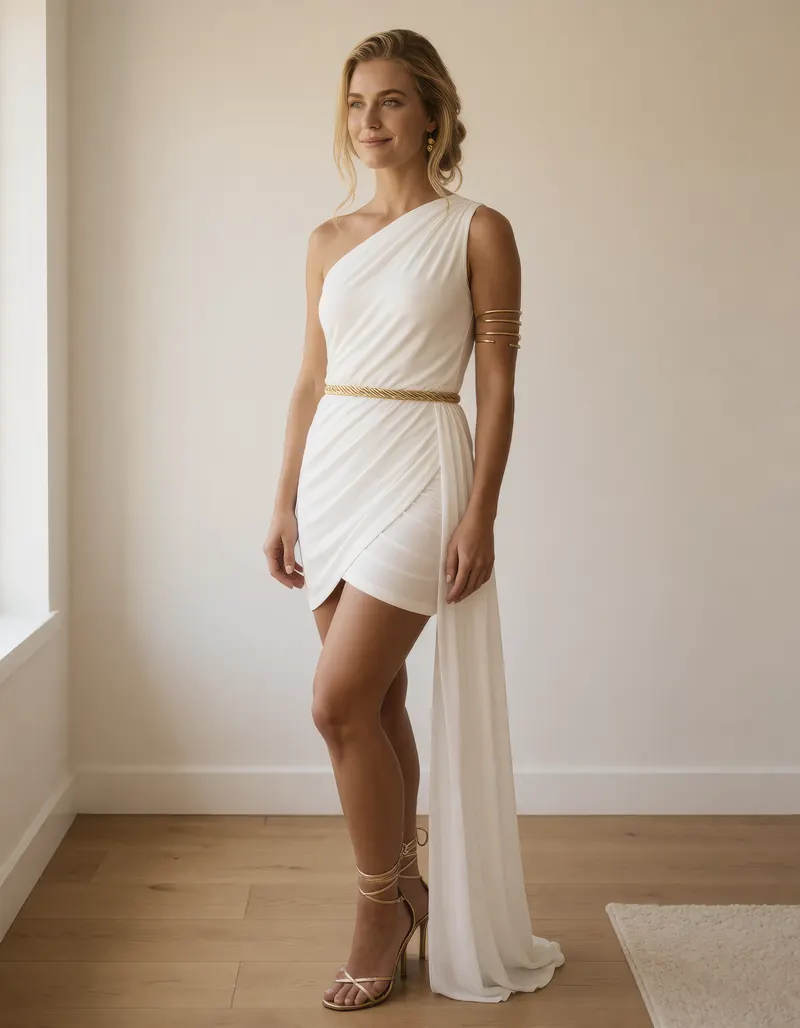
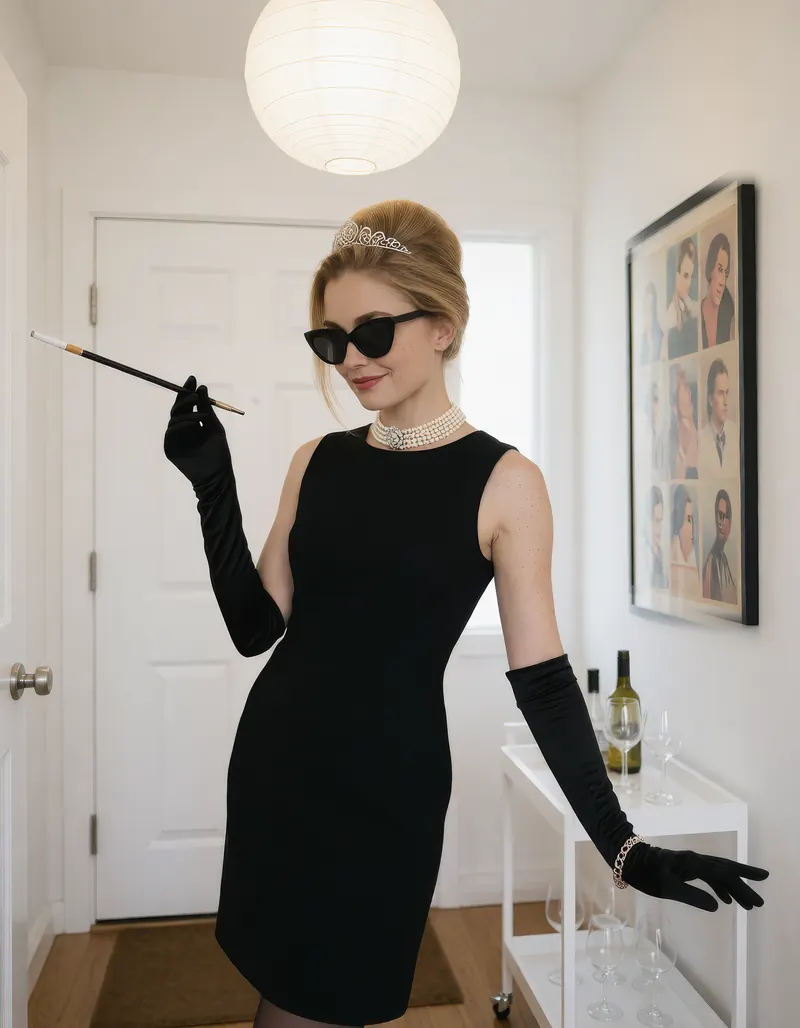
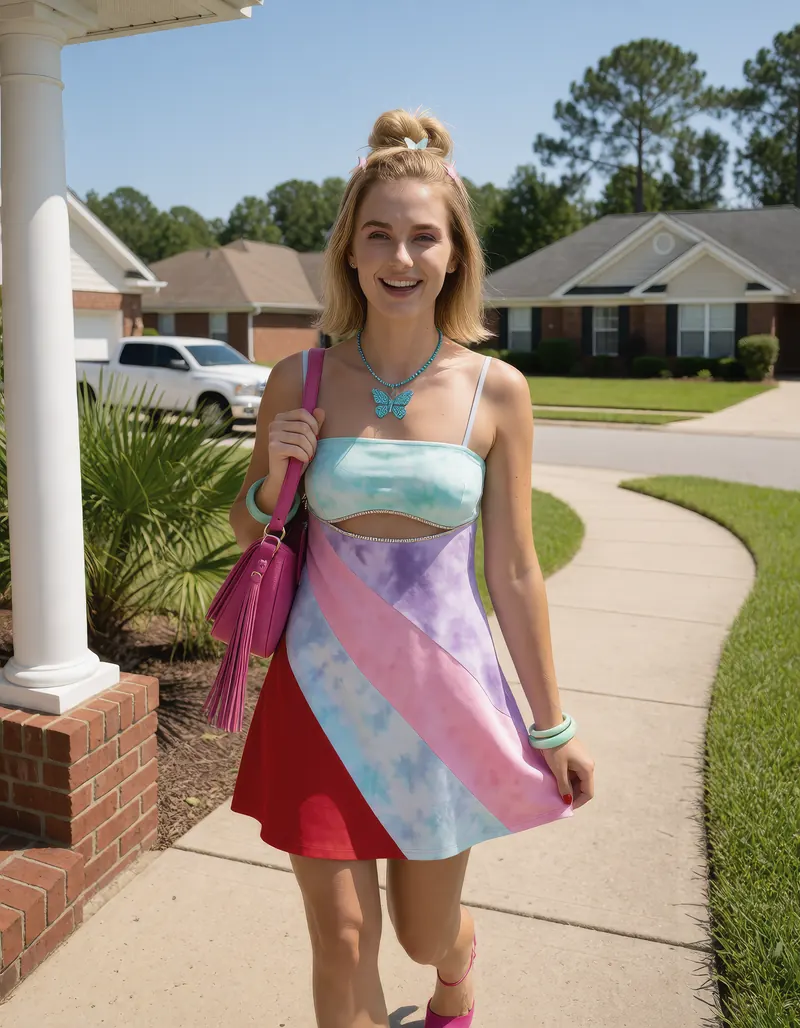
Eine klare Referenz wählen
Wähle ein klares, gut beleuchtetes Bild mit einem unverdeckten erwachsenen Gesicht. Ein frontales oder leicht gedrehtes Porträt lässt sich besser beurteilen als ein entferntes, gefiltertes oder Gruppenfoto.
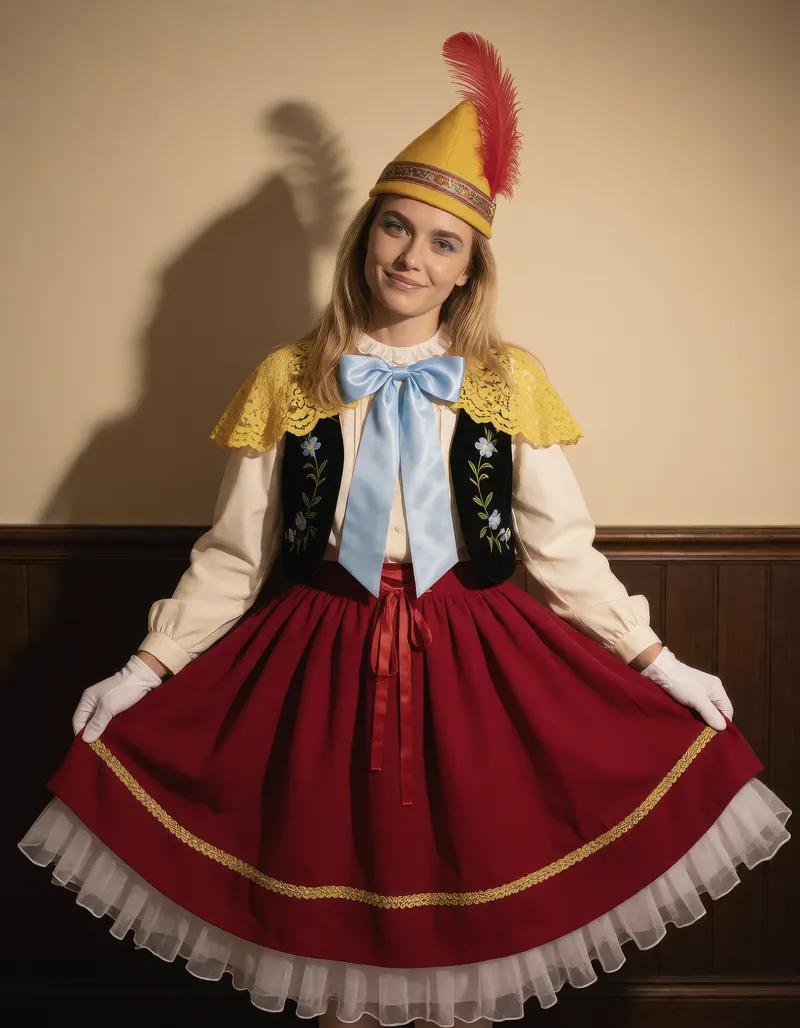
Ein wiedererkennbarer Charakter, keine exakte Kopie
Die gespeicherte Referenz unterstützt Wiedererkennbarkeit, doch Gesicht und kleine Details können variieren. Prüfe jedes Ergebnis und generiere oder bearbeite Abweichungen neu.
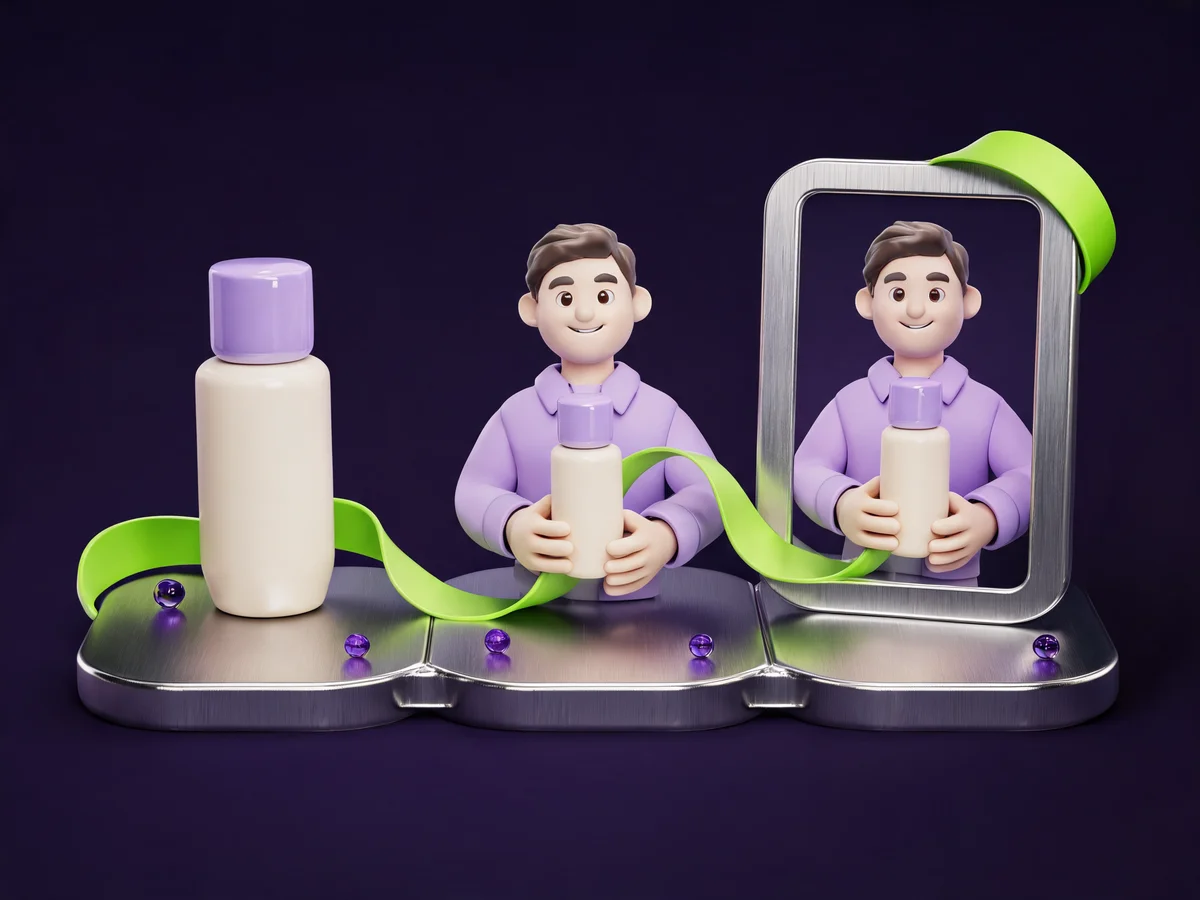
Fotorealistisch statt Cartoon
RYLA erstellt realistische Charaktere. Für Anime-, Cartoon- oder 3D-Spielfiguren ist dieses Tool nicht gedacht.
Über Bilder hinweg wiedererkennbar
Nach dem Erstellen bleibt die Figur in neuen Szenen, Outfits und Posen erkennbar. Prüfe dennoch jedes Ergebnis.
Referenz im Erscheinungsbild festlegen
Erstelle und speichere zuerst den Charakter. Öffne in seinem Profil „Erscheinungsbild“, wähle ein eigenes fertiges Galeriebild oder füge die direkte öffentliche HTTPS-URL eines Fotos ein, prüfe und bestätige die neue Referenz und nutze den Charakter danach in Studio.
Vom Bild zum kurzen Video
Fertige Charakterbilder lassen sich im selben Account in kurze Clips verwandeln.
Wofür ein KI-Charakter aus Fotos hilft
Gesicht für einen Content-Account
Baue einen wiedererkennbaren Charakter auf und veröffentliche regelmäßig neue Bilder, ohne jedes Mal neu zu beginnen.
Fiktive Version deines eigenen Looks
Wähle nach der Bestätigung den gespeicherten Charakter in Studio, beschreibe die Szene und generiere. Nutze bei Bedarf Vorlagen und veröffentliche nur geprüfte Ergebnisse. Die gespeicherte Referenz unterstützt Wiedererkennbarkeit, doch Gesicht und kleine Details können variieren. Prüfe jedes Ergebnis und generiere oder bearbeite Abweichungen neu.
Story-, Game- und Fanprojekte
Wähle nach der Bestätigung den gespeicherten Charakter in Studio, beschreibe die Szene und generiere. Nutze bei Bedarf Vorlagen und veröffentliche nur geprüfte Ergebnisse. Die gespeicherte Referenz unterstützt Wiedererkennbarkeit, doch Gesicht und kleine Details können variieren. Prüfe jedes Ergebnis und generiere oder bearbeite Abweichungen neu.
Markenfiguren
Wähle nach der Bestätigung den gespeicherten Charakter in Studio, beschreibe die Szene und generiere. Nutze bei Bedarf Vorlagen und veröffentliche nur geprüfte Ergebnisse. Die gespeicherte Referenz unterstützt Wiedererkennbarkeit, doch Gesicht und kleine Details können variieren. Prüfe jedes Ergebnis und generiere oder bearbeite Abweichungen neu.