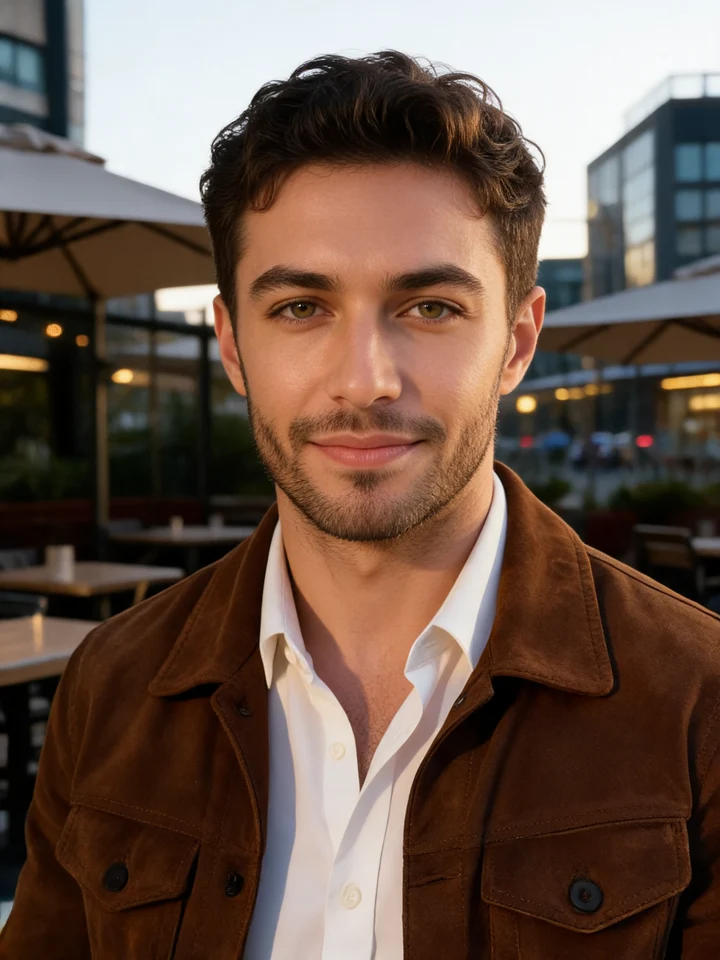
Créer un personnage IA à partir de photos
Générateur de personnage IA depuis une photo : utilisez une image autorisée de la galerie ou une URL publique comme référence dans Apparence.
Dernière mise à jour :Choisissez une image nette et bien éclairée avec un seul visage adulte dégagé. Un portrait de face ou légèrement tourné est plus facile à évaluer qu’une photo lointaine, filtrée ou de groupe. L’assistant de création ne comporte ni sélecteur de fichier local ni entraînement sur plusieurs photos. Une référence favorise la ressemblance sans garantir un clone exact ni un visage identique à chaque résultat.
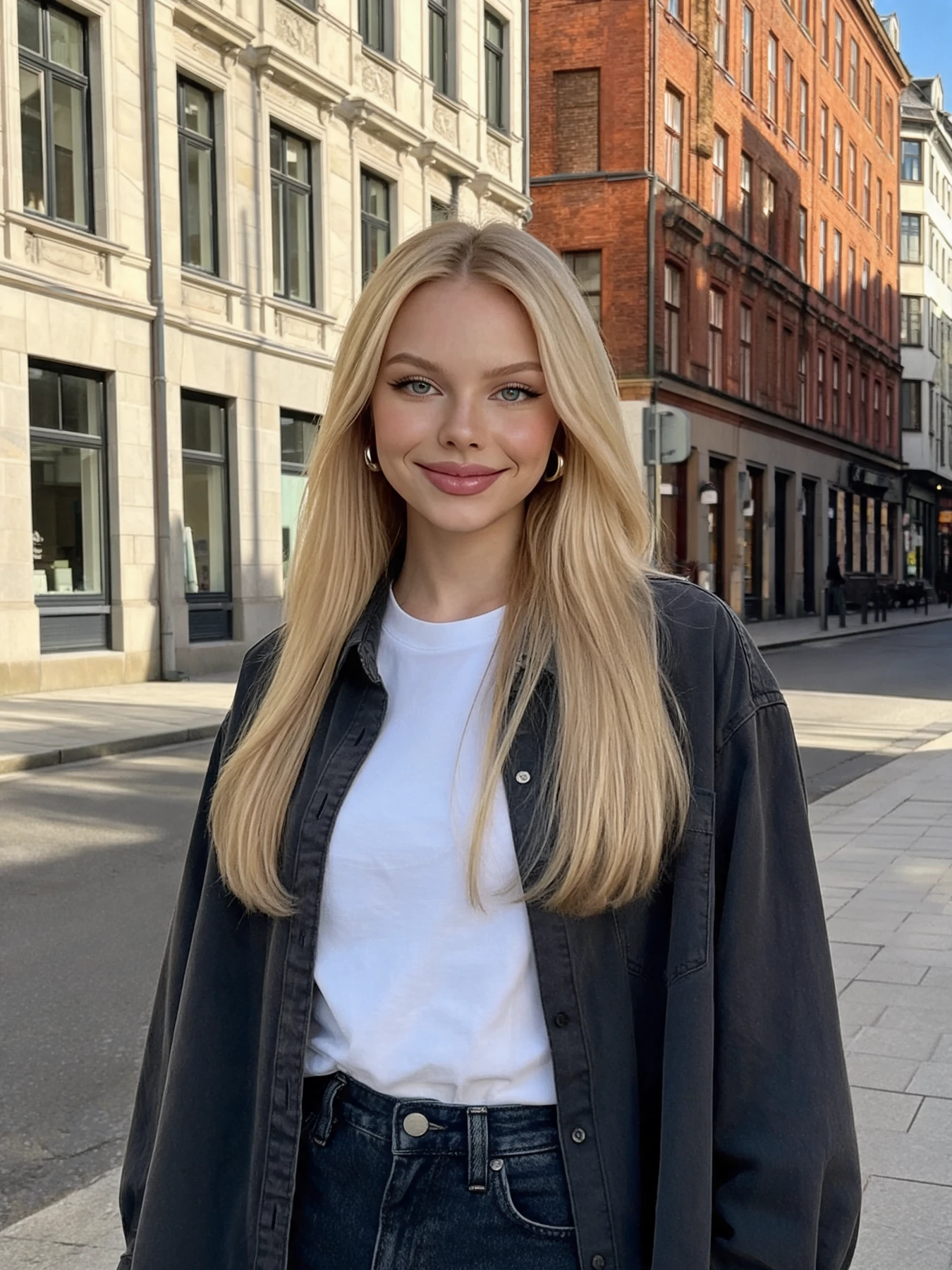
Direction créative générée par IA
Créer un personnage depuis des photos en quatre étapes
Choisir une référence nette
Choisissez une image nette et bien éclairée avec un seul visage adulte dégagé. Un portrait de face ou légèrement tourné est plus facile à évaluer qu’une photo lointaine, filtrée ou de groupe.
Définir la référence dans Apparence
Créez et enregistrez d’abord le personnage. Sur son profil, ouvrez Apparence, choisissez une image terminée de votre galerie ou collez l’URL HTTPS publique directe d’une photo, vérifiez et confirmez la nouvelle référence, puis utilisez le personnage dans Studio.
Vérifier, confirmer et générer
Comparez la référence proposée avant de la confirmer. Les générations suivantes peuvent dériver ; vérifiez visage, mains et détails propres à la tâche dans chaque résultat. Après confirmation, sélectionnez le personnage enregistré dans Studio, décrivez la scène et générez. Utilisez des modèles si utile et ne publiez que des résultats vérifiés.
Réutiliser le personnage
Enregistrez-le puis créez de nouvelles poses, tenues, scènes et de courts clips.
- 4Définir la référence dans Apparence
- 1personnage pour images et clips courts
- Créditschaque génération utilise des crédits
Un personnage dans plusieurs scènes
Après confirmation, sélectionnez le personnage enregistré dans Studio, décrivez la scène et générez. Utilisez des modèles si utile et ne publiez que des résultats vérifiés. La référence enregistrée aide à reconnaître le personnage, mais le visage et les petits détails peuvent varier. Vérifiez chaque résultat et régénérez ou retouchez les dérives.
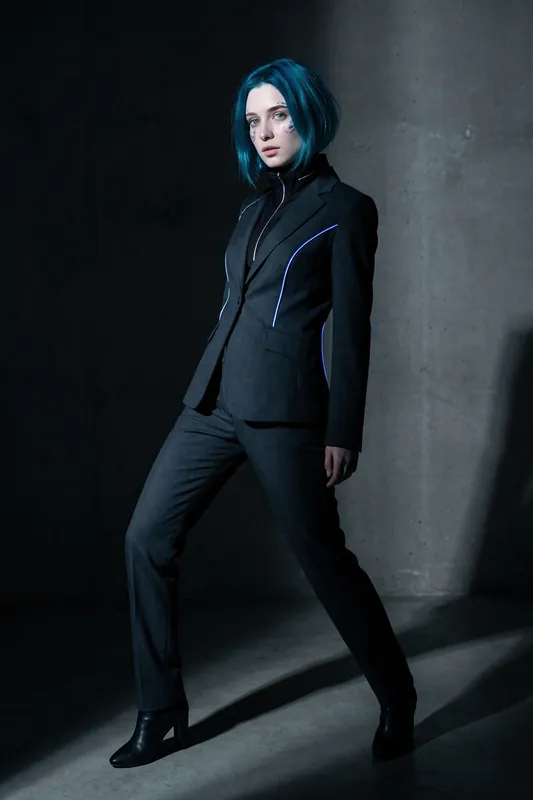
Carré turquoise et costume 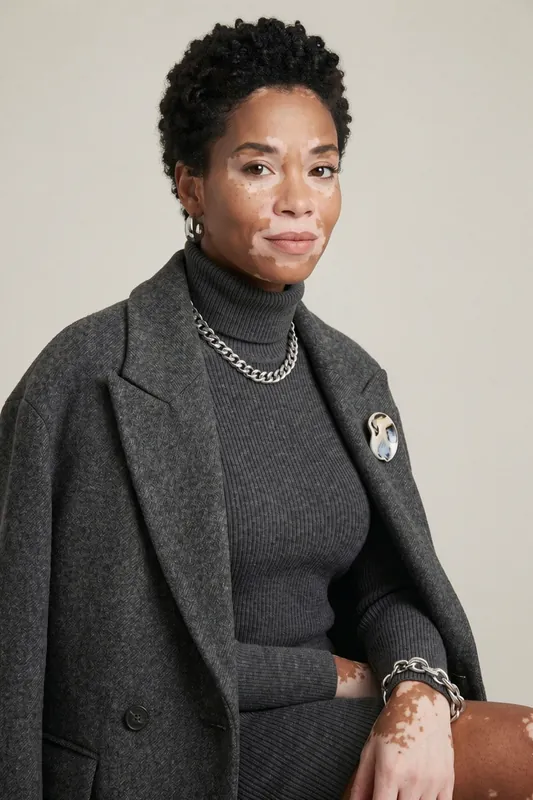
Portrait au blazer gris 
Rue pavée 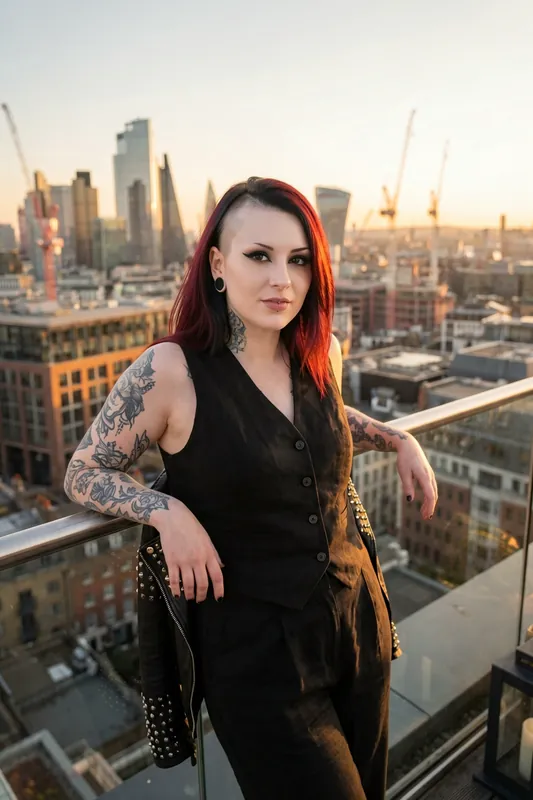
Studio sombre
Ce que fait un générateur depuis des photos
Utilisez une photo autorisée comme référence d’un personnage IA enregistré. Créez et enregistrez d’abord le personnage. Sur son profil, ouvrez Apparence, choisissez une image terminée de votre galerie ou collez l’URL HTTPS publique directe d’une photo, vérifiez et confirmez la nouvelle référence, puis utilisez le personnage dans Studio.
Comparez la référence proposée avant de la confirmer. Les générations suivantes peuvent dériver ; vérifiez visage, mains et détails propres à la tâche dans chaque résultat. L’assistant de création ne comporte ni sélecteur de fichier local ni entraînement sur plusieurs photos. Une référence favorise la ressemblance sans garantir un clone exact ni un visage identique à chaque résultat.
Choisir de bonnes références
Utilisez une photo autorisée comme référence d’un personnage IA enregistré. Choisissez une image nette et bien éclairée avec un seul visage adulte dégagé. Un portrait de face ou légèrement tourné est plus facile à évaluer qu’une photo lointaine, filtrée ou de groupe.
Utilisez uniquement une image qui vous appartient ou pour laquelle vous avez une autorisation. Ne présentez pas un portrait généré comme la photo vérifiée d’une personne réelle.
Créez et enregistrez d’abord le personnage. Sur son profil, ouvrez Apparence, choisissez une image terminée de votre galerie ou collez l’URL HTTPS publique directe d’une photo, vérifiez et confirmez la nouvelle référence, puis utilisez le personnage dans Studio.
Maintenir le personnage
Utilisez une photo autorisée comme référence d’un personnage IA enregistré. Choisissez une image nette et bien éclairée avec un seul visage adulte dégagé. Un portrait de face ou légèrement tourné est plus facile à évaluer qu’une photo lointaine, filtrée ou de groupe.
Comparez la référence proposée avant de la confirmer. Les générations suivantes peuvent dériver ; vérifiez visage, mains et détails propres à la tâche dans chaque résultat.
Après confirmation, sélectionnez le personnage enregistré dans Studio, décrivez la scène et générez. Utilisez des modèles si utile et ne publiez que des résultats vérifiés.
L’assistant de création ne comporte ni sélecteur de fichier local ni entraînement sur plusieurs photos. Une référence favorise la ressemblance sans garantir un clone exact ni un visage identique à chaque résultat.
Crédits et règles
HD coûte 180 crédits, 4K 360 et nécessite Pro. Free inclut un personnage, Basic deux, Pro six et Agency quinze. Consultez les tarifs. Aucun mineur ni image réelle sans consentement.
Le même personnage en mouvement
Une image terminée peut devenir un court clip.
Ce que les photos influencent - et leurs limites
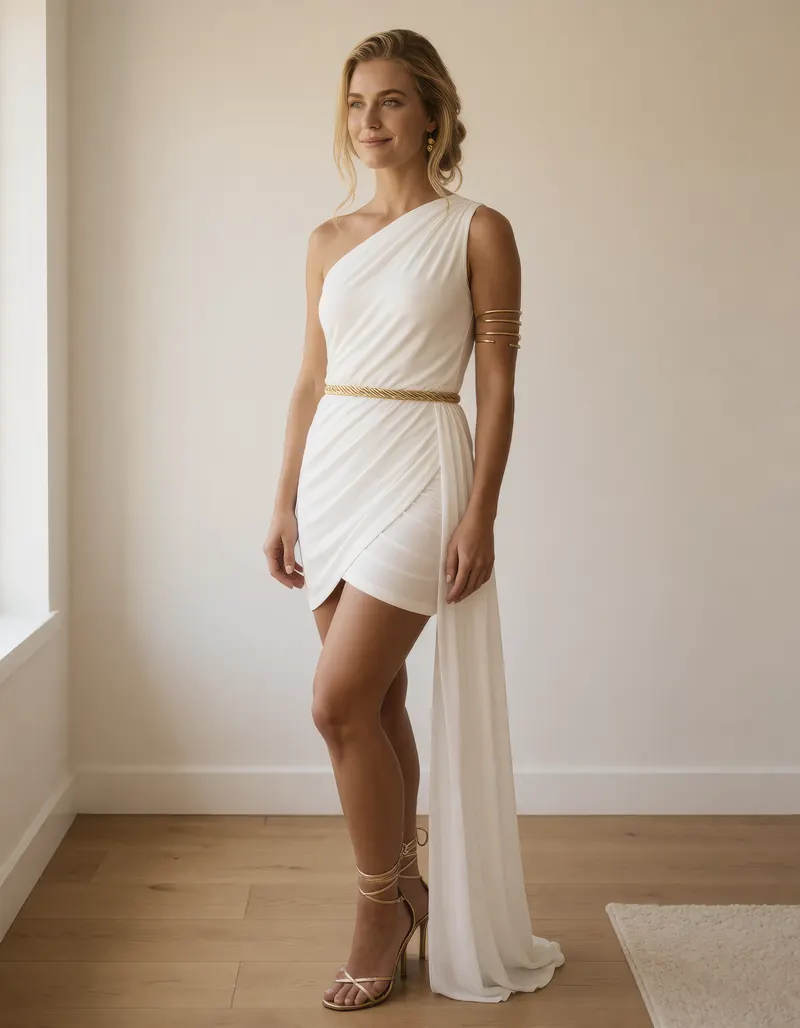
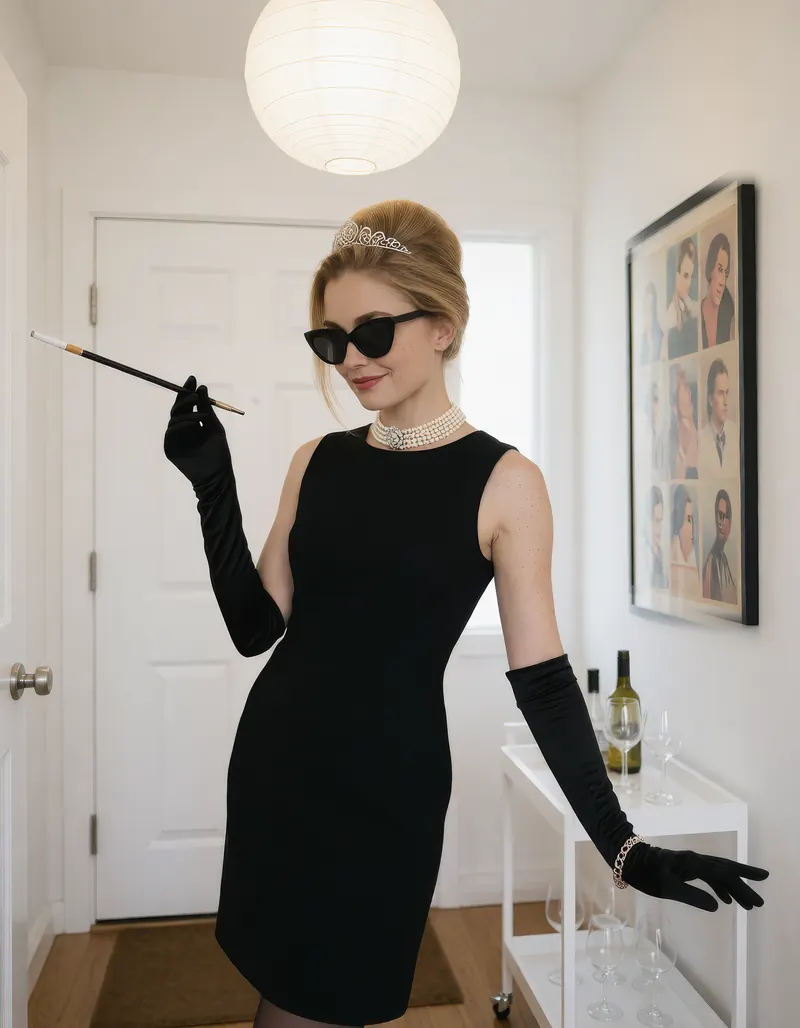
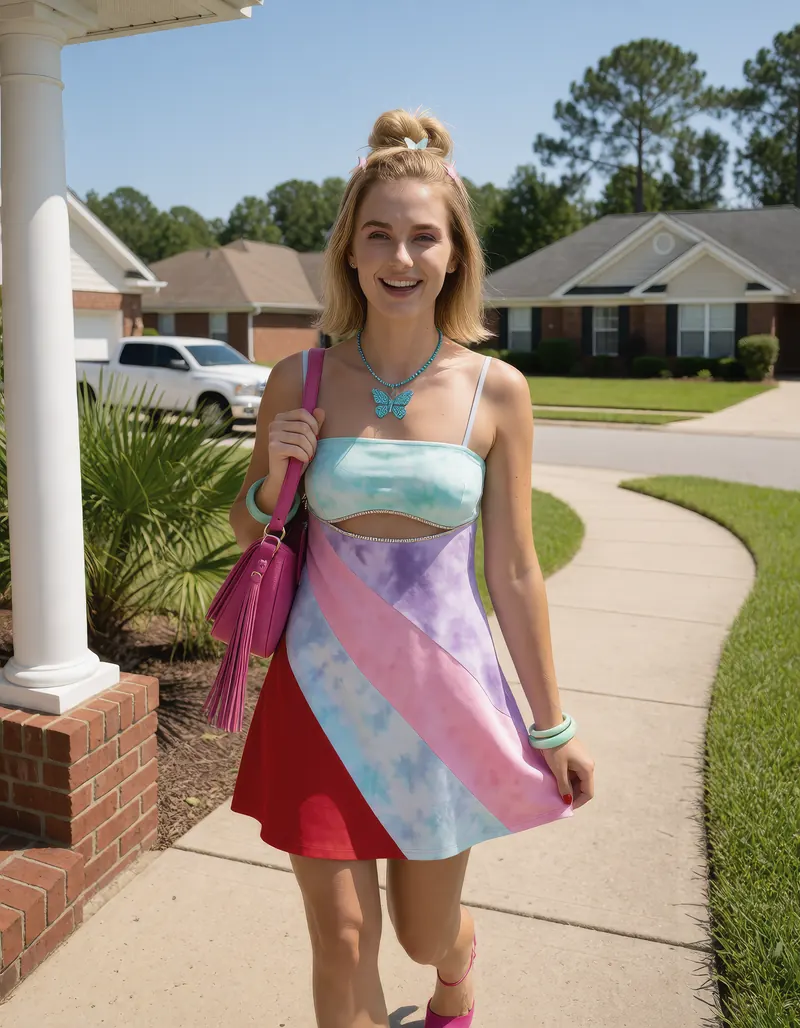
Choisir une référence nette
Choisissez une image nette et bien éclairée avec un seul visage adulte dégagé. Un portrait de face ou légèrement tourné est plus facile à évaluer qu’une photo lointaine, filtrée ou de groupe.
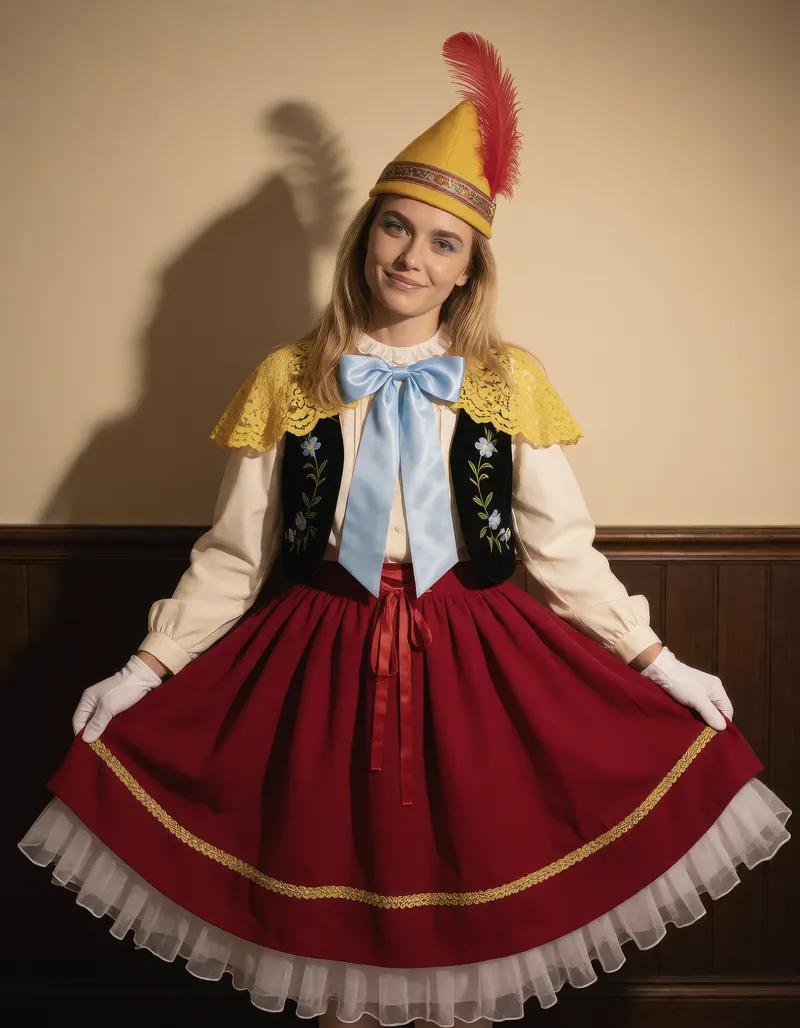
Un personnage reconnaissable, pas une copie exacte
La référence enregistrée aide à reconnaître le personnage, mais le visage et les petits détails peuvent varier. Vérifiez chaque résultat et régénérez ou retouchez les dérives.
Photoréaliste, pas cartoon
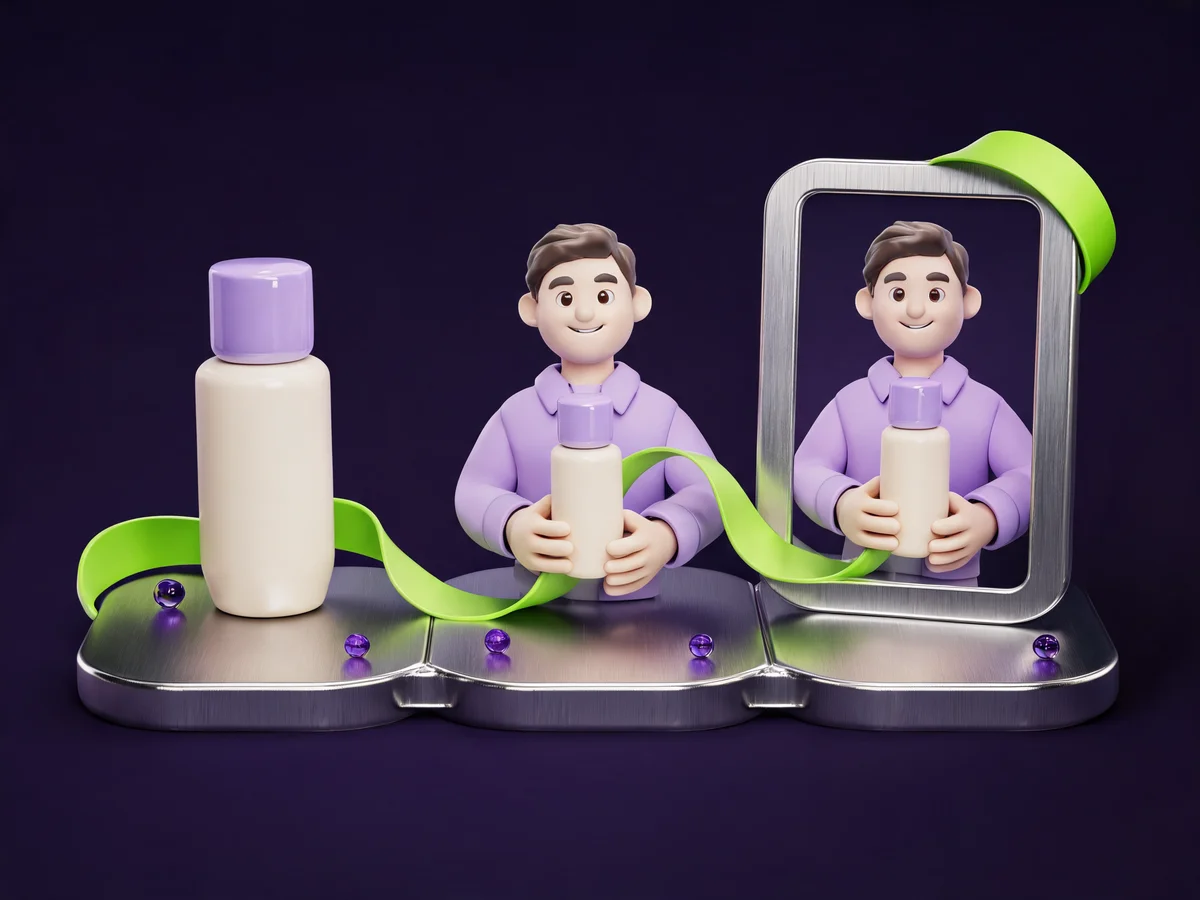
RYLA n’est pas conçu pour créer un personnage anime ou un avatar de jeu 3D.
Reconnaissable entre les images
Le personnage reste identifiable dans de nouvelles scènes, mais chaque résultat doit être vérifié.
Définir la référence dans Apparence
Créez et enregistrez d’abord le personnage. Sur son profil, ouvrez Apparence, choisissez une image terminée de votre galerie ou collez l’URL HTTPS publique directe d’une photo, vérifiez et confirmez la nouvelle référence, puis utilisez le personnage dans Studio.
Des images aux clips
Les images terminées peuvent être animées en courts clips dans le même compte.
Usages d’un personnage créé depuis des photos
Visage d’un compte de contenu
Créez régulièrement de nouvelles images sans redéfinir le visage.
Persona fictive inspirée de vous
Après confirmation, sélectionnez le personnage enregistré dans Studio, décrivez la scène et générez. Utilisez des modèles si utile et ne publiez que des résultats vérifiés. La référence enregistrée aide à reconnaître le personnage, mais le visage et les petits détails peuvent varier. Vérifiez chaque résultat et régénérez ou retouchez les dérives.
Histoires et jeux
Après confirmation, sélectionnez le personnage enregistré dans Studio, décrivez la scène et générez. Utilisez des modèles si utile et ne publiez que des résultats vérifiés. La référence enregistrée aide à reconnaître le personnage, mais le visage et les petits détails peuvent varier. Vérifiez chaque résultat et régénérez ou retouchez les dérives.
Personnage de marque
Après confirmation, sélectionnez le personnage enregistré dans Studio, décrivez la scène et générez. Utilisez des modèles si utile et ne publiez que des résultats vérifiés. La référence enregistrée aide à reconnaître le personnage, mais le visage et les petits détails peuvent varier. Vérifiez chaque résultat et régénérez ou retouchez les dérives.