Generador de personajes de IA a partir de fotos
Generador de personajes de IA desde foto: usa una imagen permitida de tu galería o una URL pública como referencia guardada en Apariencia.
Última actualización:Elige una imagen clara y bien iluminada con un solo rostro adulto sin obstrucciones. Un retrato frontal o ligeramente girado es más fácil de evaluar que una foto lejana, filtrada o de grupo. El asistente de personajes no tiene selector de archivo local ni entrenamiento con varias fotos. Una referencia favorece el parecido, pero no garantiza un clon exacto ni un rostro idéntico en cada resultado.
Dirección creativa generada con IA
Cómo crear un personaje de IA a partir de una foto en cuatro pasos
Elige una referencia clara
Elige una imagen clara y bien iluminada con un solo rostro adulto sin obstrucciones. Un retrato frontal o ligeramente girado es más fácil de evaluar que una foto lejana, filtrada o de grupo.
Define la referencia en Apariencia
Primero crea y guarda el personaje. En su perfil, abre Apariencia, elige una imagen terminada de tu galería o pega la URL HTTPS pública directa de una foto, revisa y confirma la nueva referencia y usa después el personaje en Studio.
Revisa, confirma y genera
Compara la referencia propuesta antes de confirmarla. Las generaciones posteriores pueden variar; revisa rostro, manos y detalles propios de la tarea en cada resultado. Tras confirmar la referencia, selecciona el personaje guardado en Studio, describe la escena y genera. Usa plantillas cuando ayuden y publica solo resultados revisados.
Reutiliza el personaje en todas partes
Una vez que te guste el personaje, úsalo en Studio para nuevas poses, atuendos y escenas, y anima imágenes terminadas en clips cortos. Cada generación utiliza créditos.
- 4Define la referencia en Apariencia
- 1personaje que puedes reutilizar en imágenes y videos cortos
- Créditoscada generación usa créditos, nada es ilimitado
Un personaje, muchas escenas
Tras confirmar la referencia, selecciona el personaje guardado en Studio, describe la escena y genera. Usa plantillas cuando ayuden y publica solo resultados revisados. La referencia guardada ayuda a reconocer al personaje, pero el rostro y los detalles pequeños pueden cambiar. Revisa cada resultado y regenera o edita los que se desvíen.
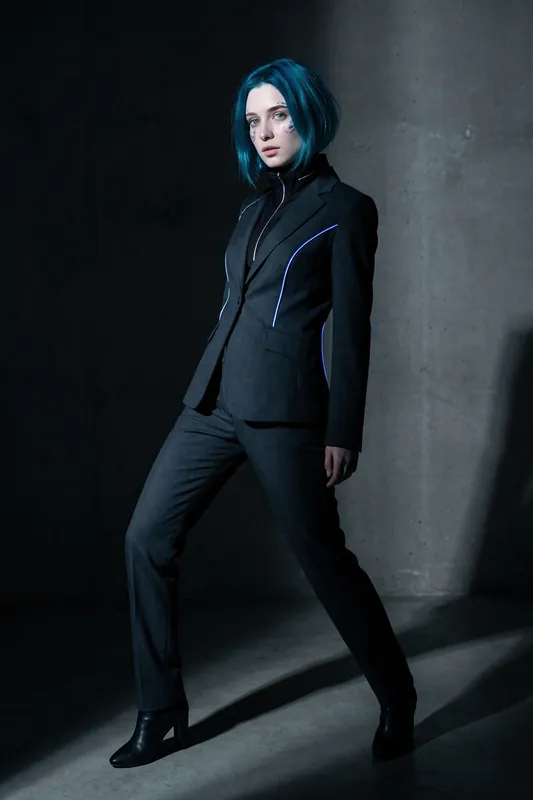
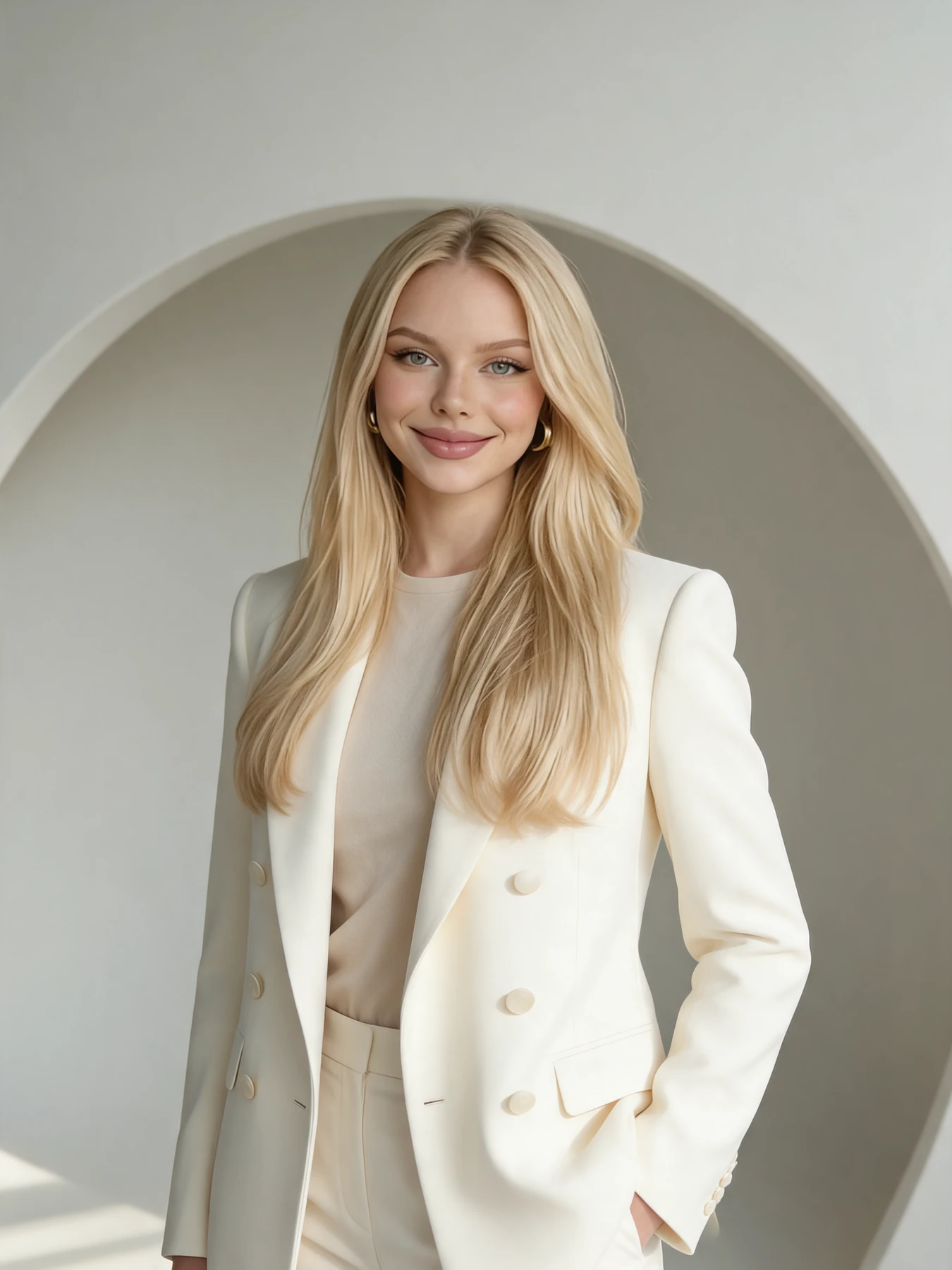
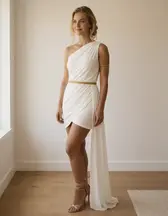
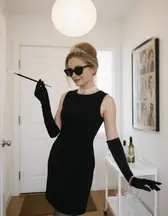
Aspecto estilizado, de cuerpo entero. 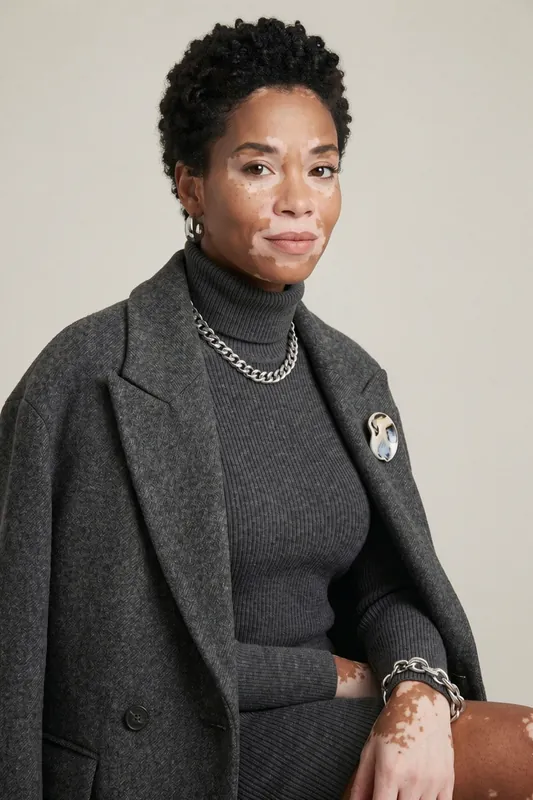
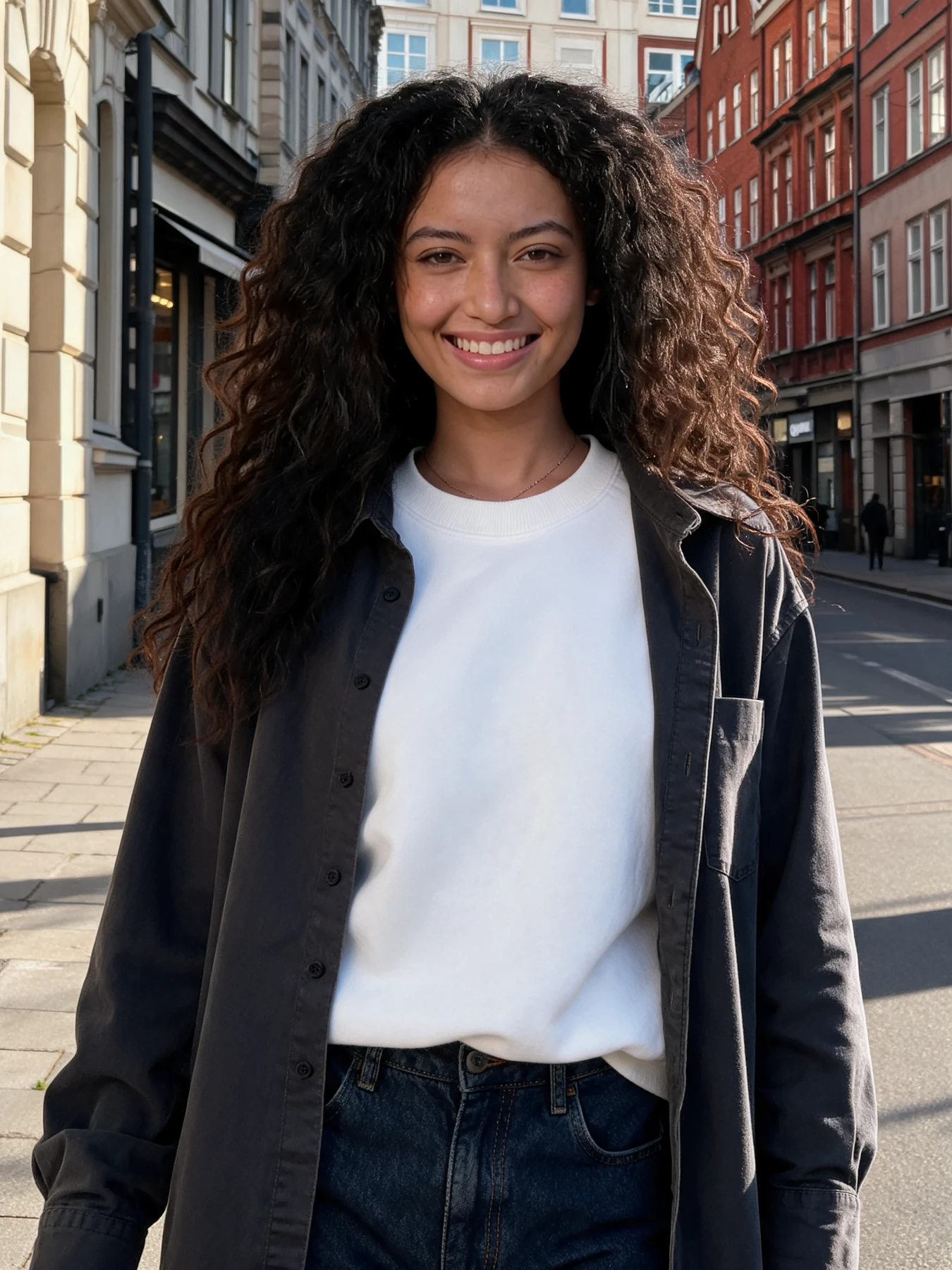
Misma cara, retrato cercano 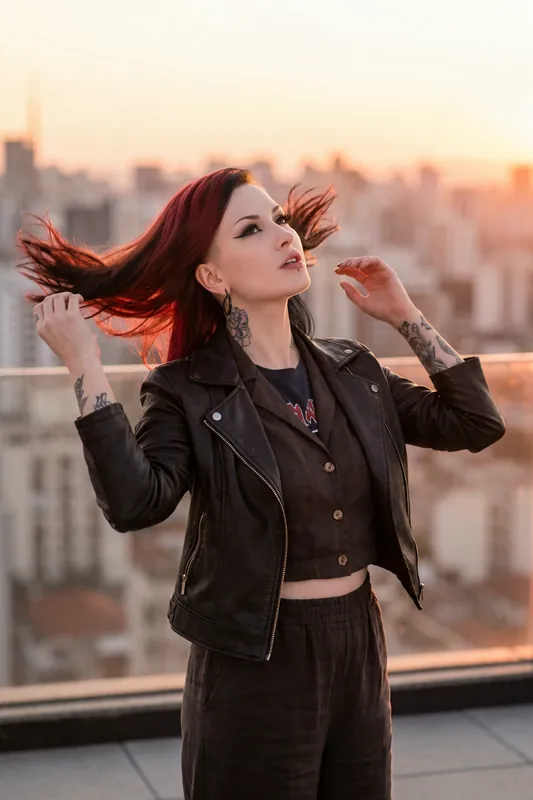
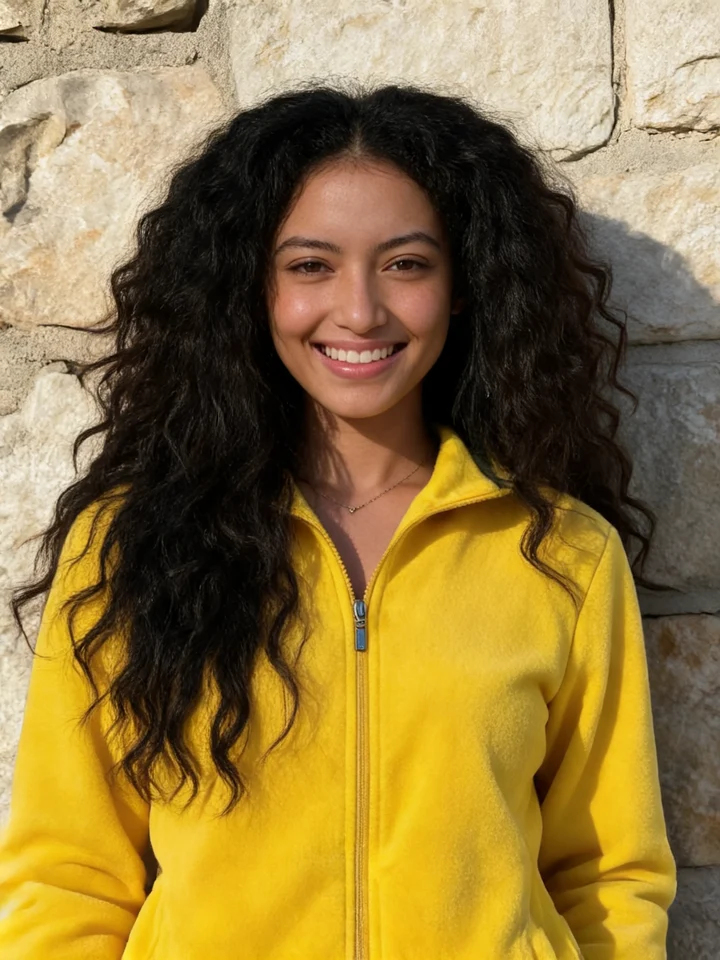
Azotea al atardecer 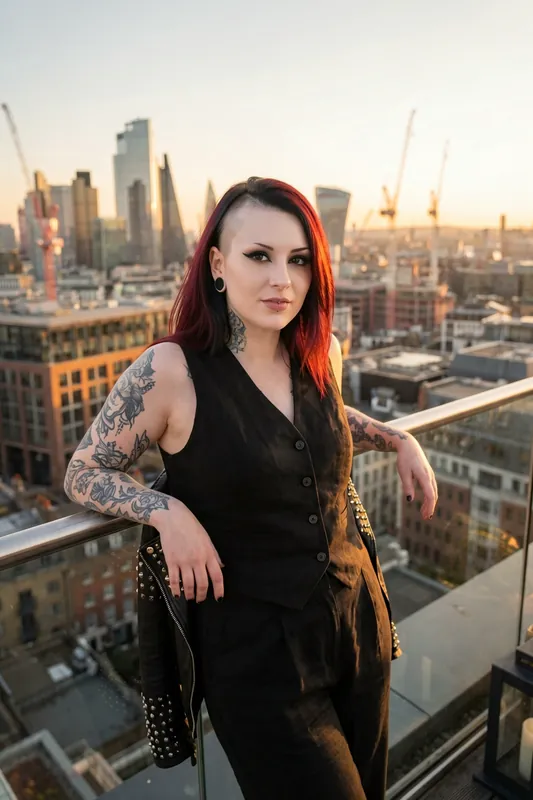
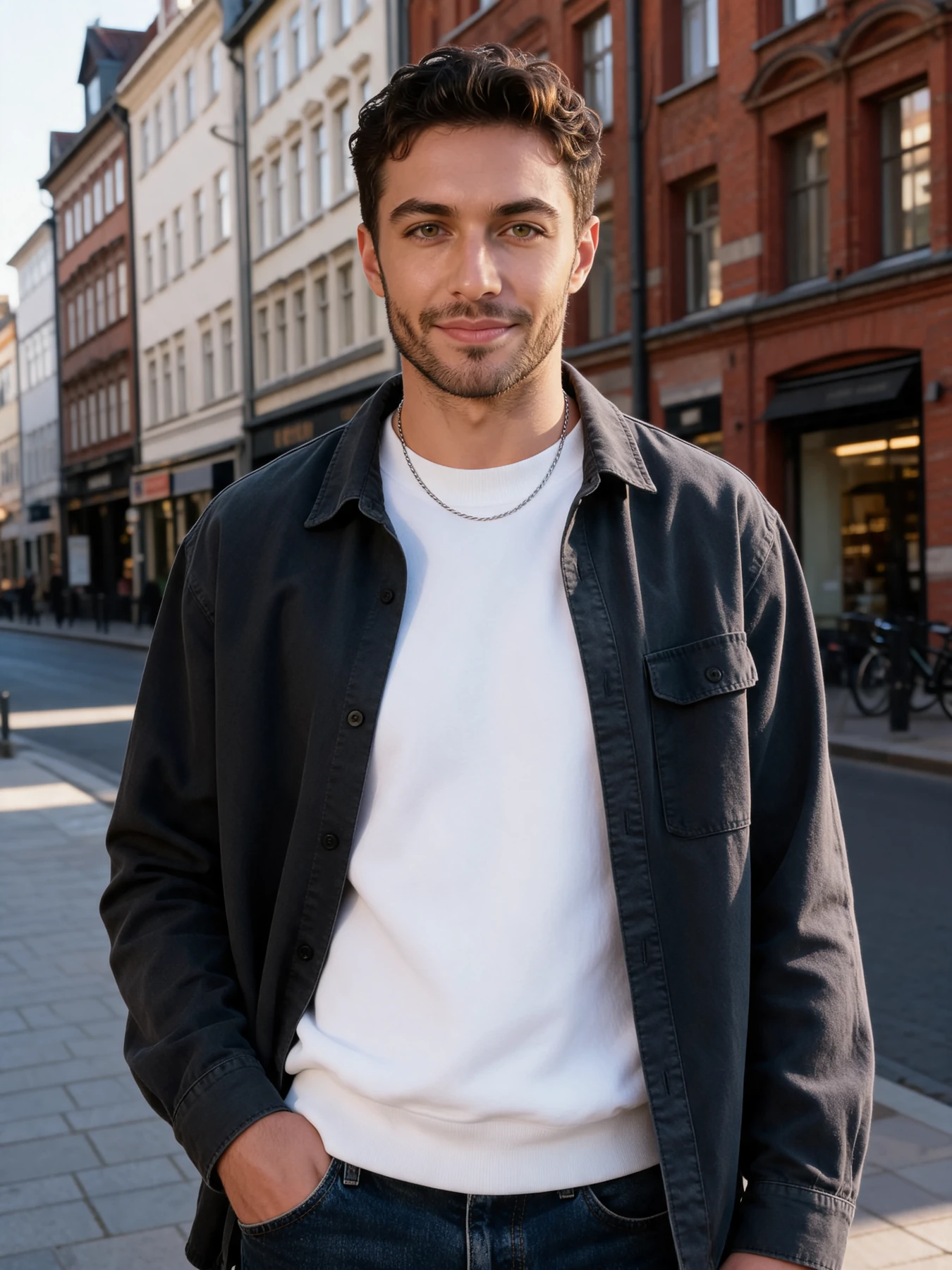
Mismo personaje, balcón de la ciudad.
Qué hace un generador de personajes de IA a partir de una foto
Usa una foto permitida como referencia de un personaje de IA guardado. Primero crea y guarda el personaje. En su perfil, abre Apariencia, elige una imagen terminada de tu galería o pega la URL HTTPS pública directa de una foto, revisa y confirma la nueva referencia y usa después el personaje en Studio.
Compara la referencia propuesta antes de confirmarla. Las generaciones posteriores pueden variar; revisa rostro, manos y detalles propios de la tarea en cada resultado. El asistente de personajes no tiene selector de archivo local ni entrenamiento con varias fotos. Una referencia favorece el parecido, pero no garantiza un clon exacto ni un rostro idéntico en cada resultado.
En qué influyen tus fotos de referencia
Usa una foto permitida como referencia de un personaje de IA guardado. Elige una imagen clara y bien iluminada con un solo rostro adulto sin obstrucciones. Un retrato frontal o ligeramente girado es más fácil de evaluar que una foto lejana, filtrada o de grupo.
Usa solo una imagen propia o con permiso. No presentes un retrato generado como una foto verificada de una persona real.
Primero crea y guarda el personaje. En su perfil, abre Apariencia, elige una imagen terminada de tu galería o pega la URL HTTPS pública directa de una foto, revisa y confirma la nueva referencia y usa después el personaje en Studio.
Cómo elegir buenas fotografías de referencia
Usa una foto permitida como referencia de un personaje de IA guardado. Elige una imagen clara y bien iluminada con un solo rostro adulto sin obstrucciones. Un retrato frontal o ligeramente girado es más fácil de evaluar que una foto lejana, filtrada o de grupo.
Compara la referencia propuesta antes de confirmarla. Las generaciones posteriores pueden variar; revisa rostro, manos y detalles propios de la tarea en cada resultado.
Tras confirmar la referencia, selecciona el personaje guardado en Studio, describe la escena y genera. Usa plantillas cuando ayuden y publica solo resultados revisados.
El asistente de personajes no tiene selector de archivo local ni entrenamiento con varias fotos. Una referencia favorece el parecido, pero no garantiza un clon exacto ni un rostro idéntico en cada resultado.
Mantener el personaje consistente después
Una vez que el personaje existe, el objetivo es mantener la misma cara mientras cambias todo a su alrededor. Cambia una cosa a la vez: el atuendo, luego el escenario, luego la pose. Si cambias los tres a la vez y la cara cambia, no sabrás por qué.
Revisa el rostro en cada resultado y regenera cuando se aleja de lo que deseas. La coherencia entre las imágenes es sólida, pero no es una garantía matemática y unas pocas imágenes en un lote siempre serán más débiles. Elige lo mejor, deja el resto. Puedes comenzar con una plantilla de la galería de plantillas para ver el personaje en una escena ya preparada, o leer cómo el generador de influencers con IA convierte un personaje en una fuente de contenido normal. Para obtener una visión más amplia de la creación de imágenes, consulta el generador de fotos con IA.
Costo, límites y reglas que siempre se aplican
RYLA se basa en créditos y no es ilimitado. Crear y generar utiliza créditos, y la cantidad de personajes que puedes tener depende de tu plan: el plan Free incluye un personaje, Basic dos, Pro seis y Agency quince. Consulta los planes y precios para conocer los montos de crédito actuales antes de comenzar. Una imagen HD cuesta 180 créditos y una imagen 4K 360; 4K es parte del plan Pro. Cambia una cosa por intento y renderiza solo el ganador en 4K.
Reglas que nunca cambian: los personajes son adultos, nunca se crea nada que involucre a menores y no se utiliza ninguna imagen de persona real sin consentimiento. Las imágenes generadas están creadas por IA y es mejor etiquetarlas como tales cuando las publicas.
El mismo personaje en movimiento
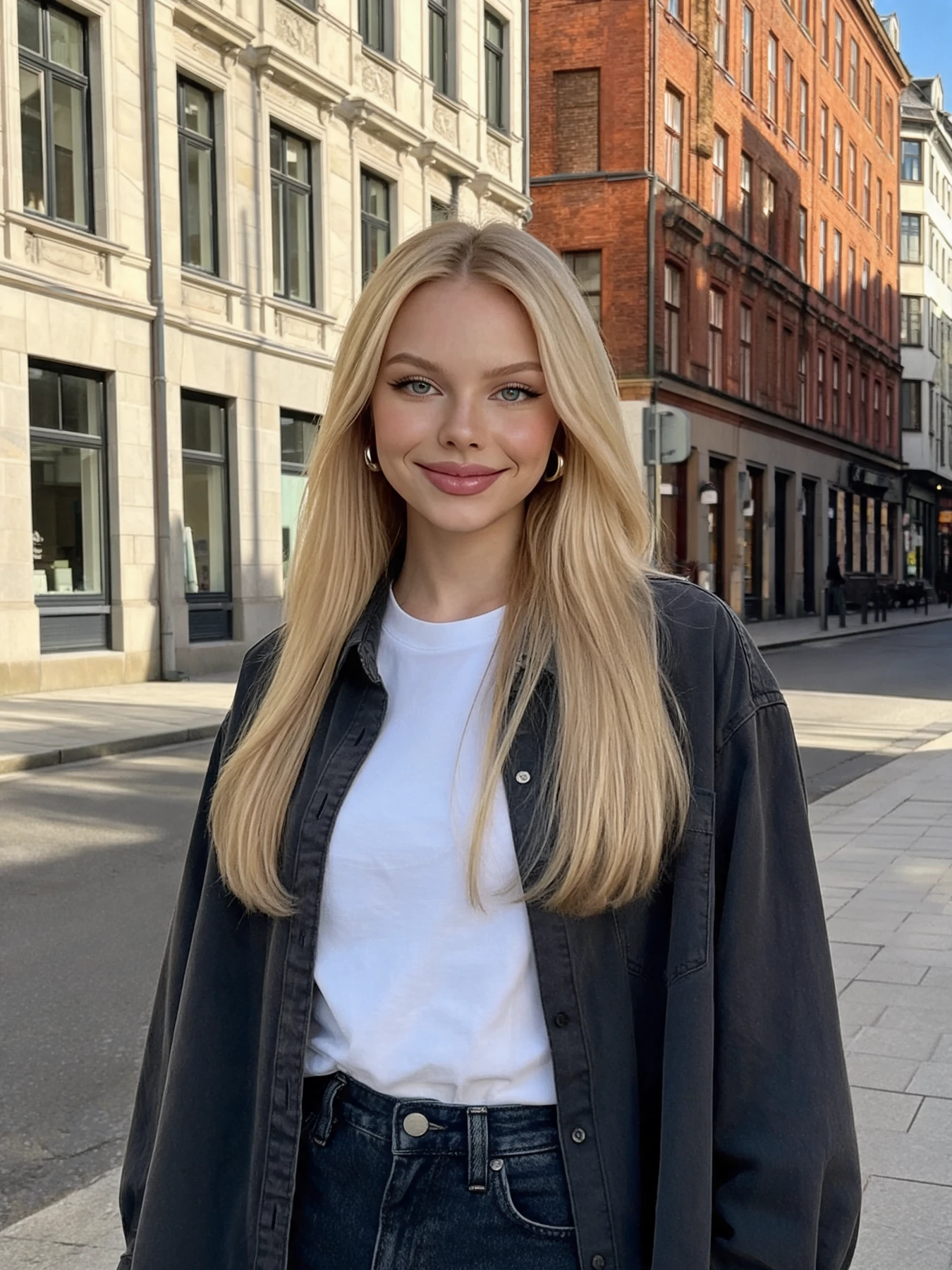
Una imagen terminada de tu personaje puede convertirse en un clip corto. Esta lleva a la misma mujer con apariencia de chaqueta de cuero por una calle adoquinada.
En qué influyen tus fotos y en qué no
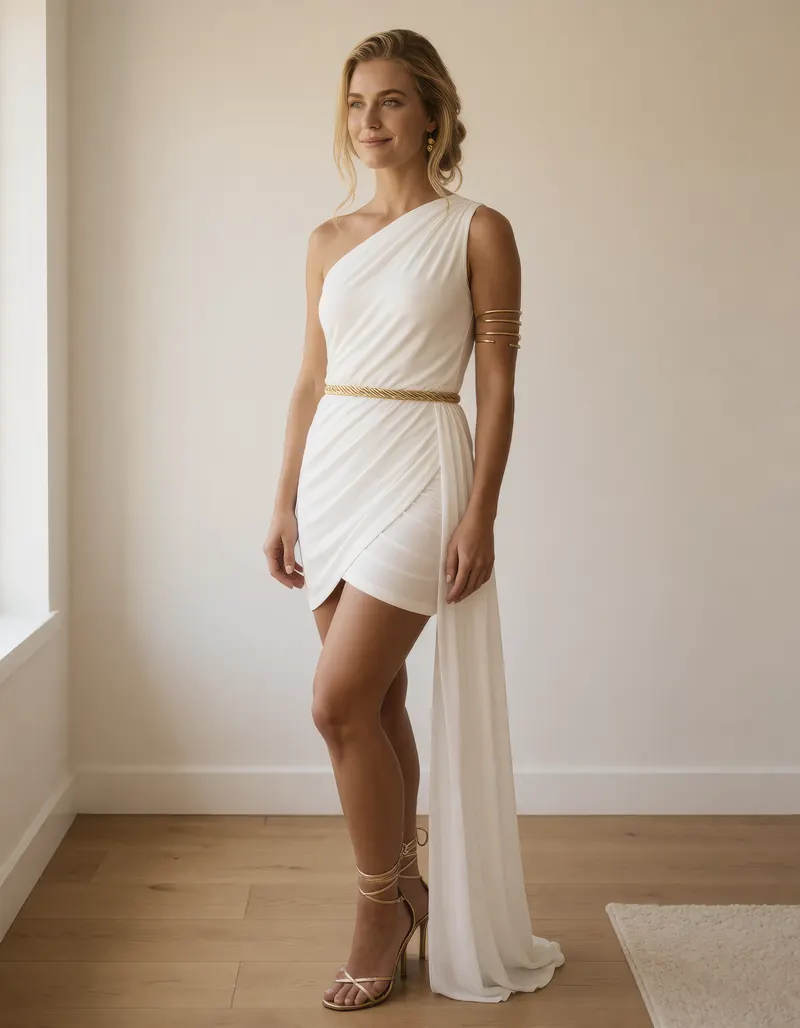
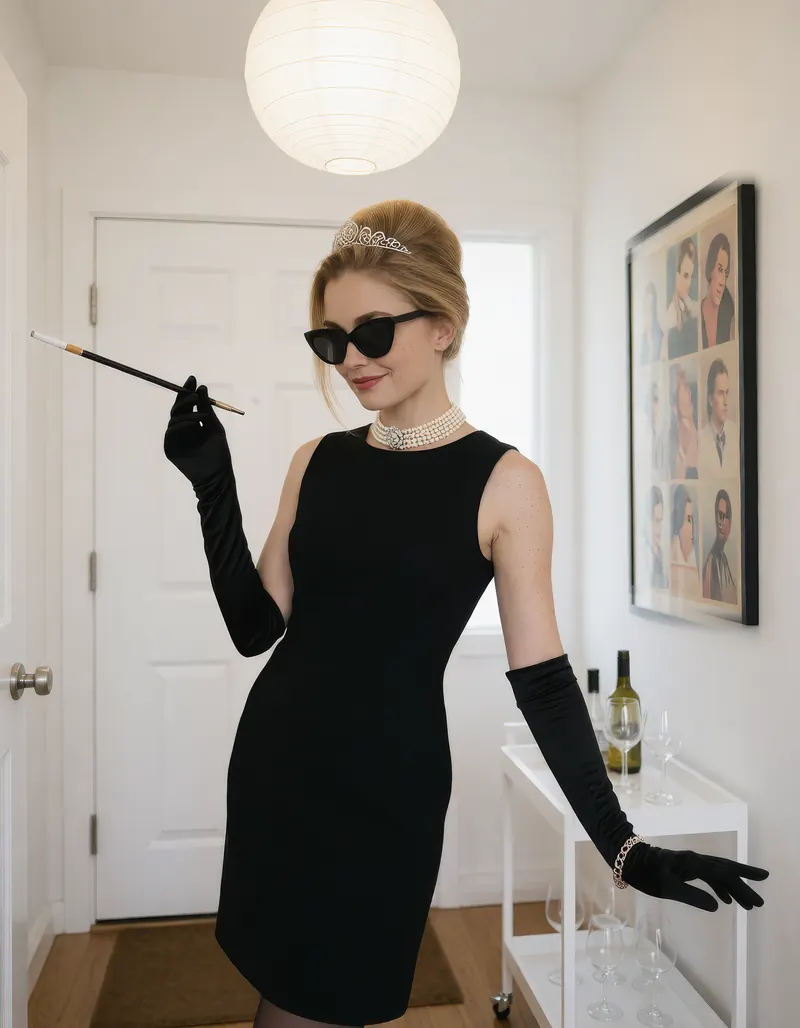
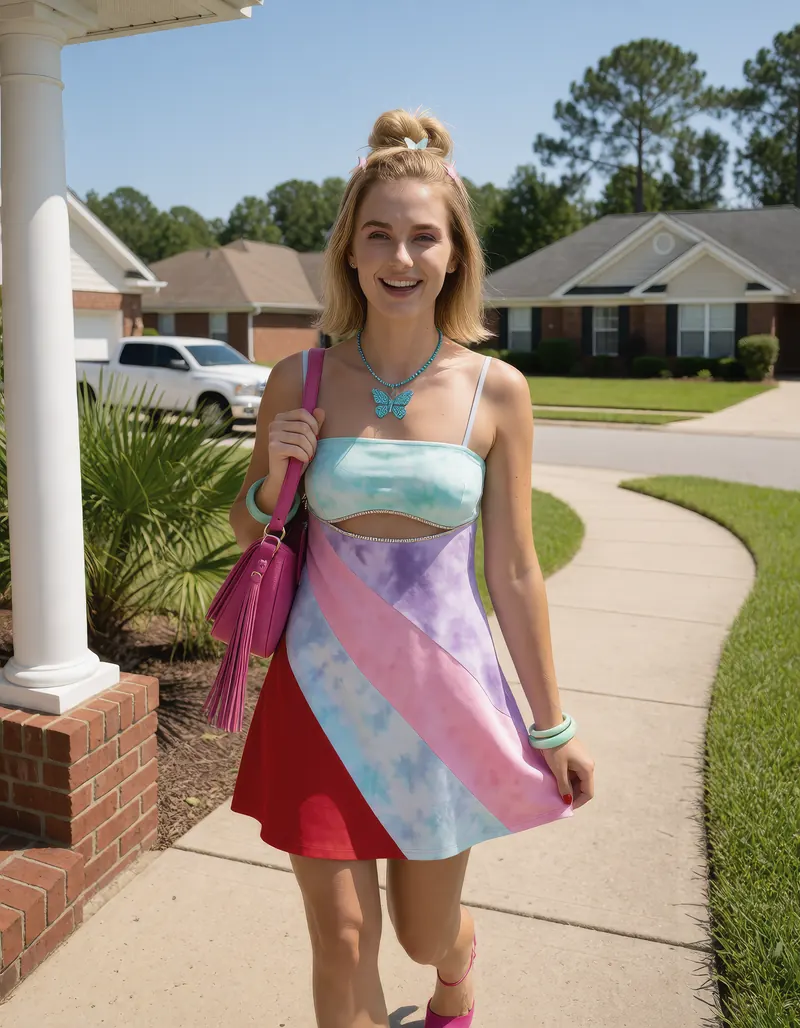
Elige una referencia clara
Elige una imagen clara y bien iluminada con un solo rostro adulto sin obstrucciones. Un retrato frontal o ligeramente girado es más fácil de evaluar que una foto lejana, filtrada o de grupo.
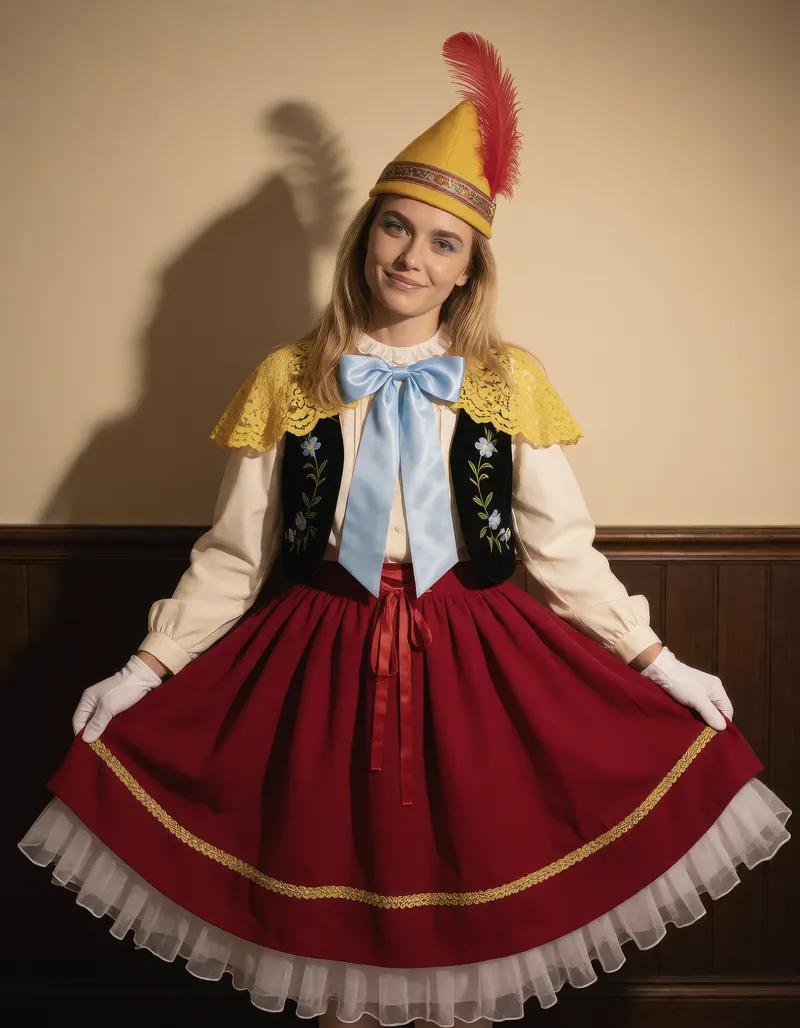
Un personaje reconocible, no una copia exacta
La referencia guardada ayuda a reconocer al personaje, pero el rostro y los detalles pequeños pueden cambiar. Revisa cada resultado y regenera o edita los que se desvíen.
Fotorrealista, no caricatura
RYLA crea personajes realistas. Si quieres una figura de dibujos animados, anime o juego en 3D a partir de una foto, esta es la herramienta equivocada y preferiríamos decirlo desde el principio.
Consistente en todas las imágenes
Después de la creación, el personaje sigue siendo reconocible en nuevas escenas, atuendos y poses. La coherencia es sólida, no es una garantía matemática, así que comprueba cada resultado.
Define la referencia en Apariencia
Primero crea y guarda el personaje. En su perfil, abre Apariencia, elige una imagen terminada de tu galería o pega la URL HTTPS pública directa de una foto, revisa y confirma la nueva referencia y usa después el personaje en Studio.
De foto fija a vídeo corto
Convierte imágenes terminadas de tu personaje en clips cortos con la misma cuenta. El clip de esta página muestra al mismo personaje por una calle.
Dónde ayuda un personaje de IA de una foto
Una cara para una cuenta de contenido
Crea un personaje reconocible y publica nuevas imágenes regularmente en lugar de empezar desde cero cada vez.
Una versión ficticia de tu propia apariencia
Tras confirmar la referencia, selecciona el personaje guardado en Studio, describe la escena y genera. Usa plantillas cuando ayuden y publica solo resultados revisados. La referencia guardada ayuda a reconocer al personaje, pero el rostro y los detalles pequeños pueden cambiar. Revisa cada resultado y regenera o edita los que se desvíen.
Proyectos de historias, juegos y fans
Tras confirmar la referencia, selecciona el personaje guardado en Studio, describe la escena y genera. Usa plantillas cuando ayuden y publica solo resultados revisados. La referencia guardada ayuda a reconocer al personaje, pero el rostro y los detalles pequeños pueden cambiar. Revisa cada resultado y regenera o edita los que se desvíen.
Mascotas de marca
Tras confirmar la referencia, selecciona el personaje guardado en Studio, describe la escena y genera. Usa plantillas cuando ayuden y publica solo resultados revisados. La referencia guardada ayuda a reconocer al personaje, pero el rostro y los detalles pequeños pueden cambiar. Revisa cada resultado y regenera o edita los que se desvíen.