Générateur d’avatar IA réaliste
Générateur d’avatar IA : créez un personnage réaliste pour profils et marques, puis réutilisez sa référence dans de nouvelles scènes.
Dernière mise à jour :RYLA crée des personnages photoréalistes, pas des avatars cartoon ou 3D. Les avatars parlants relèvent d’Avatar Video avec Pro. Utilisez uniquement vos propres photos ou des images autorisées. Fonctionne avec des crédits.
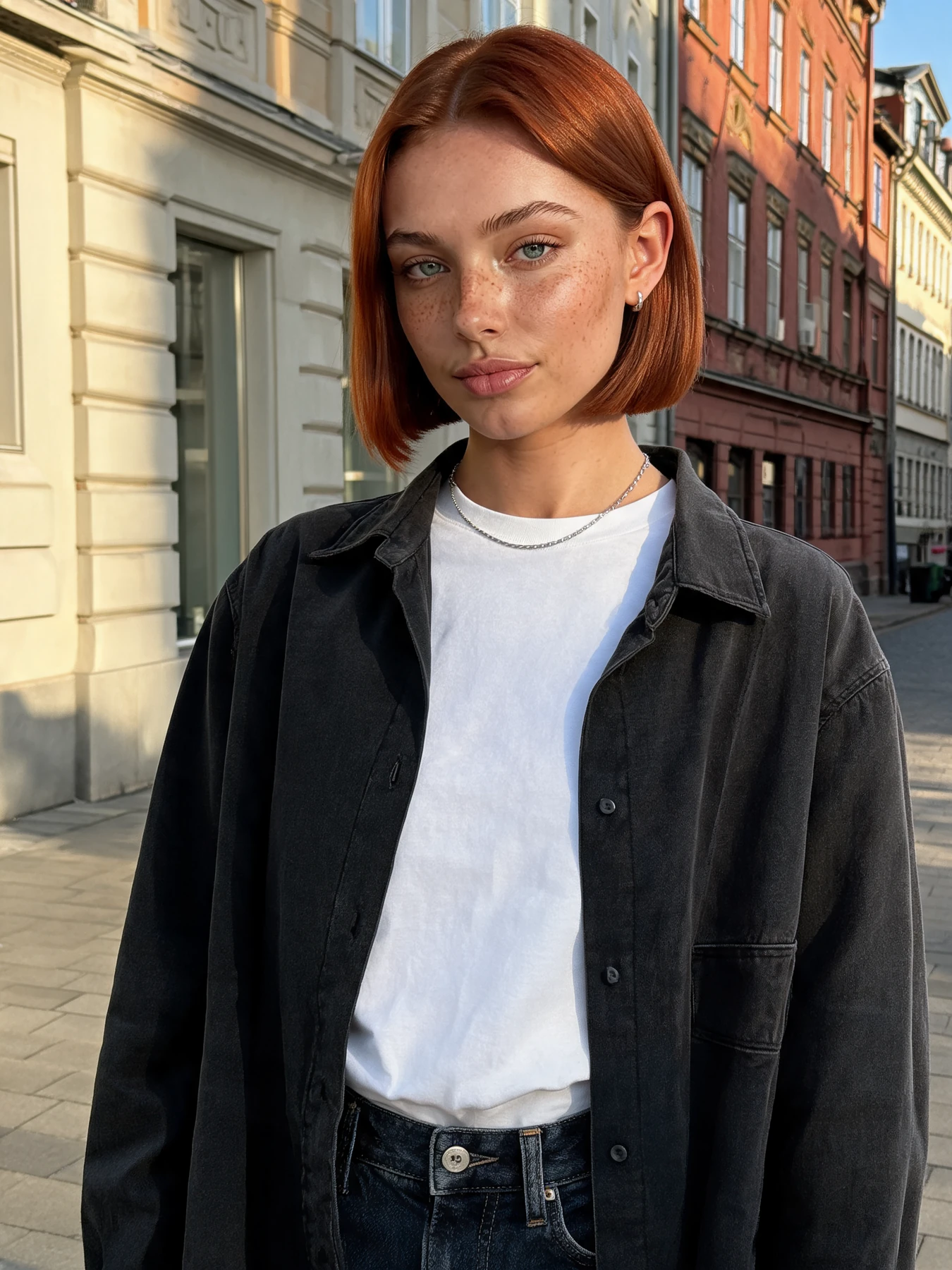
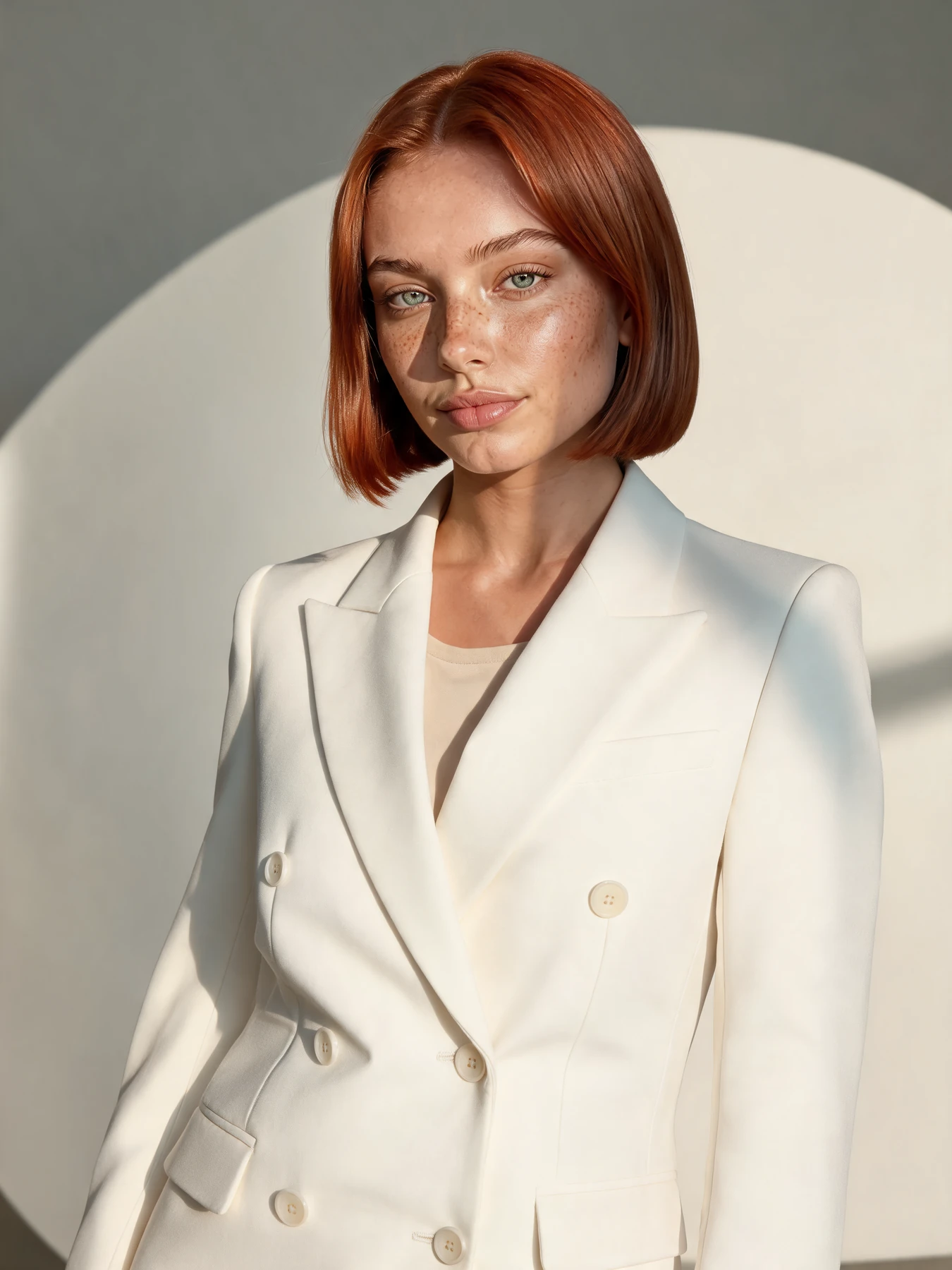
Direction créative générée par IA
Créer un avatar réaliste en quatre étapes
Définir la référence dans Apparence
Créez et enregistrez d’abord le personnage. Sur son profil, ouvrez Apparence, choisissez une image terminée de votre galerie ou collez l’URL HTTPS publique directe d’une photo, vérifiez et confirmez la nouvelle référence, puis utilisez le personnage dans Studio.
Vérifiez l’avatar
RYLA crée un personnage réaliste. Ajustez la description si un trait ne convient pas.
Réutilisez-le partout
Placez l’avatar dans de nouvelles scènes, tenues et poses, en HD ou 4K.
Animez les meilleures images
Transformez une image retenue en court clip depuis le forfait Basic. Chaque génération utilise des crédits.
- 2Définir la référence dans Apparence
- 2niveaux de qualité : HD et 4K (4K avec Pro)
- Créditschaque génération utilise des crédits, sans usage illimité
Avatars créés avec RYLA
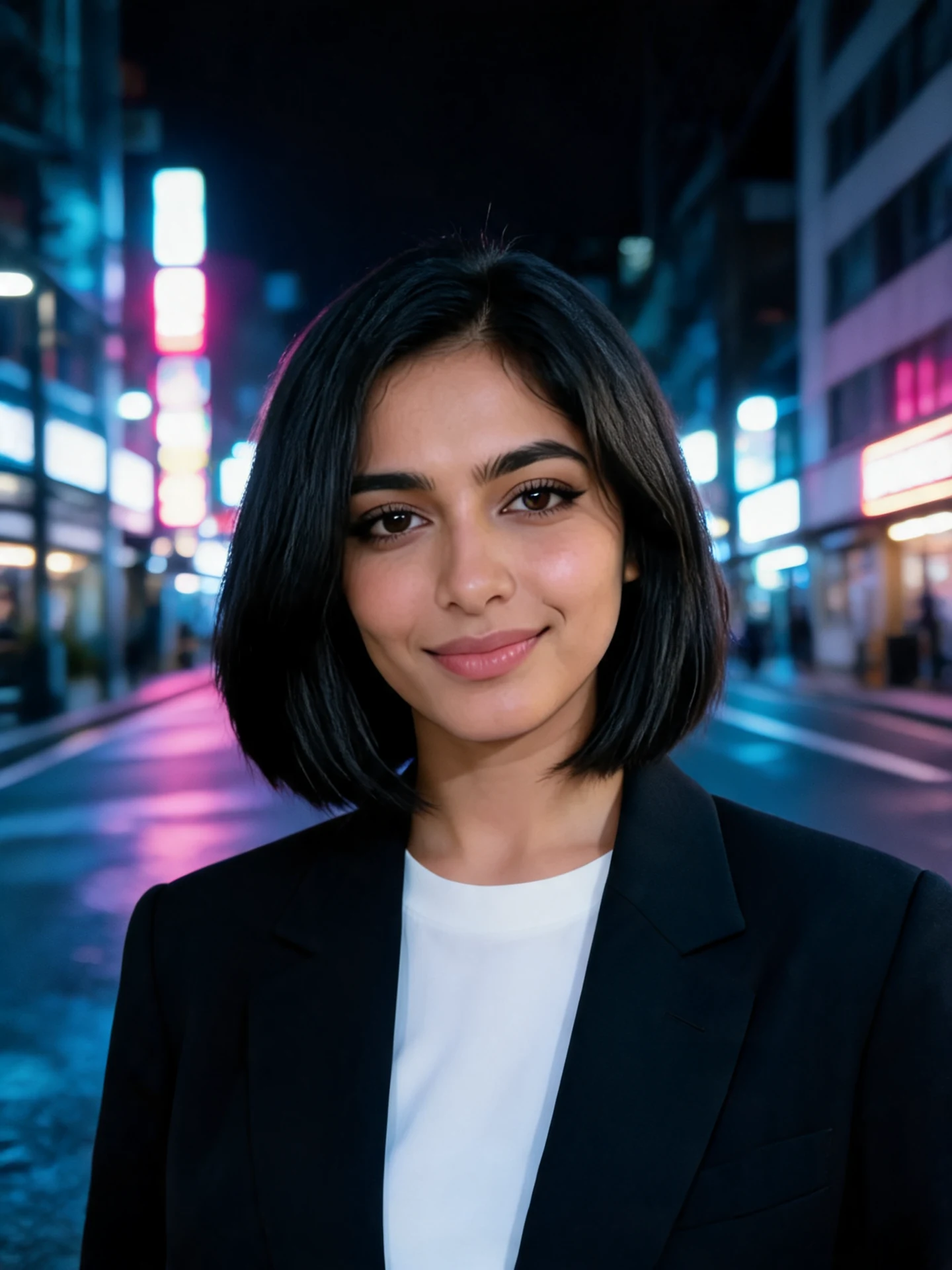
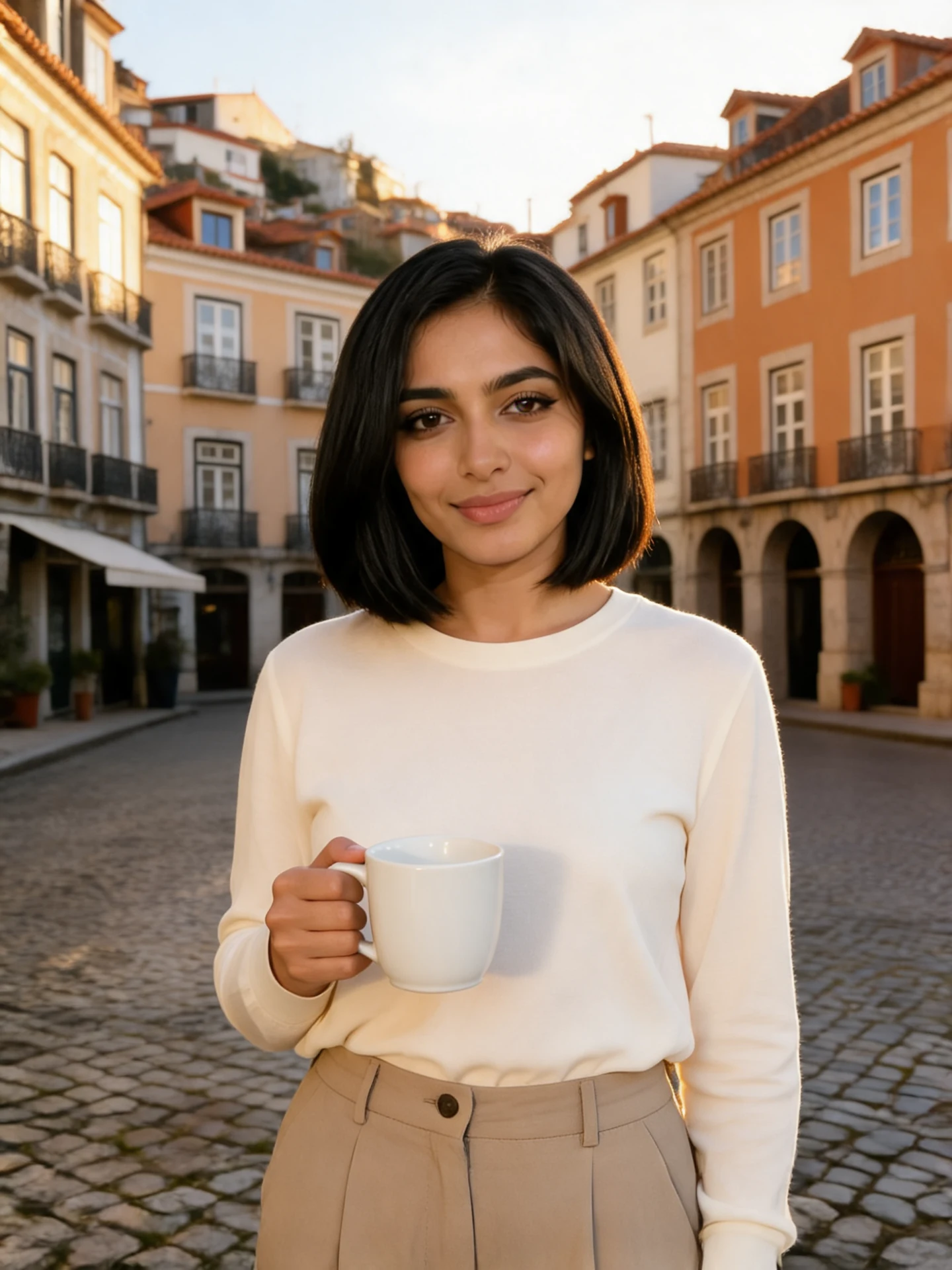
Six personnages fictifs, réalistes et variés.
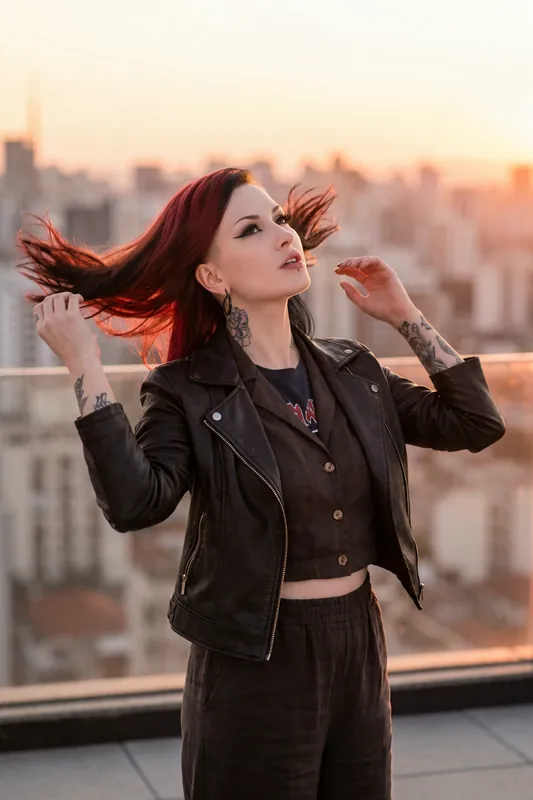
Personnage sur un toit au coucher du soleil 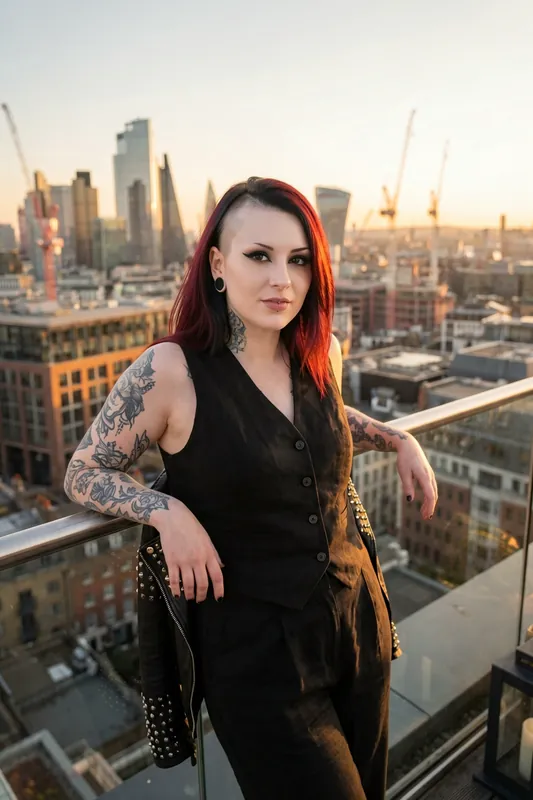
Même personnage dans une nouvelle scène 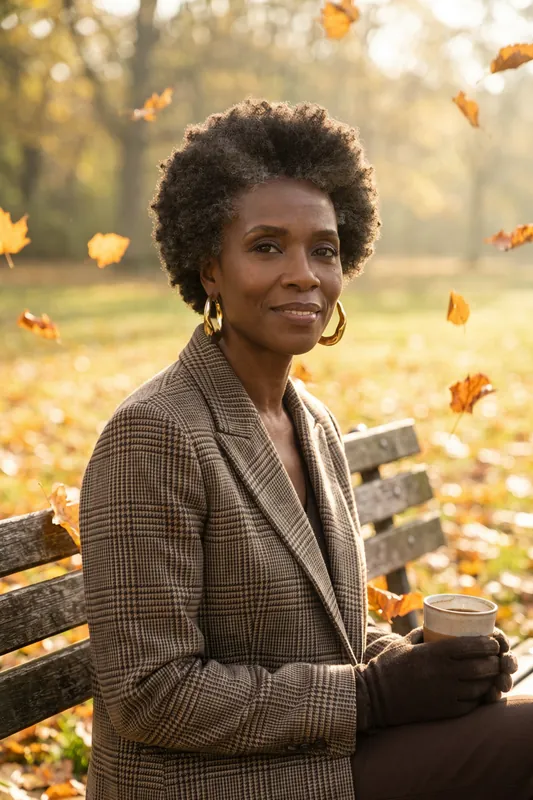
Personnage plus âgé dans un parc 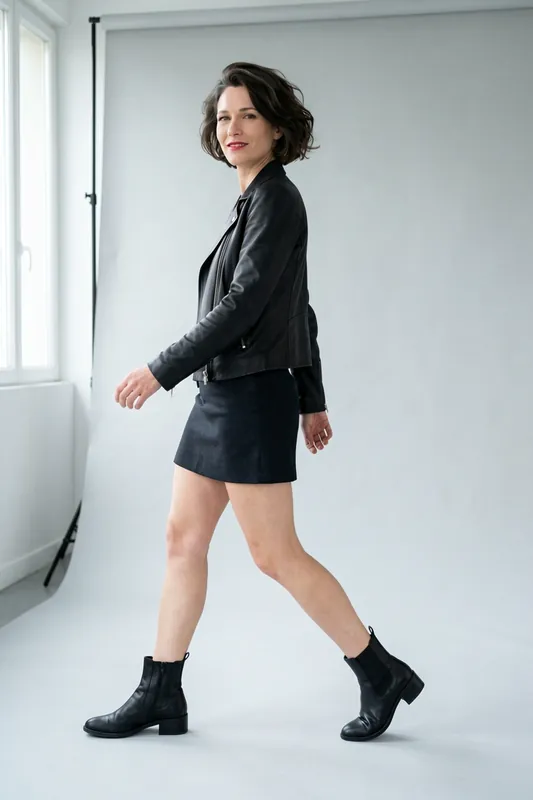
Cheveux courts dans un studio 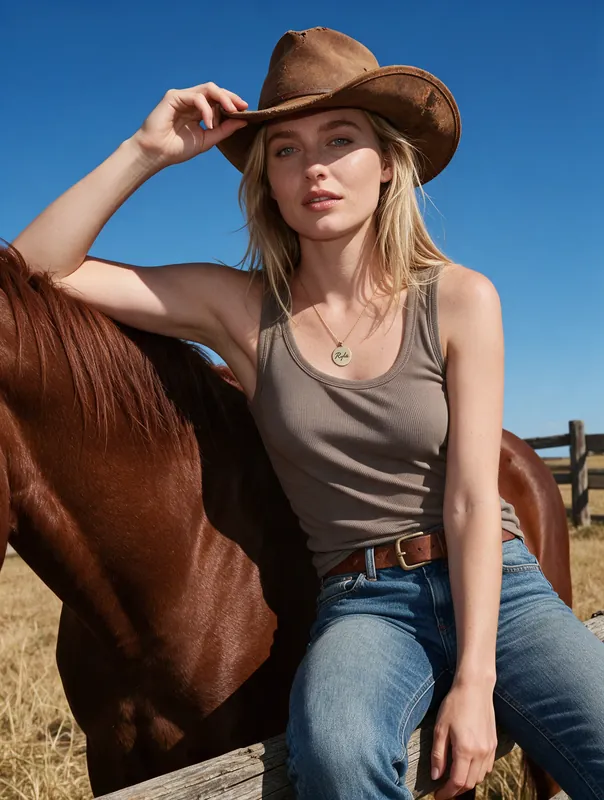
Look extérieur dans un ranch 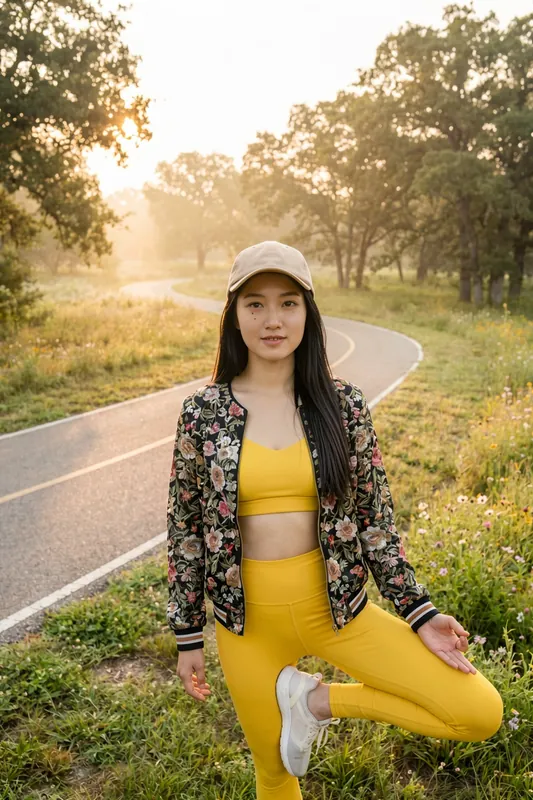
Tenue sportive au lever du soleil
Ce que signifie avatar IA dans RYLA
Créez un avatar réaliste puis remplacez éventuellement sa référence enregistrée. Créez et enregistrez d’abord le personnage. Sur son profil, ouvrez Apparence, choisissez une image terminée de votre galerie ou collez l’URL HTTPS publique directe d’une photo, vérifiez et confirmez la nouvelle référence, puis utilisez le personnage dans Studio.
Comparez la référence proposée avant de la confirmer. Les générations suivantes peuvent dériver ; vérifiez visage, mains et détails propres à la tâche dans chaque résultat. L’assistant de création ne comporte ni sélecteur de fichier local ni entraînement sur plusieurs photos. Une référence favorise la ressemblance sans garantir un clone exact ni un visage identique à chaque résultat.
AI influencer generator · AI character generator from photo · AI talking photo
Créer et garder un visage cohérent
Créez un avatar réaliste puis remplacez éventuellement sa référence enregistrée. Choisissez une image nette et bien éclairée avec un seul visage adulte dégagé. Un portrait de face ou légèrement tourné est plus facile à évaluer qu’une photo lointaine, filtrée ou de groupe.
Utilisez uniquement une image qui vous appartient ou pour laquelle vous avez une autorisation. Ne présentez pas un portrait généré comme la photo vérifiée d’une personne réelle.
Créez et enregistrez d’abord le personnage. Sur son profil, ouvrez Apparence, choisissez une image terminée de votre galerie ou collez l’URL HTTPS publique directe d’une photo, vérifiez et confirmez la nouvelle référence, puis utilisez le personnage dans Studio.
AI influencer generator · AI character generator from photo · AI talking photo
Exemples de descriptions d’avatar
Adaptez les détails pour créer votre propre personnage.
- Profil épuré
Femme d’environ trente ans, cheveux châtains aux épaules, taches de rousseur, fond gris, lumière douce
- Visage de marque
Homme d’une trentaine d’années, cheveux courts, barbe soignée, lunettes rondes, bureau lumineux
- Personnage de récit
Femme au carré argenté et yeux verts, long manteau sombre, rue nocturne sous la pluie
- Personnage plus âgé
Femme d’une soixantaine d’années, cheveux blancs courts, sourire chaleureux, jardin ensoleillé
- Depuis vos photos
Créez et enregistrez d’abord le personnage. Sur son profil, ouvrez Apparence, choisissez une image terminée de votre galerie ou collez l’URL HTTPS publique directe d’une photo, vérifiez et confirmez la nouvelle référence, puis utilisez le personnage dans Studio. Après confirmation, sélectionnez le personnage enregistré dans Studio, décrivez la scène et générez. Utilisez des modèles si utile et ne publiez que des résultats vérifiés.
Avatar Video : faire parler votre avatar avec Pro
Créer l’avatar et le faire parler sont deux fonctions distinctes.
Quel type d’avatar IA RYLA crée
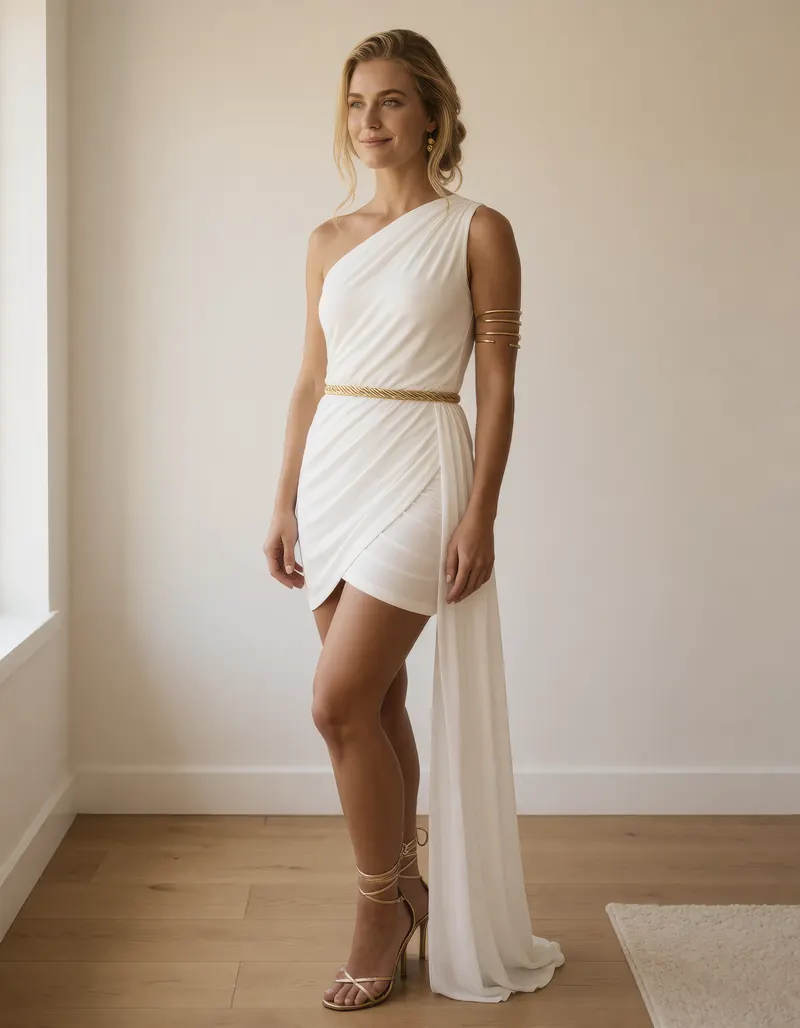
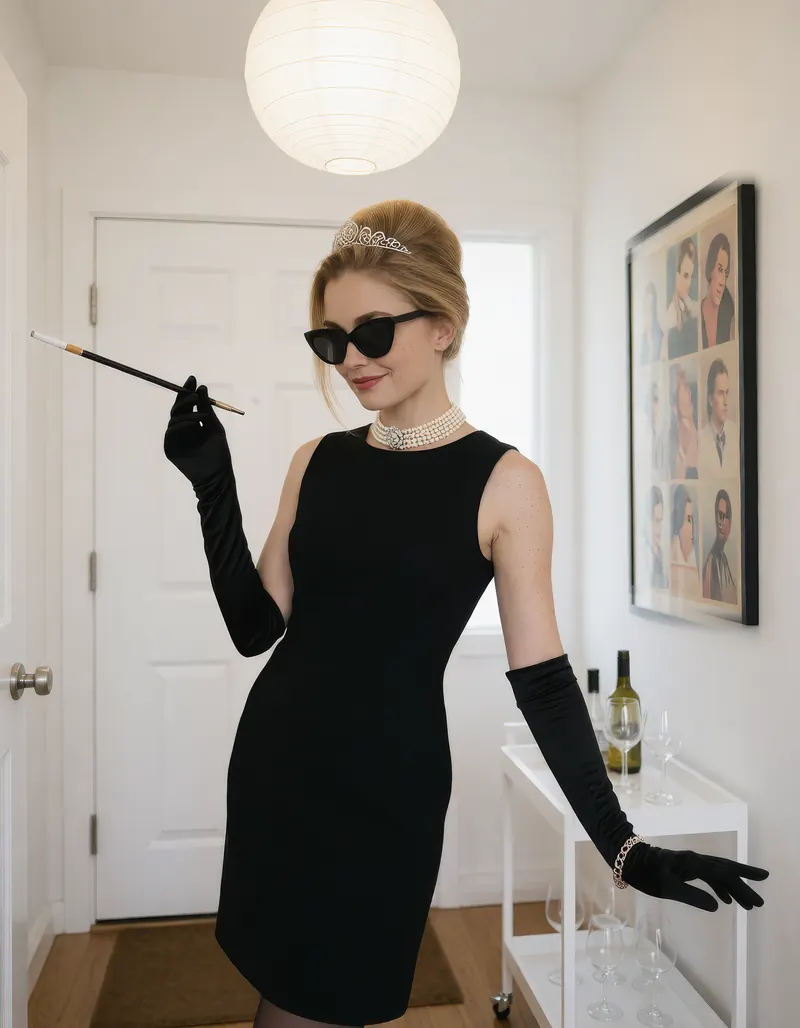
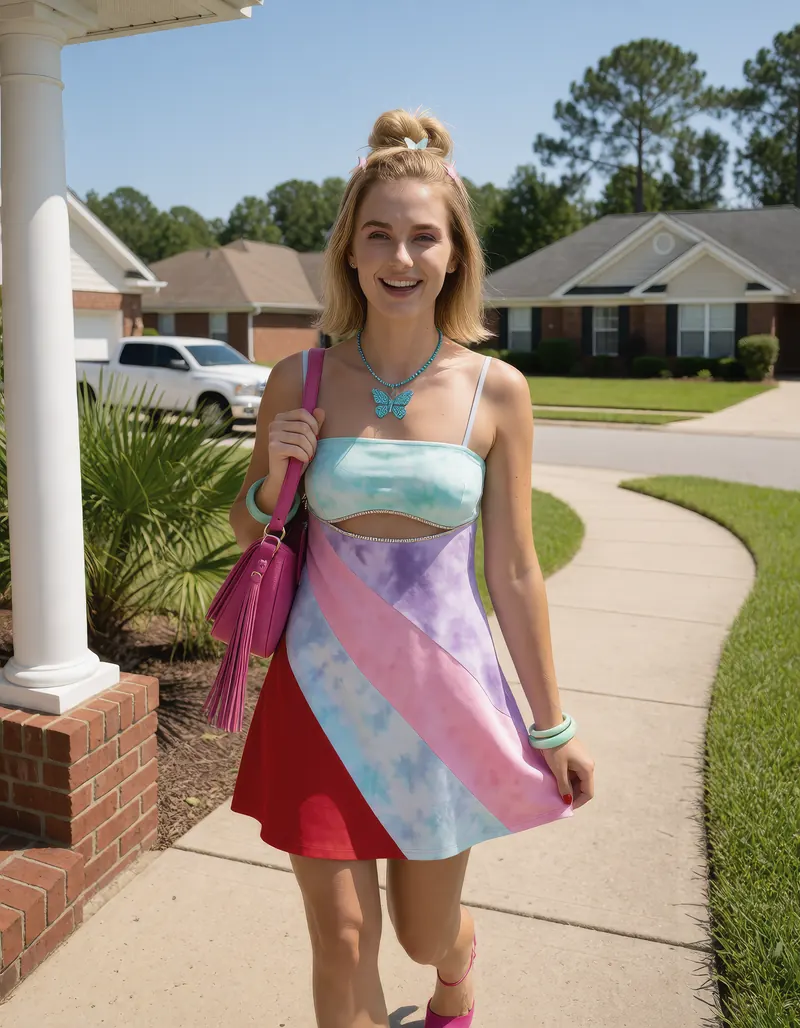
Photoréaliste, pas cartoon
L’avatar ressemble à une personne photographiée, pas à un personnage 3D ou anime.
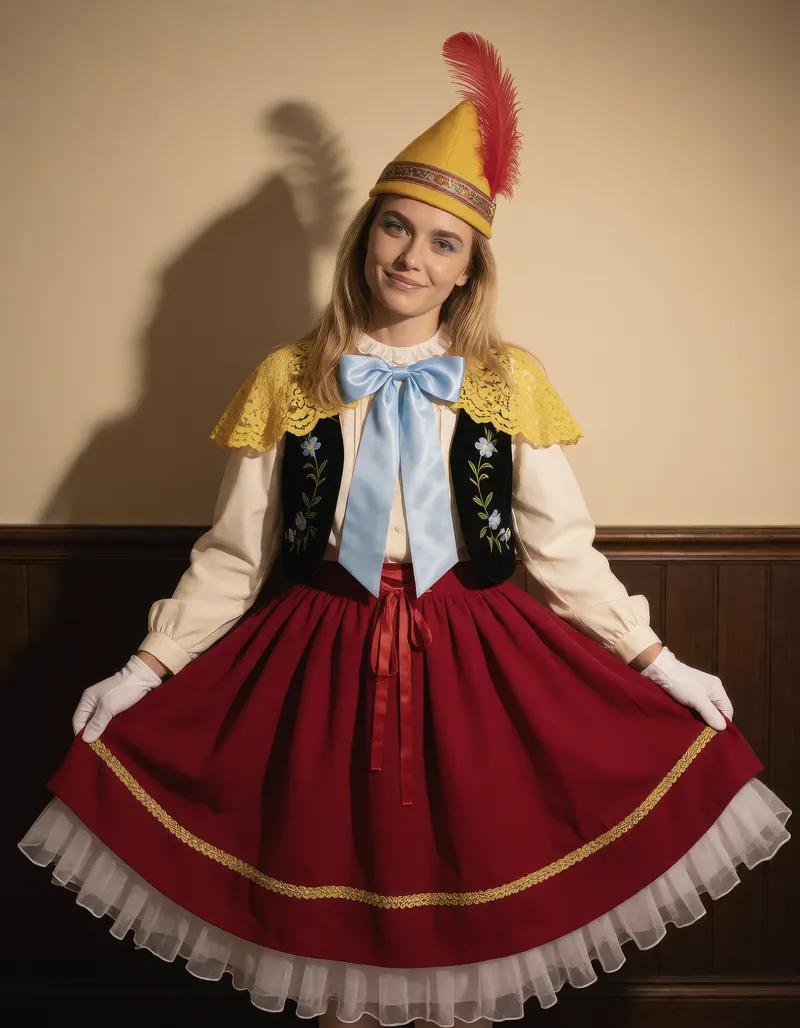
Un personnage reconnaissable, pas une copie exacte
Créez et enregistrez d’abord le personnage. Sur son profil, ouvrez Apparence, choisissez une image terminée de votre galerie ou collez l’URL HTTPS publique directe d’une photo, vérifiez et confirmez la nouvelle référence, puis utilisez le personnage dans Studio. La référence enregistrée aide à reconnaître le personnage, mais le visage et les petits détails peuvent varier. Vérifiez chaque résultat et régénérez ou retouchez les dérives.
Le même visage entre les images
Le visage reste reconnaissable entre scènes et tenues, sans garantie mathématique.
Qualité HD et 4K
La HD coûte 180 crédits. Le 4K coûte 360 crédits et nécessite Pro.
Courtes vidéos depuis les images
Une image d’avatar peut devenir un court clip. Le dialogue face caméra relève d’Avatar Video avec Pro.
Choisir une référence nette
Utilisez uniquement une image qui vous appartient ou pour laquelle vous avez une autorisation. Ne présentez pas un portrait généré comme la photo vérifiée d’une personne réelle.
Usages d’un avatar IA
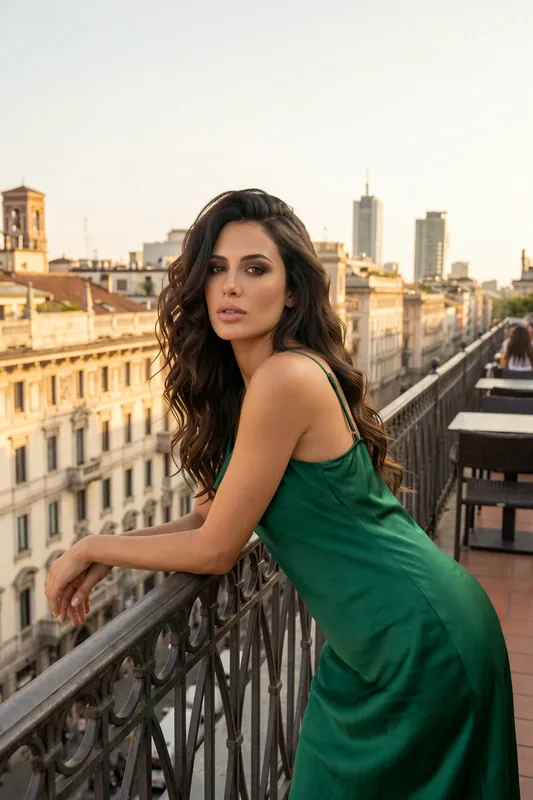
Profils et réseaux sociaux
Créez une image cohérente sans shooting.
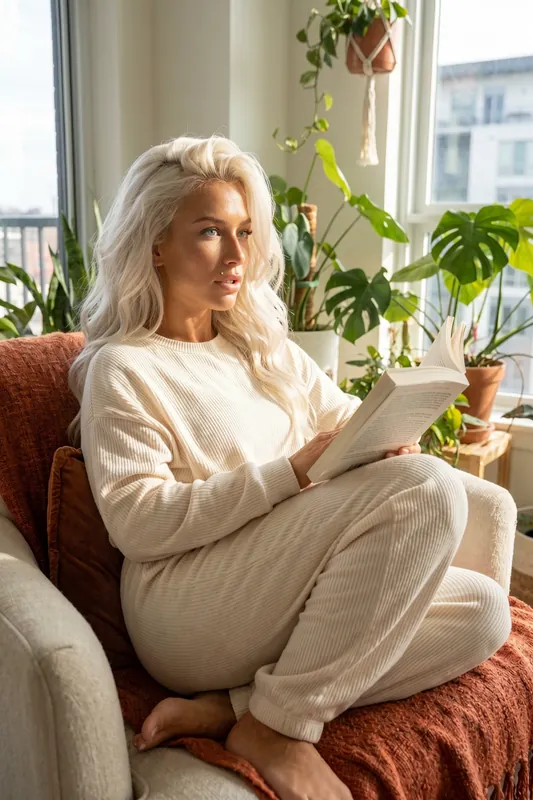
Visage de marque ou de projet
Donnez à une chaîne, une newsletter ou une application un visage fictif réutilisable.
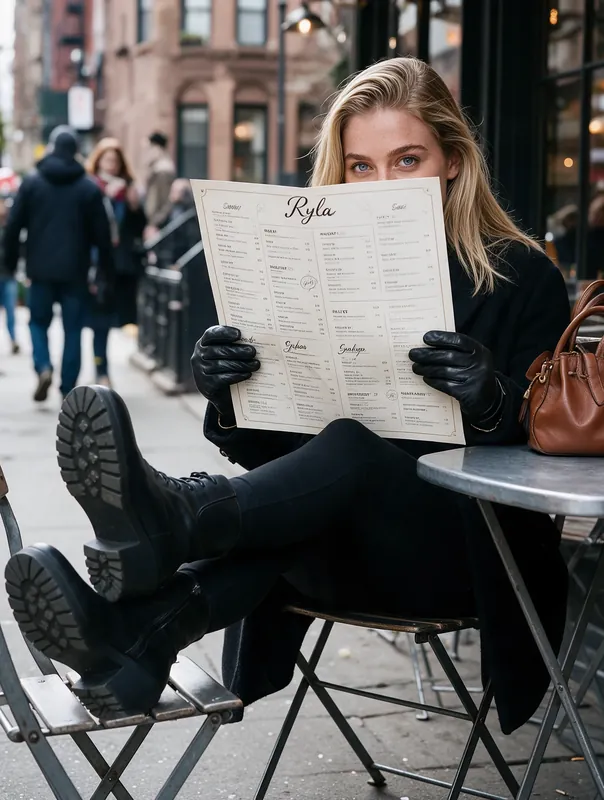
Personnages pour histoires et jeux
Gardez un personnage reconnaissable entre plusieurs scènes.
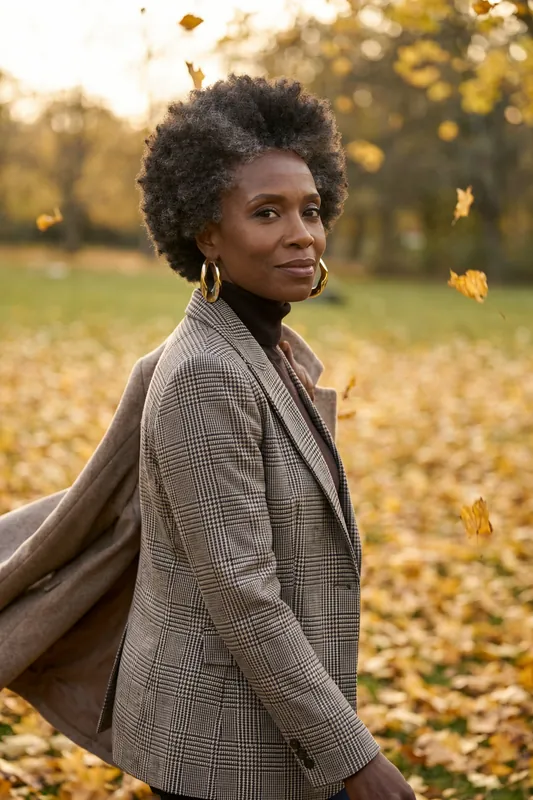
Alternative respectueuse de la vie privée
Utilisez une personne inventée lorsque vous ne souhaitez pas montrer votre visage réel.