Vai al contenuto

Immagine per immagine AI. Inizia da qualcosa che ami.

Mantieni la foto di un personaggio salvato come punto di partenza. Descrivi la versione successiva, quindi perfezionala in Studio.

Ultimo aggiornamento:

Controlla in Studio. Non viene ancora generato nulla.

Da immagine a immagine — Esempio IA preparato
Esempio IA preparato

Un punto di partenza. Direzioni diverse.

Un riferimento ti dà qualcosa di concreto su cui lavorare. Mantieni i dettagli che contano e rendi specifica la tua prossima modifica.

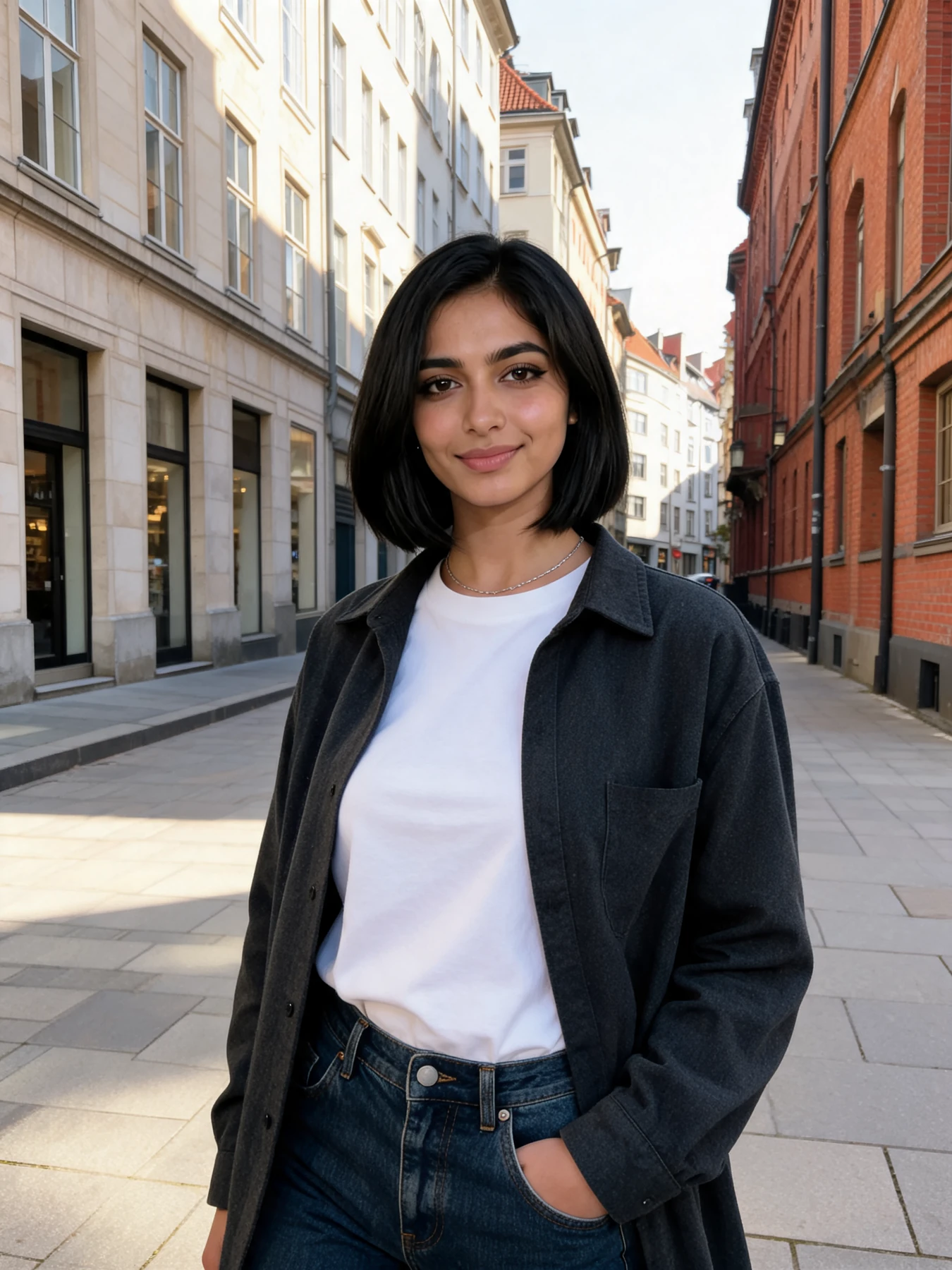
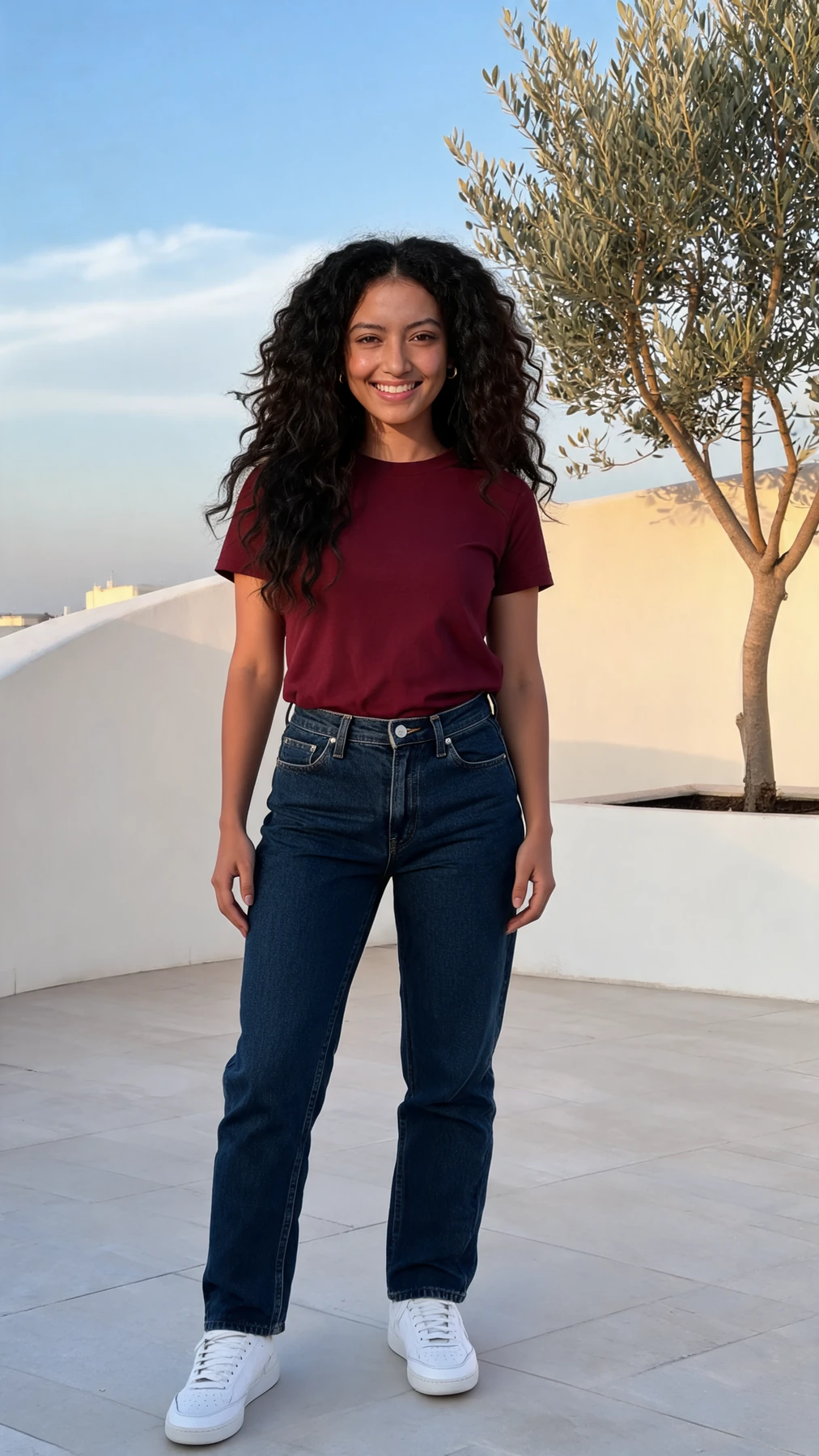
Mira — immagine iniziale
Immagine iniziale
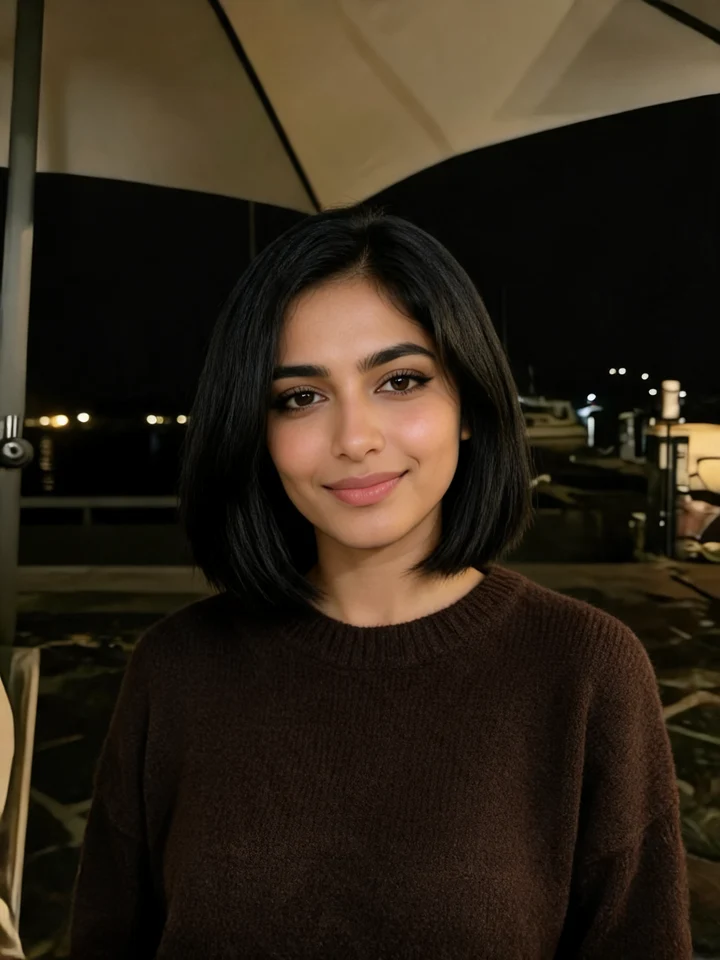
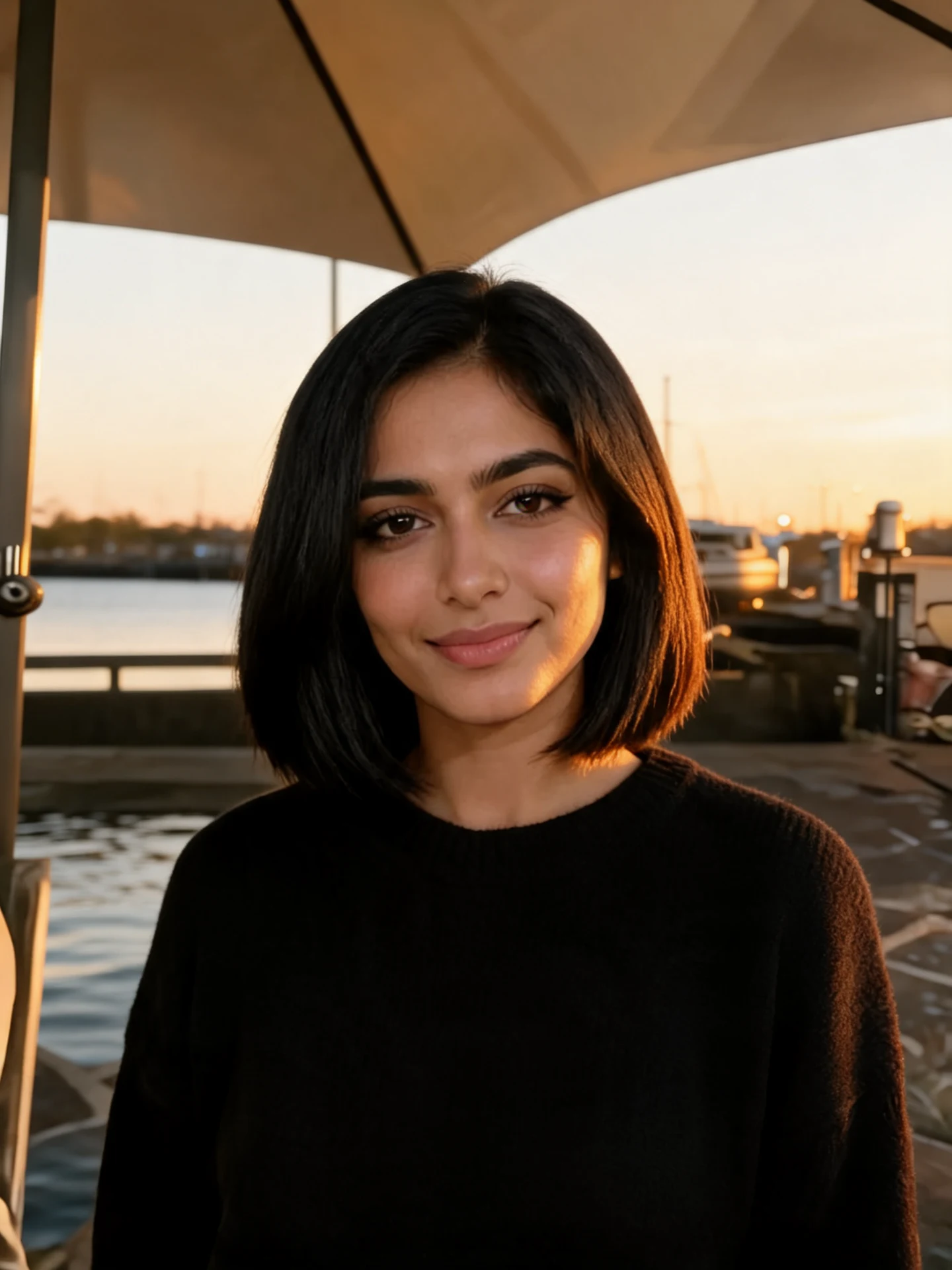
Mira — nuova direzione della luce
Nuova direzione della luce

Esempio di modifica AI preparato utilizzando lo stesso personaggio immaginario. I risultati variano in base all'immagine e alle impostazioni.

Fai tua la direzione.

Una nuova scena

Descrivi l’ambiente e chiedi di preservare i tratti riconoscibili del personaggio.

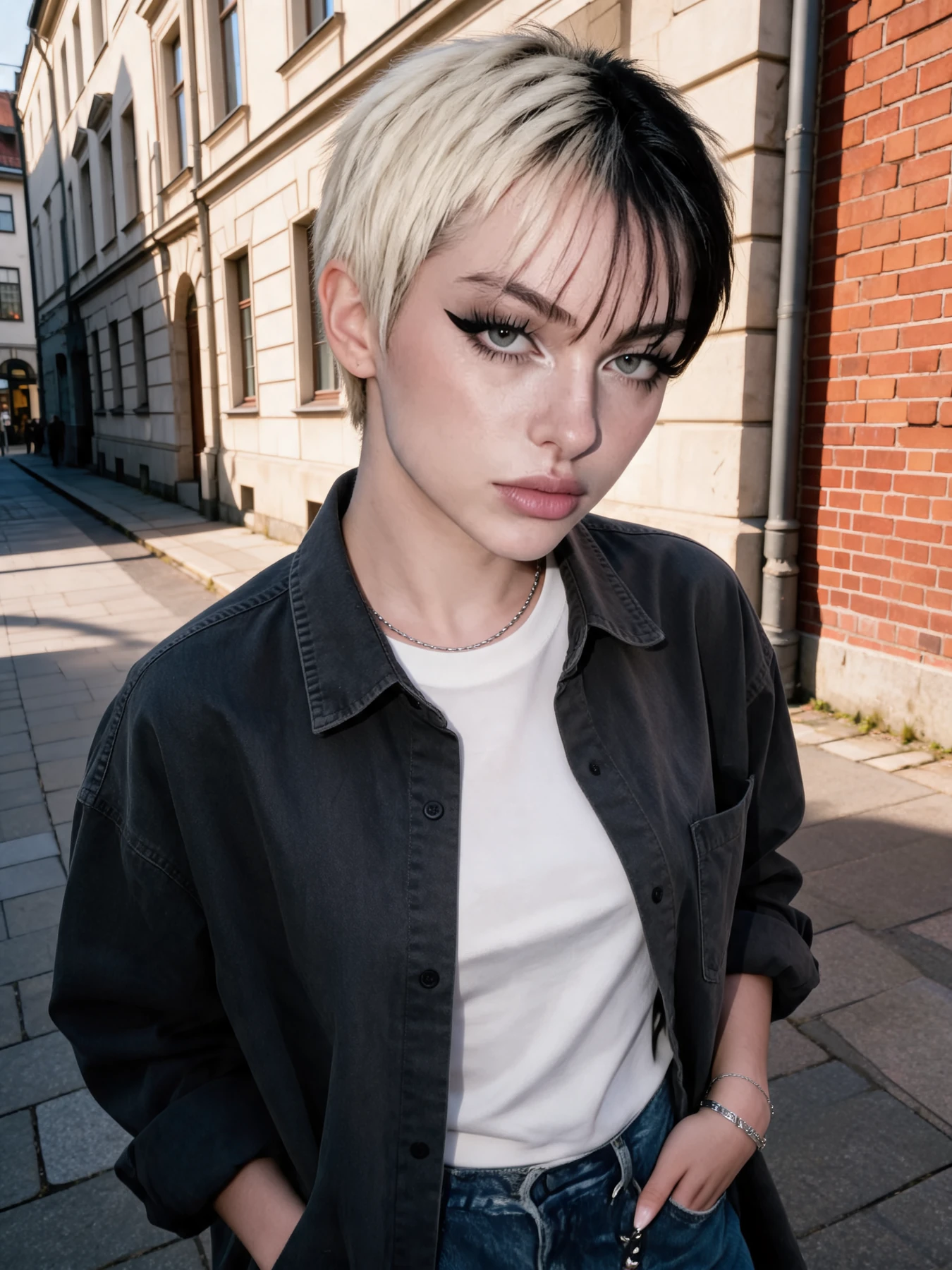
Un nuovo vestito

Dai un nome ai capi, ai materiali e ai colori. Questo crea una nuova immagine, non una vestibilità garantita dell'indumento.

Uno stato d'animo diverso

Cambia la luce o l'atmosfera chiedendo di mantenere la composizione.

Dal tuo personaggio alla tua prossima immagine.

Studio aperto
  1. Scegli un'immagine salvata

    Apri Studio e seleziona la foto del personaggio da cui vuoi lavorare.

  2. Dategli una direzione

    Scegli Modifica. Descrivi cosa dovrebbe cambiare e cosa dovrebbe rimanere.

  3. Esaminare la variazione

    Confronta il volto e i dettagli importanti, quindi mantieni il risultato preferito.

Le tue domande, risposta.

Utilizza un'immagine esistente più una direzione scritta per creare una nuova versione. In RYLA, questo fa parte del flusso di lavoro di modifica delle immagini di Studio.

Il passaggio dal testo all'immagine inizia con un'idea scritta. L'immagine in immagine inizia da un riferimento visivo salvato che conferisce alla modifica un carattere e una composizione esistenti.

No. Questa pagina porta le tue indicazioni scritte in Studio. La selezione delle immagini avviene nell'app dopo l'accesso.

Descrivi un cambiamento specifico e cosa dovrebbe rimanere. I controlli disponibili sono mostrati in Studio; questa pagina non promette uno slider di forza universale o una conservazione esatta dei pixel.

Ispezionare l'identità del viso, le mani, i bordi degli indumenti e qualsiasi testo o oggetto importante. Una variazione dell'IA può alterare dettagli non desiderati.

Mantieni il risultato che ti piace, quindi apporta un'altra modifica mirata o utilizza l'immagine come punto di partenza per un video. Ogni generazione utilizza i crediti mostrati in Studio.


Continua a creare.

35 strumenti e flussiScopri tutti gli strumentiImmagini · Video · Personaggi · Modifica e dettagli