Zum Inhalt springen

Bild-zu-Bild-KI. Beginne mit etwas, das du liebst.

Behalte ein gespeichertes Charakterfoto als Ausgangspunkt. Beschreibe die nächste Version und verfeinere sie dann in Studio.

Zuletzt aktualisiert am

Im Studio prüfen. Es wird noch nichts generiert.

Bild zu Bild — Vorbereitetes KI-Beispiel
Vorbereitetes KI-Beispiel

Ein Ausgangspunkt. Verschiedene Richtungen.

Eine Referenz gibt dir einen konkreten Ausgangspunkt. Behalte die wichtigen Details bei und beschreibe deine nächste Änderung möglichst genau.

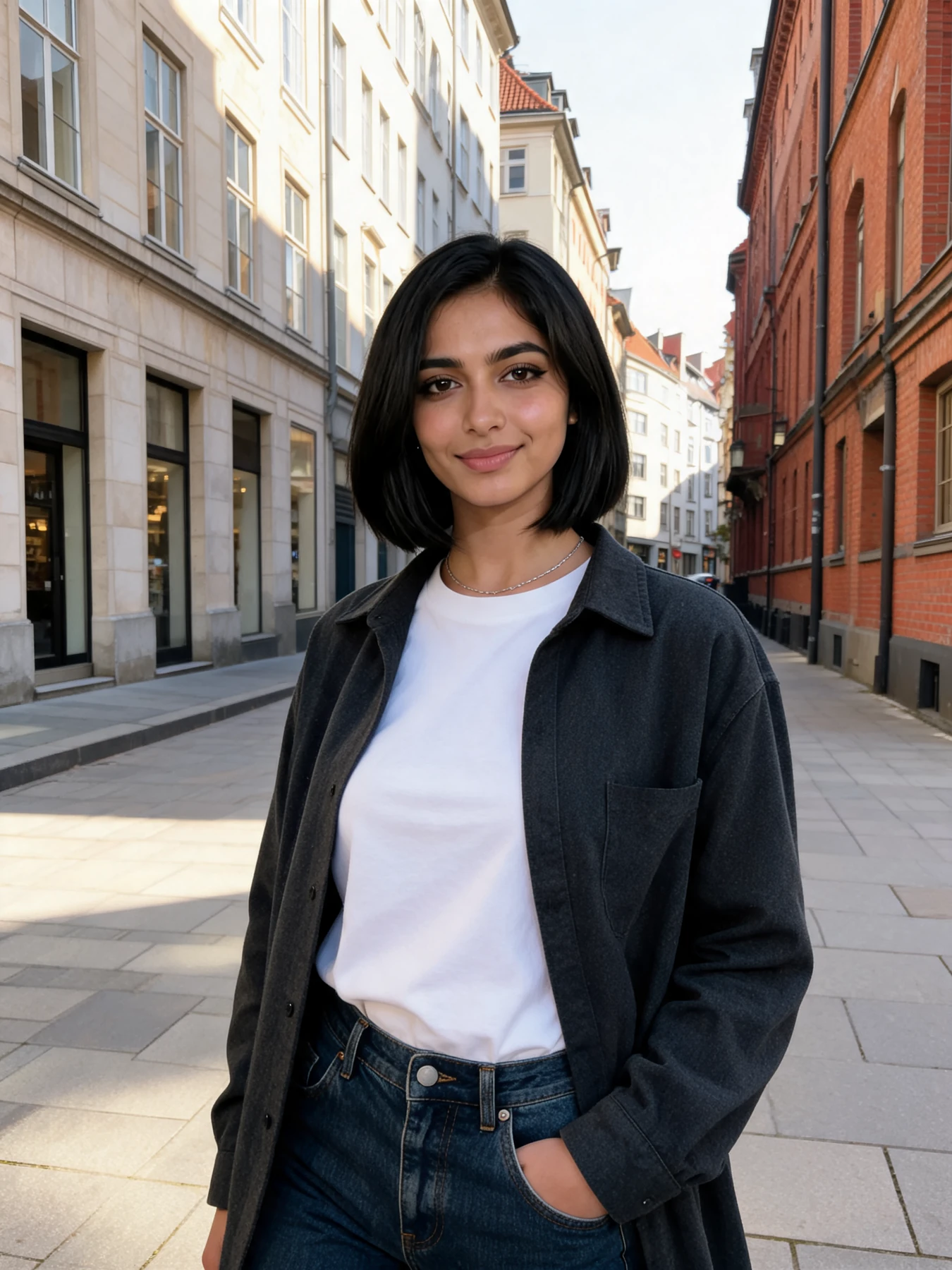
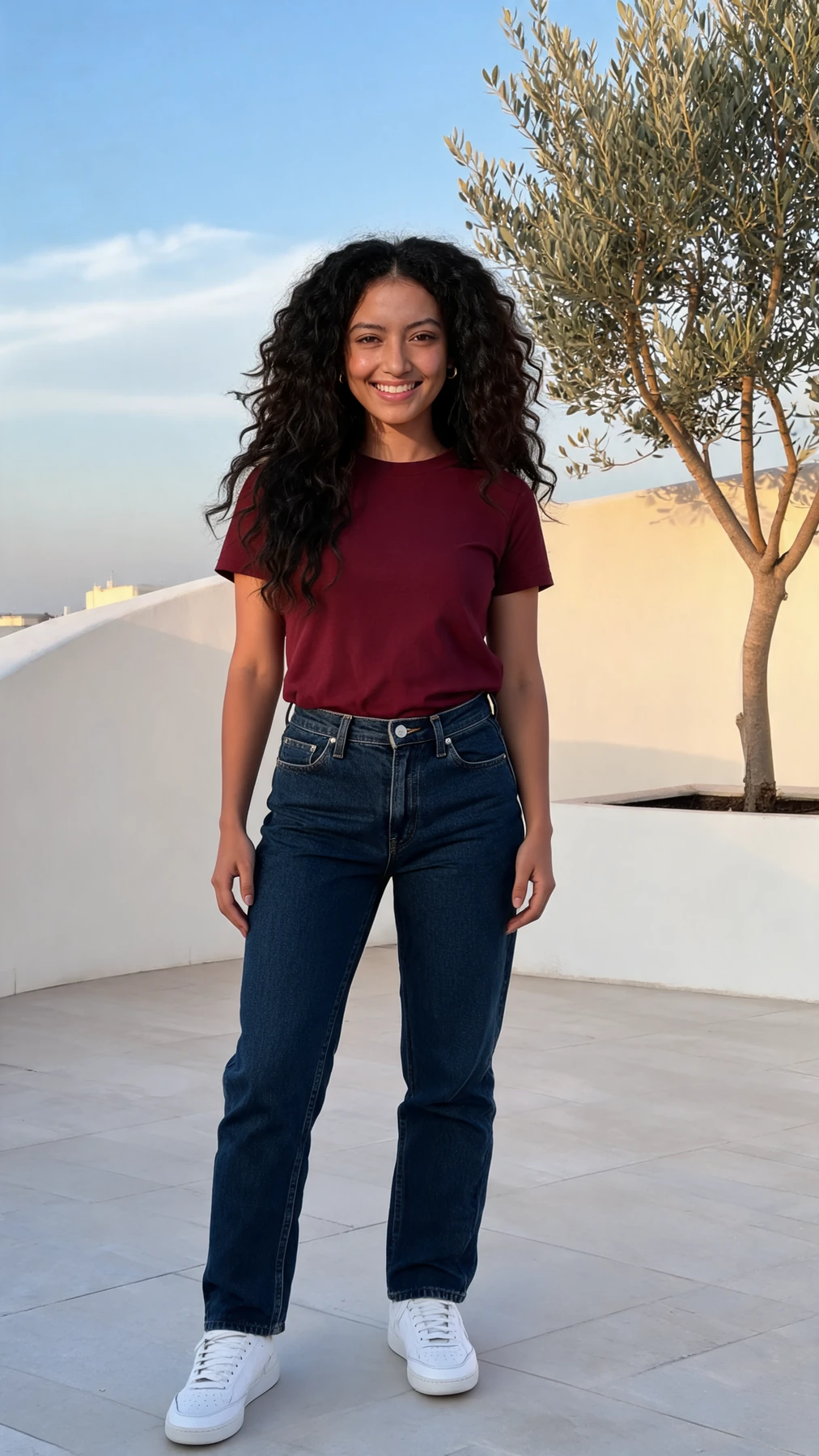
Mira — startbild
Startbild
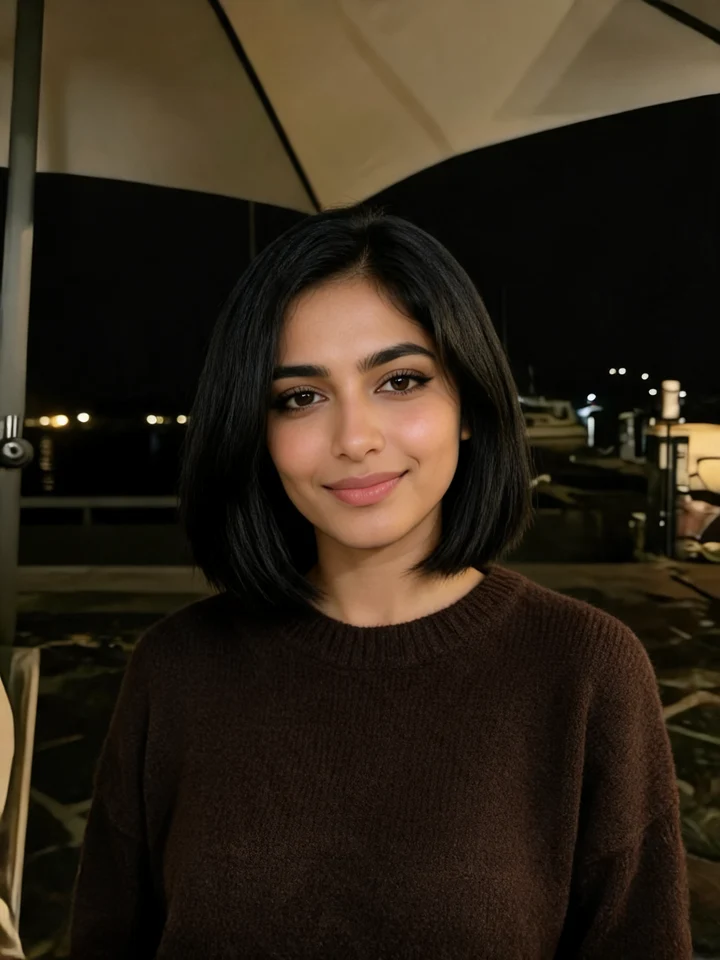
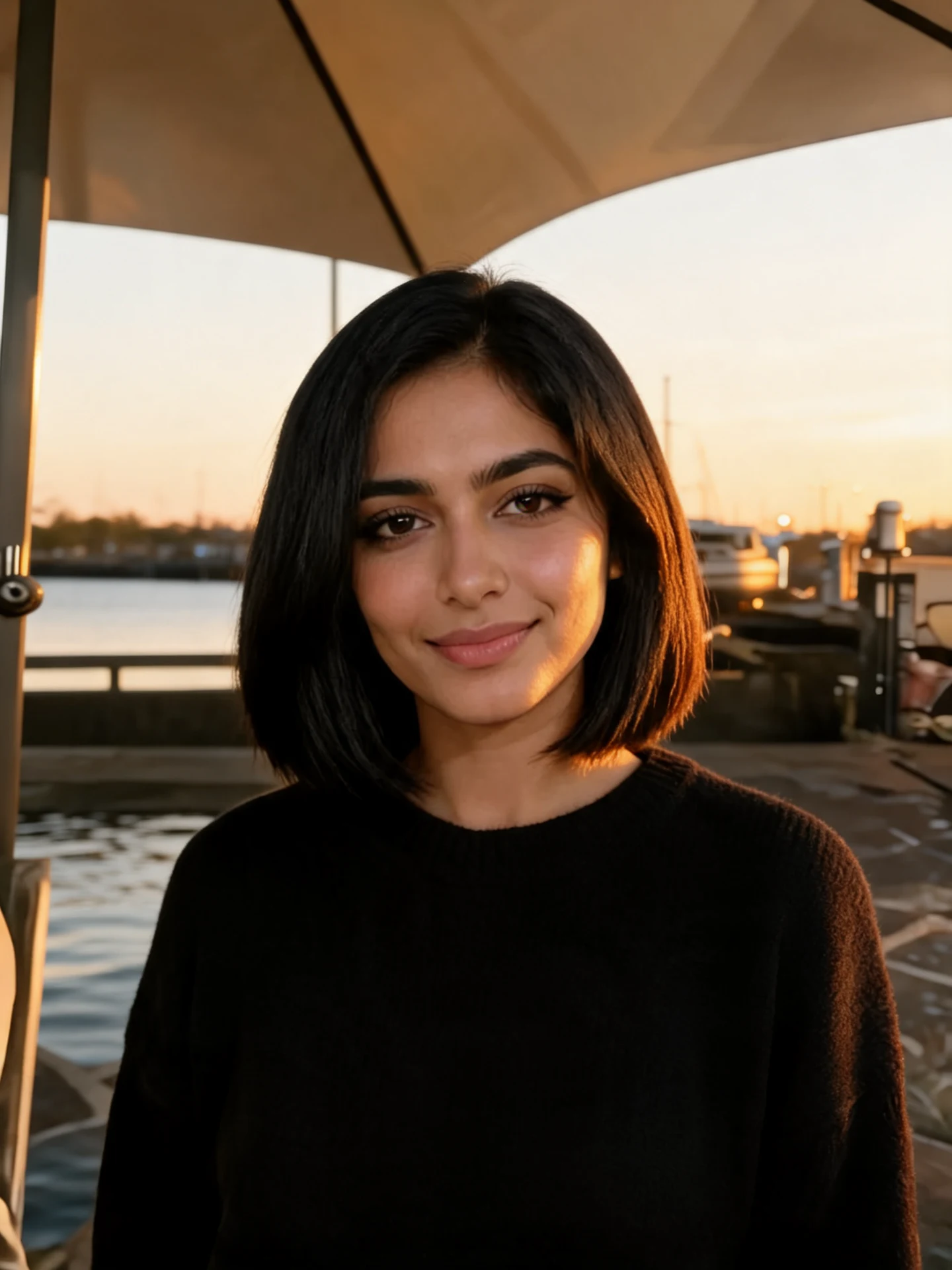
Mira — neue lichtrichtung
Neue Lichtrichtung

Vorbereitetes KI-Bearbeitungsbeispiel mit derselben fiktiven Figur. Die Ergebnisse variieren je nach Bild und Einstellungen.

Mach die Richtung zu deiner eigenen.

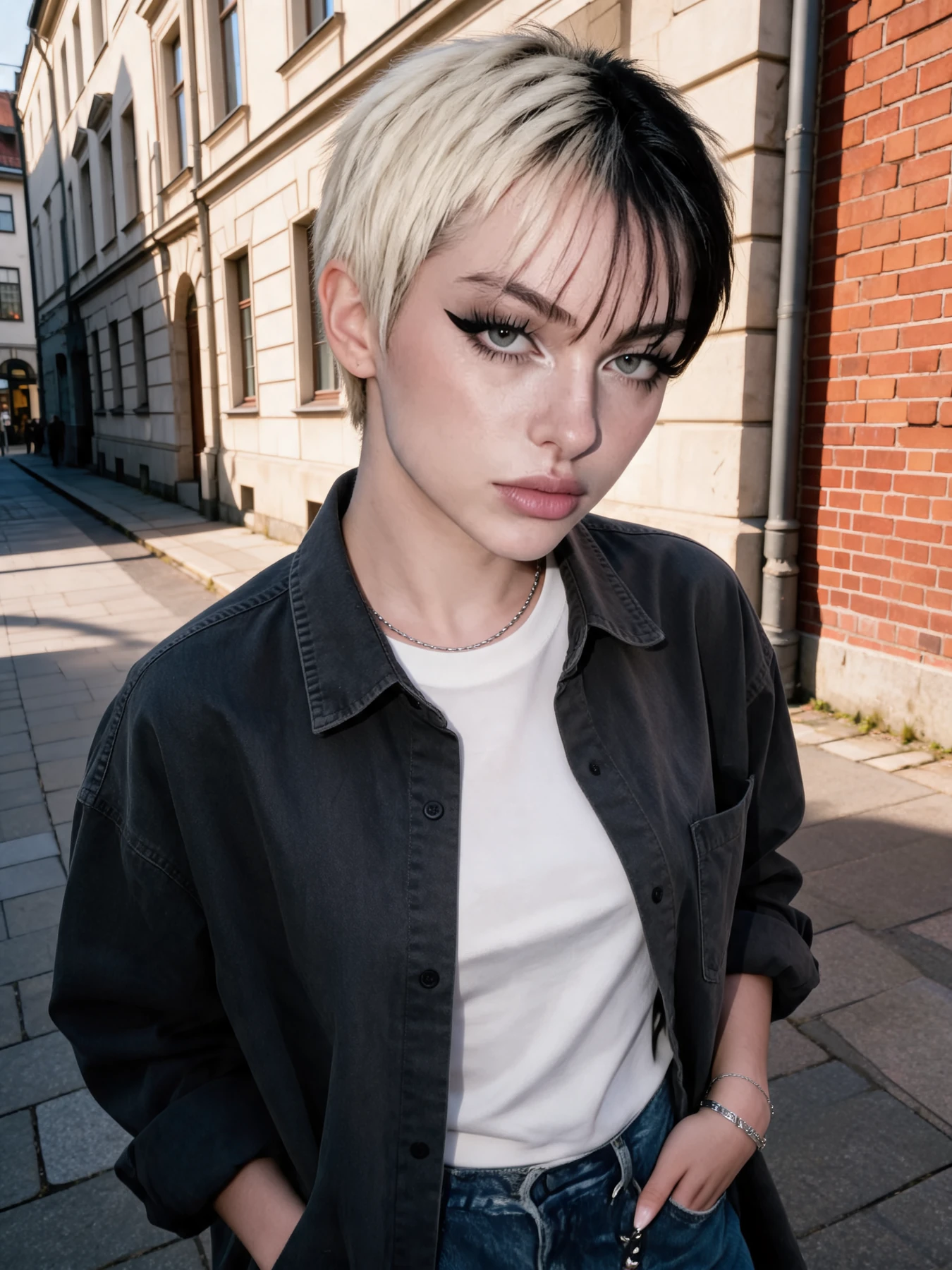
Eine neue Szene

Beschreibe die Umgebung und gib an, dass die erkennbaren Merkmale des Charakters erhalten bleiben sollen.

Ein neues Outfit

Benenne die Kleidungsstücke, Materialien und Farben. Dadurch entsteht ein neues Image, keine garantierte Passform des Kleidungsstücks.

Eine andere Stimmung

Ändere das Licht oder die Atmosphäre und gib gleichzeitig an, dass die Komposition erhalten bleiben soll.

Von deinem Charakter zum nächsten Bild.

Studio öffnen
  1. Wähle ein gespeichertes Bild

    Öffne Studio und wähle das Charakterfoto aus, mit dem du arbeiten möchtest.

  2. Gib ihm eine Richtung

    Wähle Bearbeiten. Beschreibe, was sich ändern soll und was bleiben soll.

  3. Prüfe die Variante

    Vergleiche das Gesicht und wichtige Details und behalte dann dein bevorzugtes Ergebnis.

Deine Fragen, beantwortet.

Es verwendet ein vorhandenes Bild und eine schriftliche Anweisung, um eine neue Version zu erstellen. In RYLA ist dies Teil des Studio-Bildbearbeitungsworkflows.

Text-to-Image beginnt mit einer schriftlichen Idee. Bild-zu-Bild geht von einer gespeicherten visuellen Referenz aus, die der Bearbeitung einen vorhandenen Charakter und eine bestehende Komposition verleiht.

Nein. Diese Seite überträgt deine schriftliche Anweisung in Studio. Die Bildauswahl erfolgt in der App nach der Anmeldung.

Beschreibe eine konkrete Änderung und was bleiben soll. Verfügbare Steuerelemente werden in Studio angezeigt; Diese Seite verspricht keinen universellen Stärkeregler oder eine pixelgenaue Erhaltung.

Untersuche Gesichtsidentität, Hände, Kleidungskanten und alle wichtigen Texte oder Gegenstände. Eine KI-Variante kann unbeabsichtigte Details verändern.

Behalte ein Ergebnis, das dir gefällt, und nimm dann eine weitere gezielte Bearbeitung vor oder verwende das Bild als Ausgangspunkt für ein Video. Jede Generierung nutzt die in Studio angezeigten Credits.


Gestalte weiter.

35 Tools & WorkflowsAlle Tools entdeckenBilder · Video · Charaktere · Bearbeitung & Details