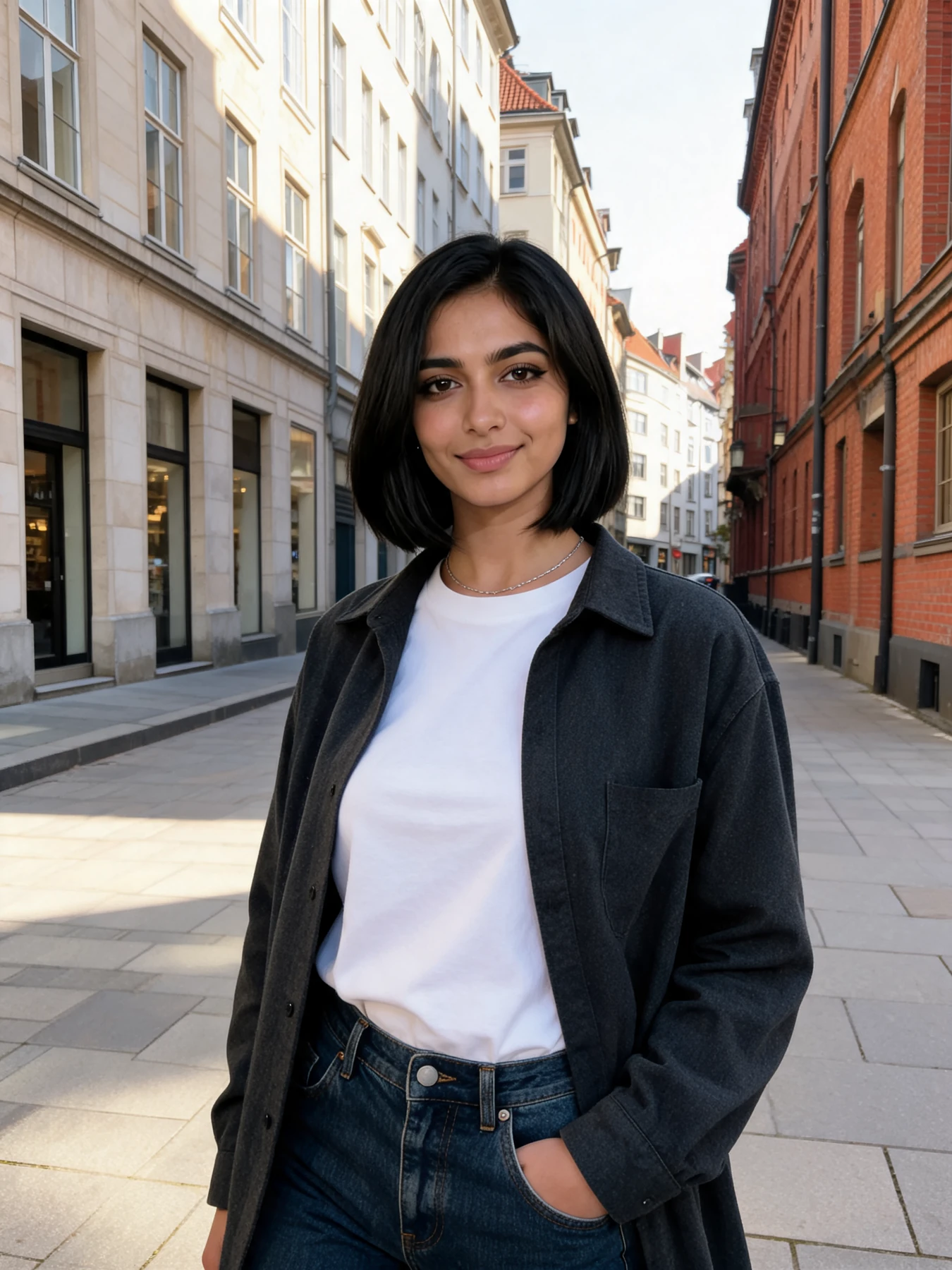
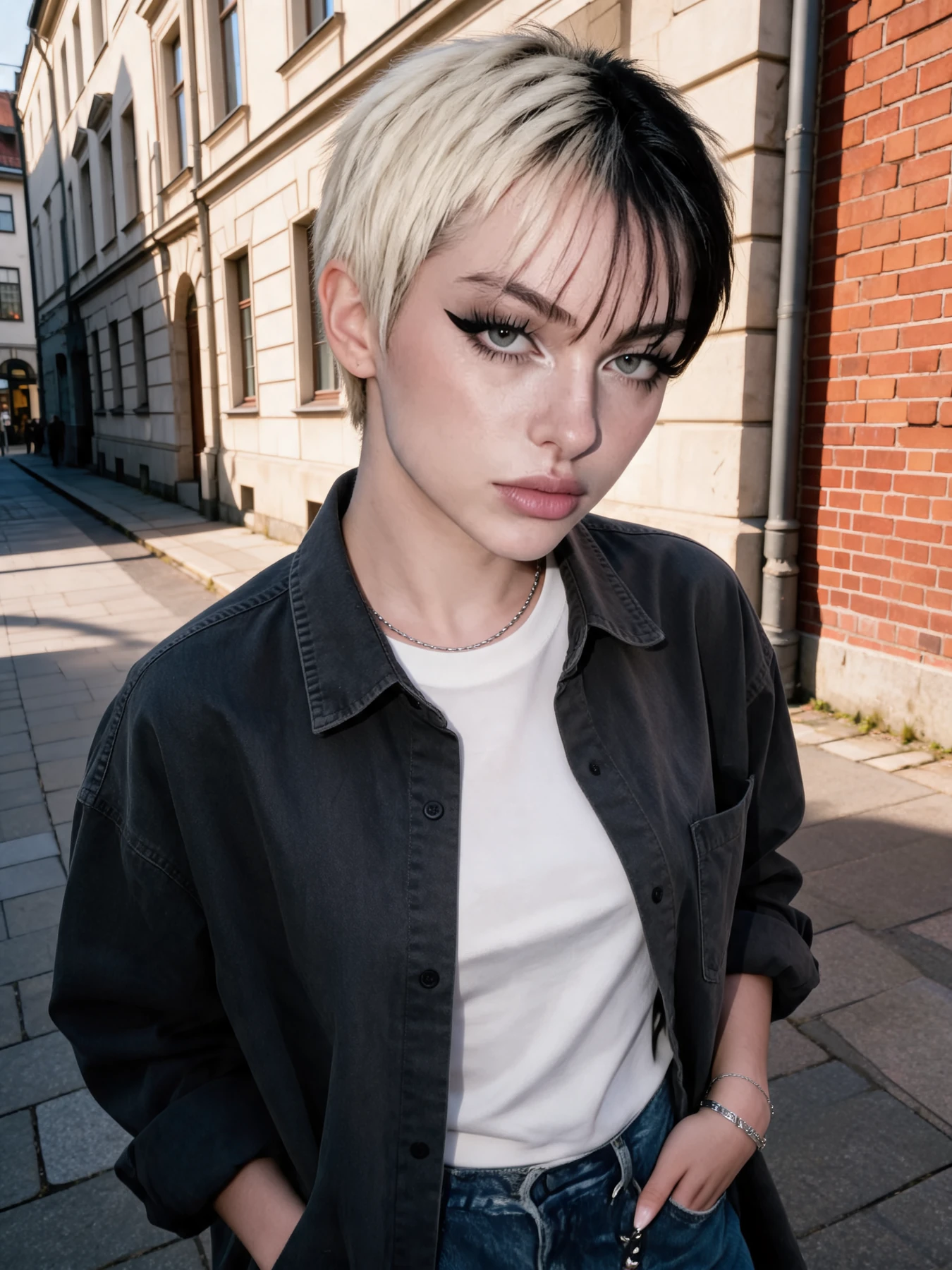
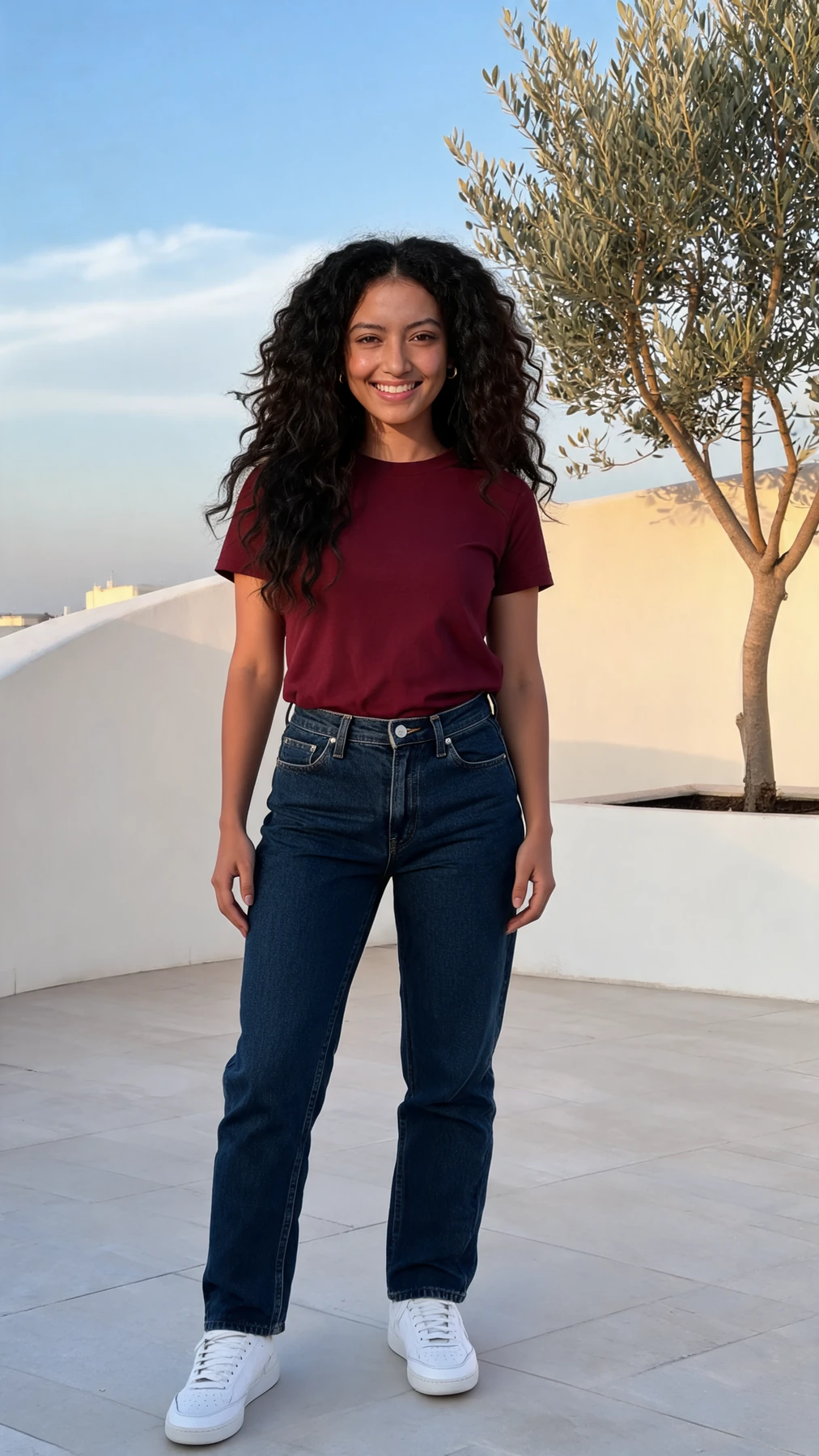
出発点は 1 つ。方向が異なります。
リファレンスは、具体的な作業の参考になります。重要な詳細を保持し、次の変更を具体的にします。
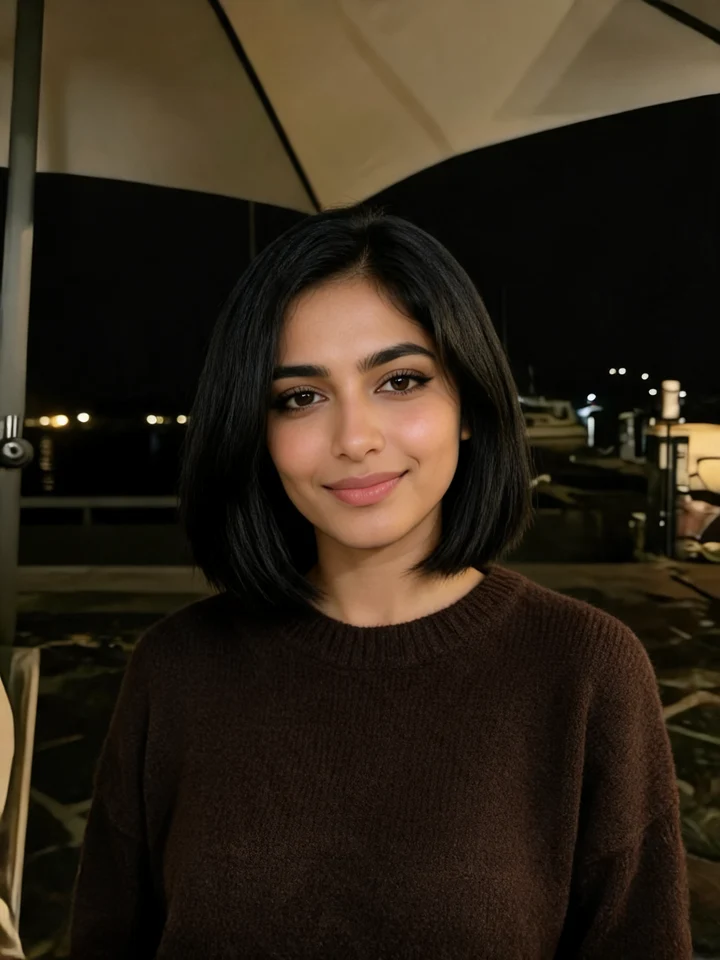 開始イメージ
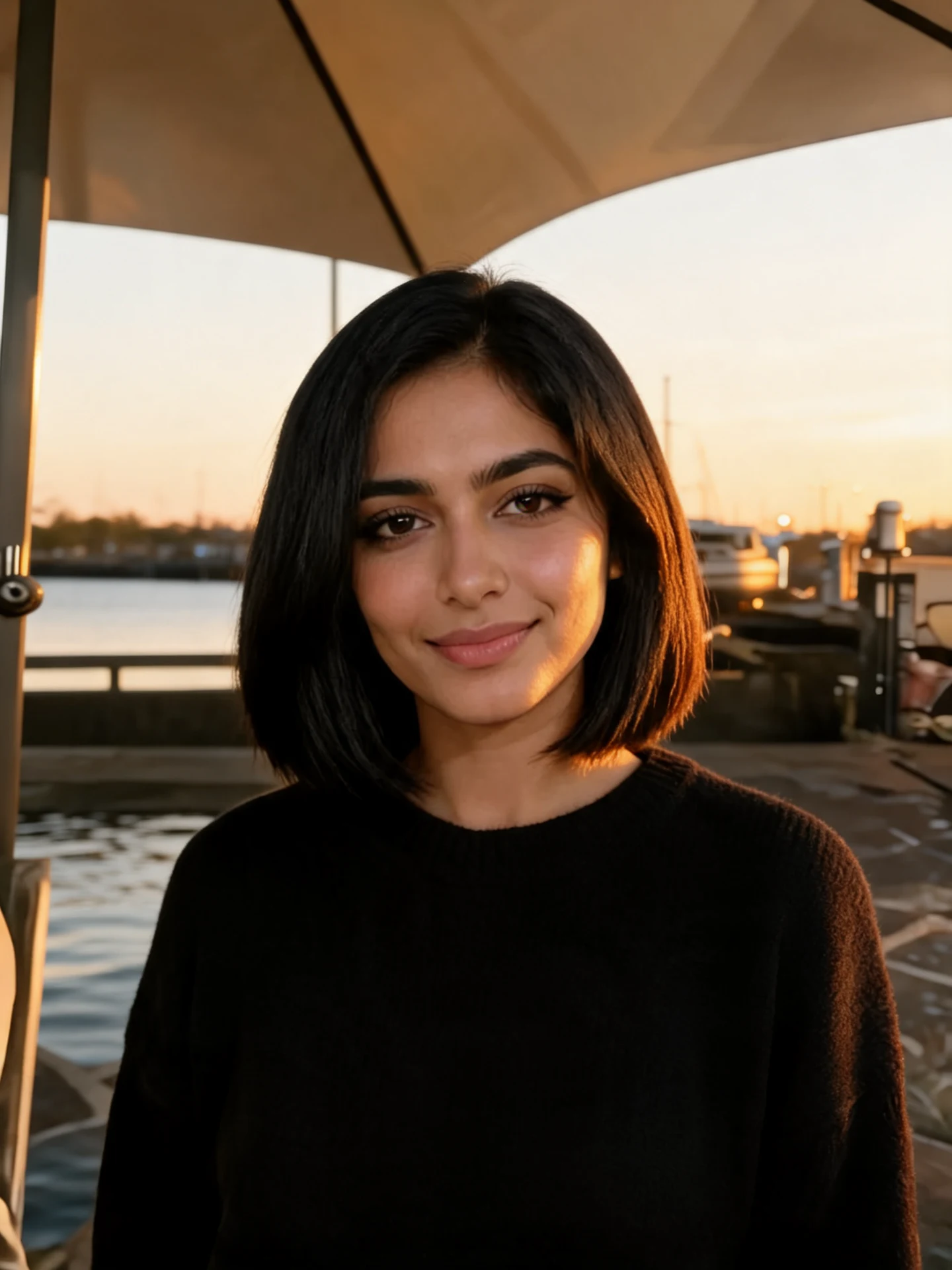 新しい光の方向性
同じ架空のキャラクターを使用したAI編集例を用意しました。結果は画像と設定によって異なります。
方向性を自分のものにしてください。
01新しいシーン
環境を説明し、キャラクターの認識可能な特徴を保存するよう依頼します。
02新しい衣装
衣服、素材、色の名前を言います。これは新しいイメージを作成するものであり、衣服のフィッティングを保証するものではありません。
03違う雰囲気
構図を維持しながら、光や雰囲気を変更します。
- 1
保存された画像を選択してください
Studio を開き、作業に使用するキャラクターの写真を選択します。
- 2
方向性を与えてください
「編集」を選択します。何を変更し、何を残すべきかを説明します。
- 3
バリエーションを見直す
顔と重要な詳細を比較し、好みの結果を保存します。
既存のイメージと書かれた指示を使用して新しいバージョンを作成します。 RYLA では、これは Studio 画像編集ワークフローの一部です。
テキストから画像への変換は、アイデアを書き出すことから始まります。画像から画像への変換は、既存のキャラクターと構成を編集に提供する保存されたビジュアル参照から始まります。
いいえ。このページは、書面による指示を Studio に伝えます。画像の選択は、サインイン後にアプリで行われます。
具体的な変更点と、何を残すべきかを説明します。使用可能なコントロールは Studio に表示されます。このページは、普遍的な強度スライダーやピクセル精度の保存を約束するものではありません。
顔の身元、手、衣服の端、重要な文字や物体を検査します。 AI のバリエーションにより、意図しない詳細が変更される可能性があります。
気に入った結果を保存してから、別の焦点を絞った編集を行うか、その画像をビデオの開始点として使用します。各世代では、Studio に表示されるクレジットが使用されます。