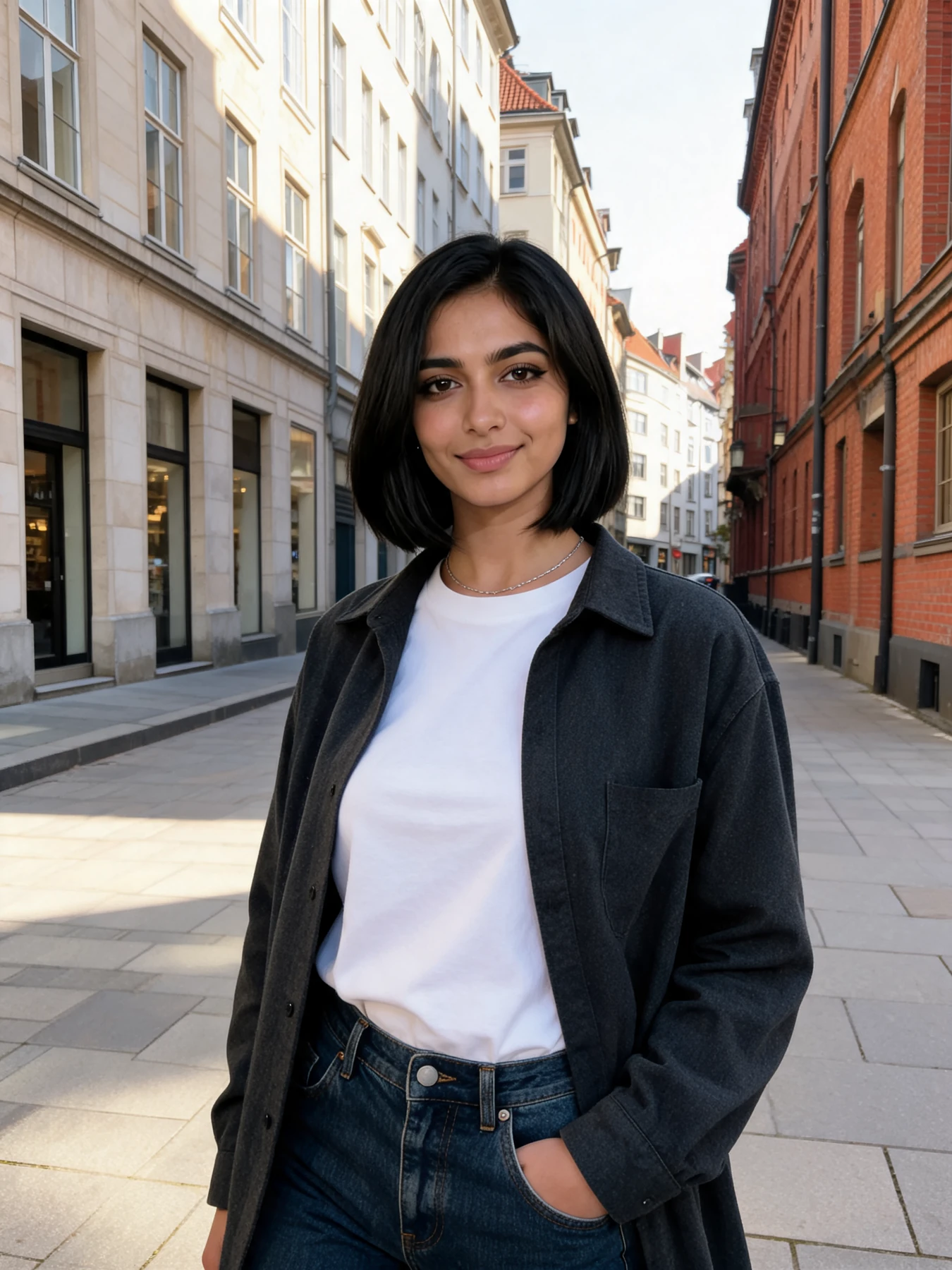
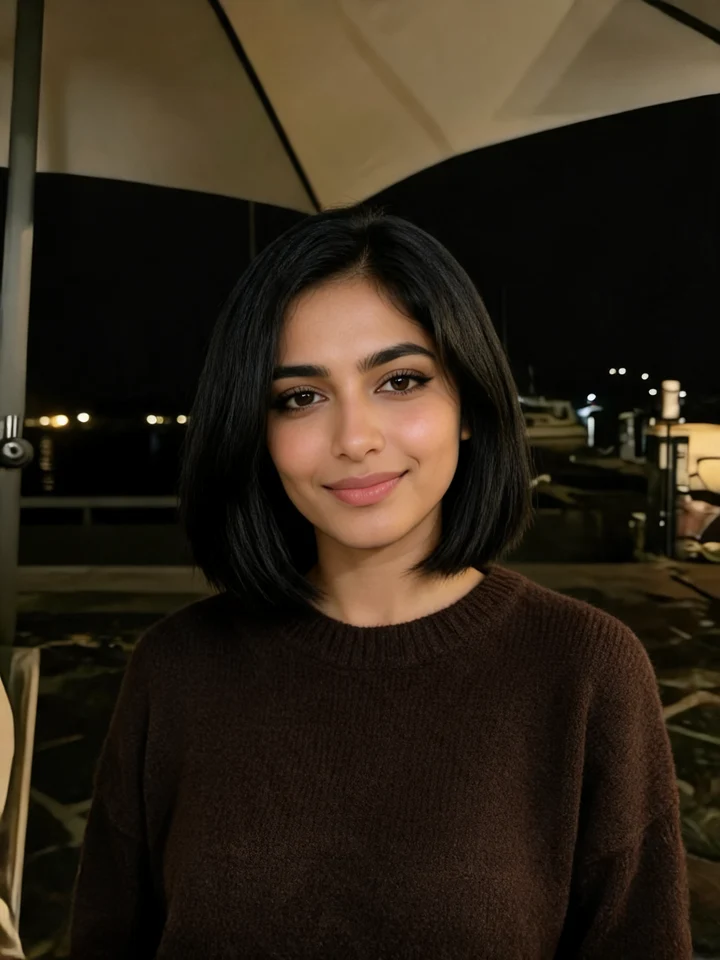
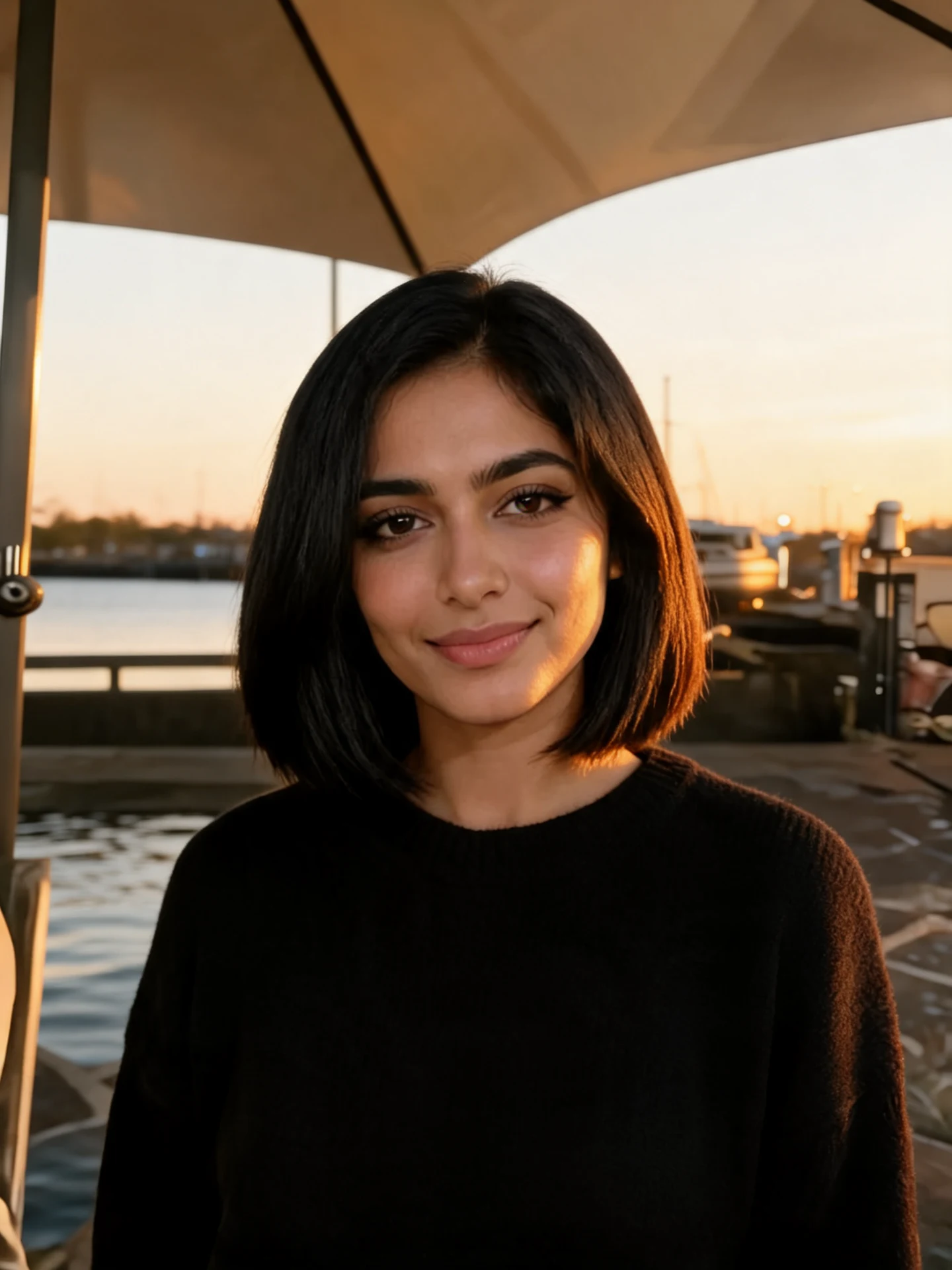
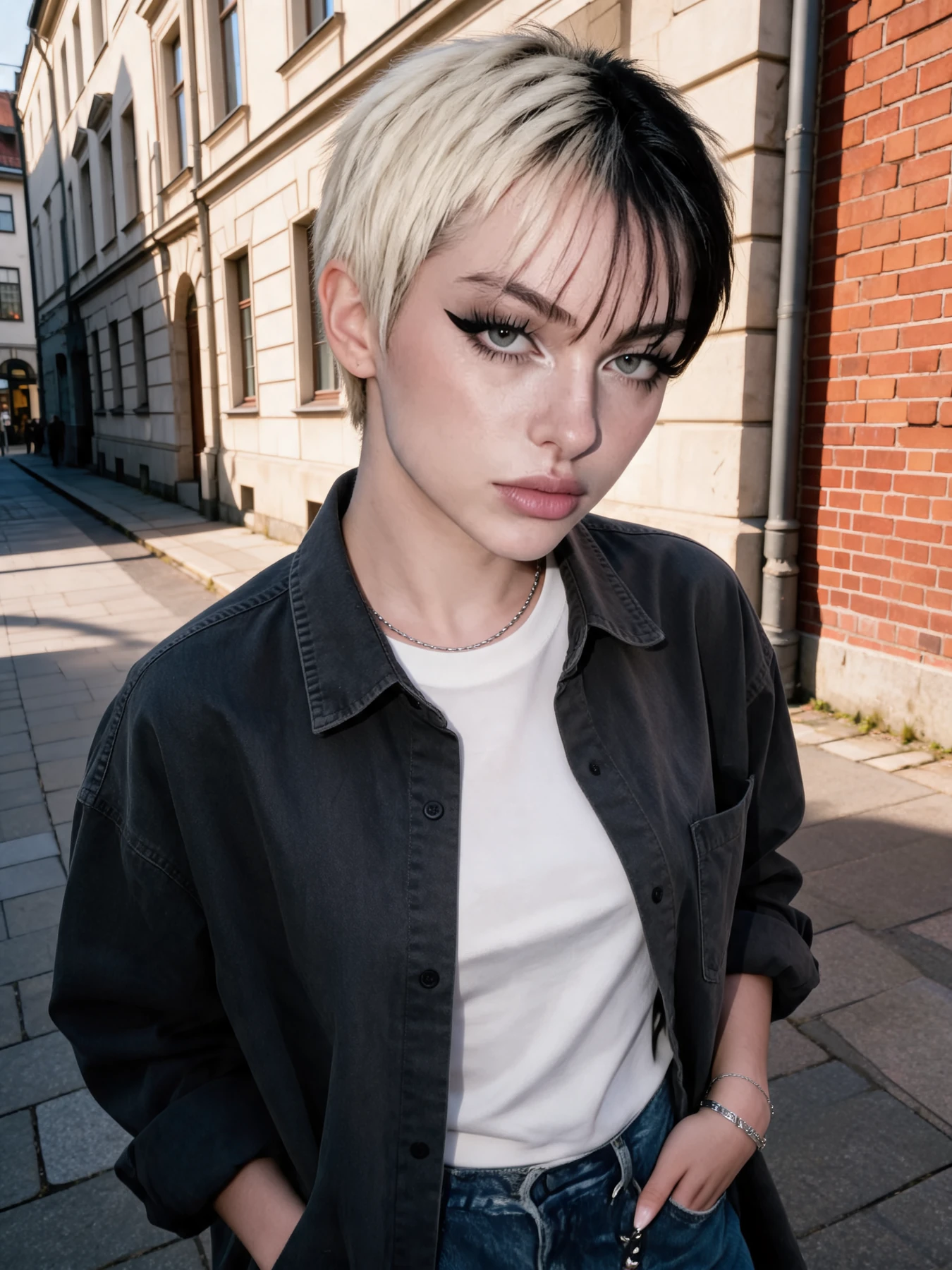
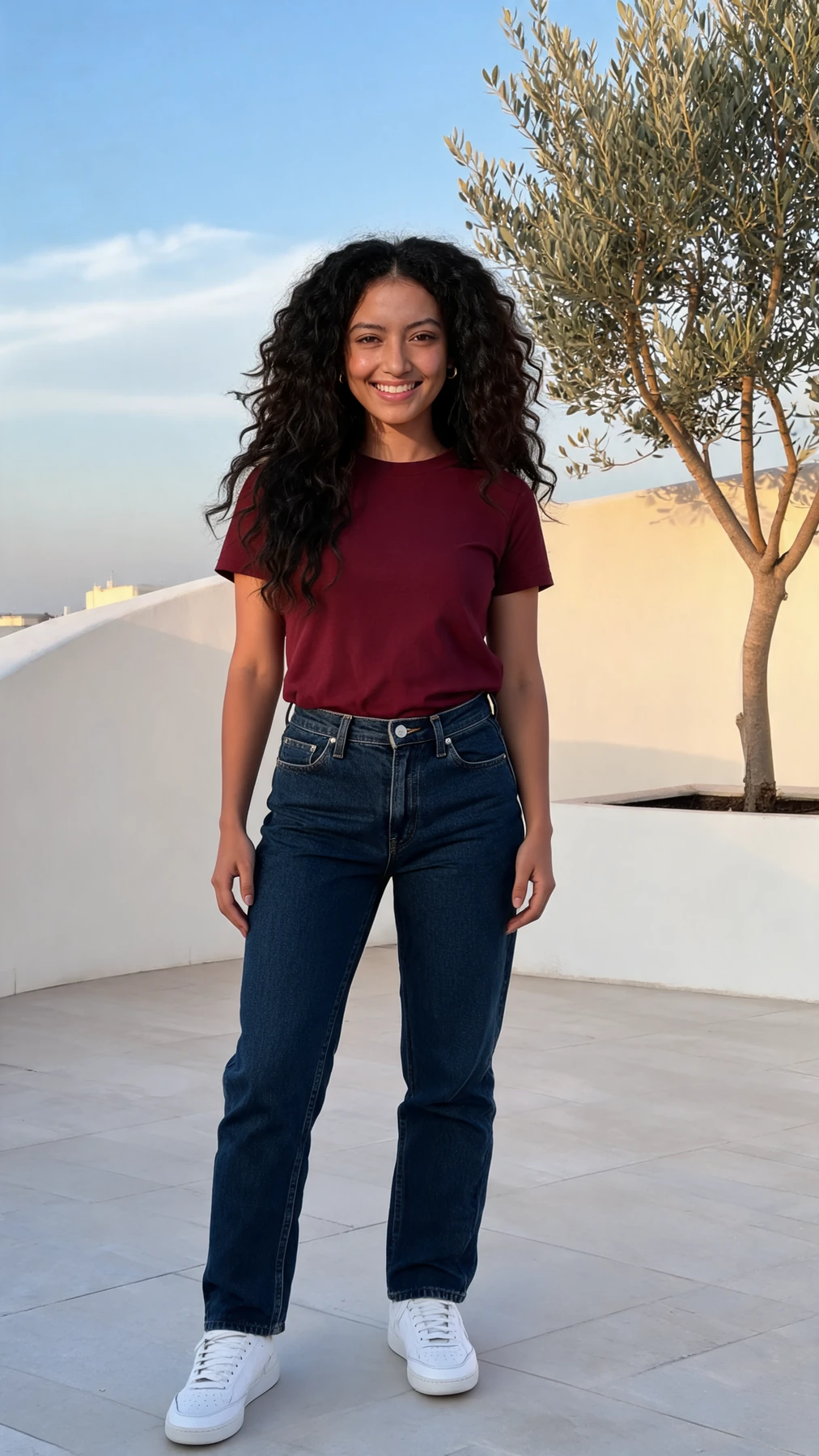
Ouvrez Studio et sélectionnez la photo du personnage à partir de laquelle vous souhaitez travailler.
2
Donnez-lui une direction
Choisissez Modifier. Décrivez ce qui devrait changer et ce qui devrait rester.
3
Examinez la variation
Comparez le visage et les détails importants, puis conservez votre résultat préféré.
Vos questions, réponses.
Il utilise une image existante et une instruction écrite pour créer une nouvelle version. Dans RYLA, cela fait partie du flux de travail d'édition d'images de Studio.
La conversion texte-image commence par une idée écrite. L'image à image commence à partir d'une référence visuelle enregistrée qui donne à la modification un caractère et une composition existants.
Non. Cette page contient vos instructions écrites dans Studio. La sélection des images s'effectue dans l'application après la connexion.
Décrivez un changement spécifique et ce qui devrait rester. Les contrôles disponibles sont affichés dans Studio ; cette page ne promet pas de curseur de force universel ni de préservation exacte au pixel près.
Inspectez l’identité du visage, les mains, les bords des vêtements et tout texte ou objet important. Une variation de l’IA peut modifier des détails involontaires.
Conservez un résultat que vous aimez, puis effectuez une autre modification ciblée ou utilisez l'image comme point de départ d'une vidéo. Chaque génération utilise les crédits affichés dans Studio.