Zum Inhalt springen

KI-Haarfarbwechsler. Finde deinen nächsten Farbton.

Kupfer, Braun oder ein hellerer Farbton. Ändere die Haarfarbe deines Charakters und gib an, dass Schnitt und Komposition erhalten bleiben sollen.

Zuletzt aktualisiert am

Im Studio prüfen. Es wird noch nichts generiert.

KI-Haarfarbenwechsler — Vorbereitetes KI-Beispiel
Vorbereitetes KI-Beispiel

Farbe ist eine Richtung. Das Gesicht ist die Referenz.

Probiere jeweils einen Farbton aus. Beurteile ihn zusammen mit dem Hautton und dem Licht der Szene, statt das gesamte Porträt auf einmal zu verändern.

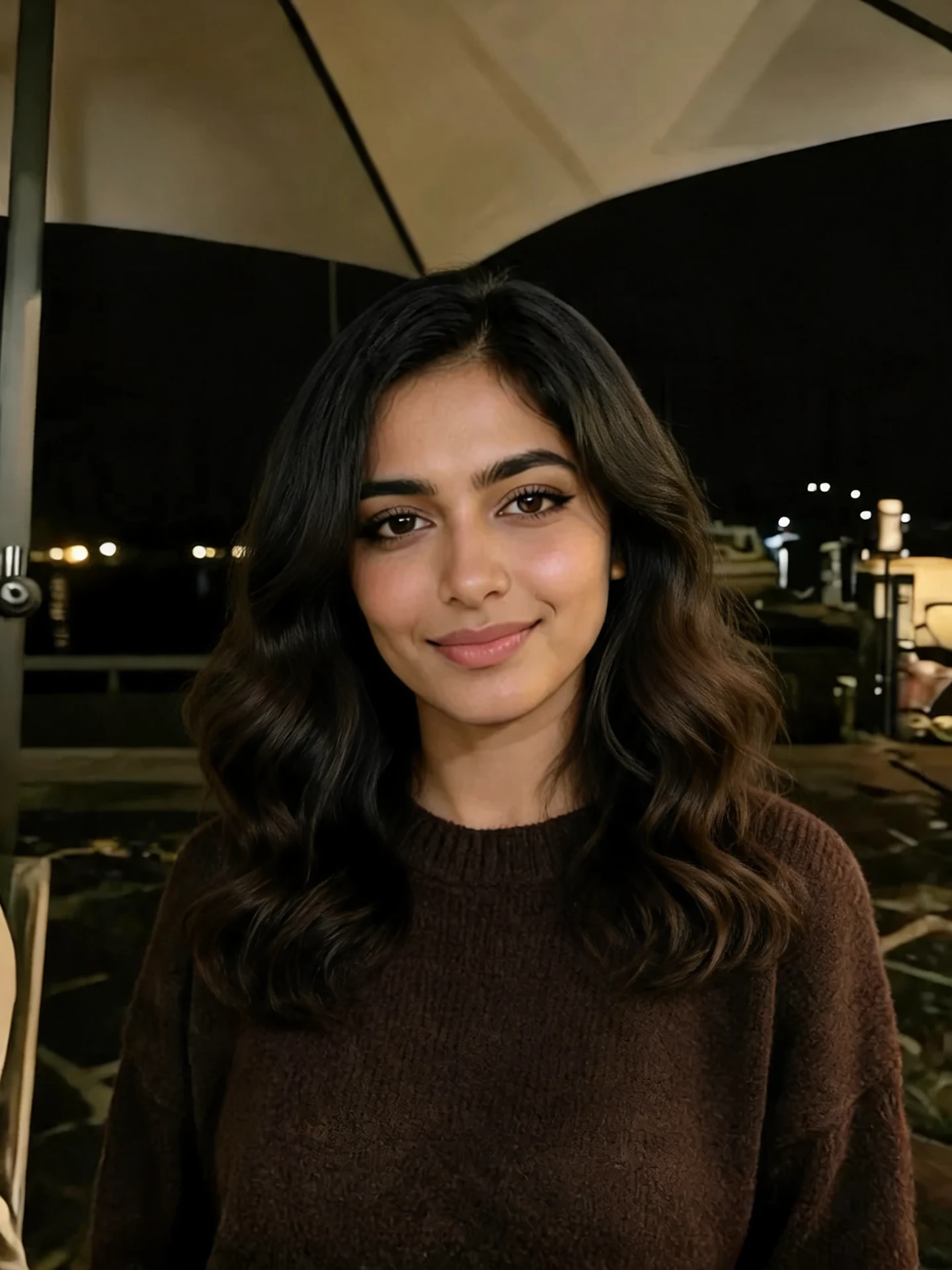
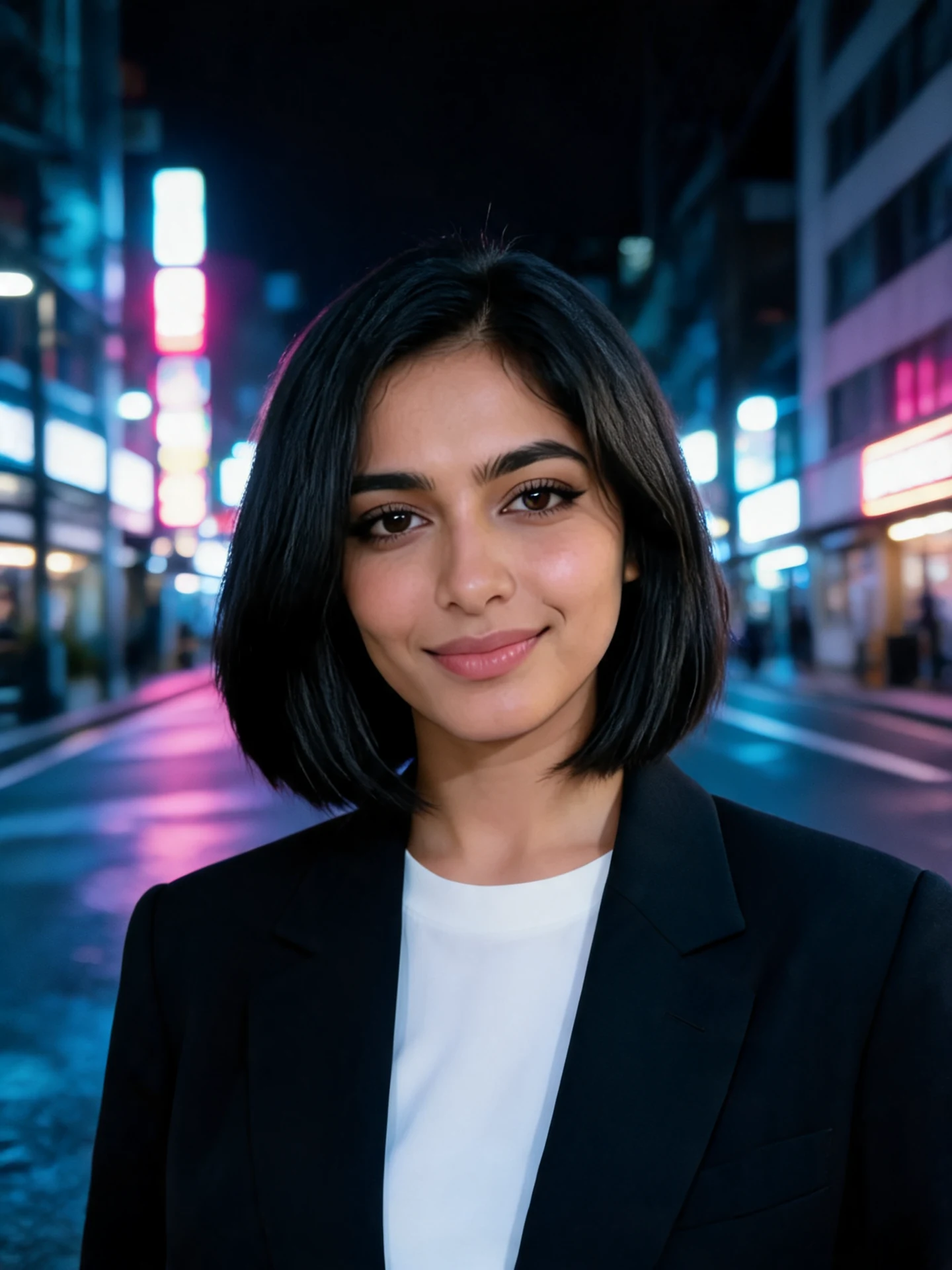
Mira — dunkelbraun
Dunkelbraun
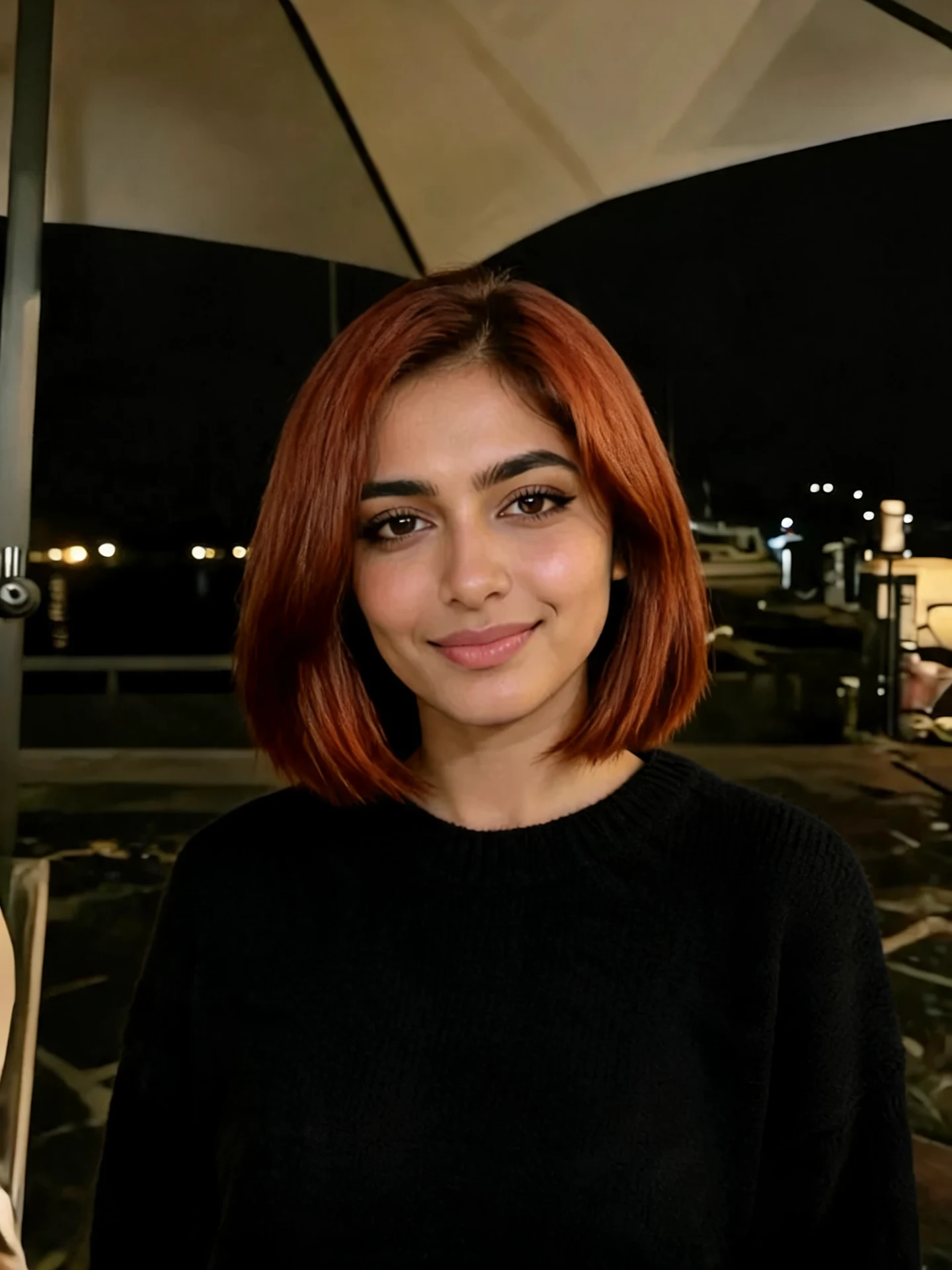
Mira — kupferrot
Kupferrot

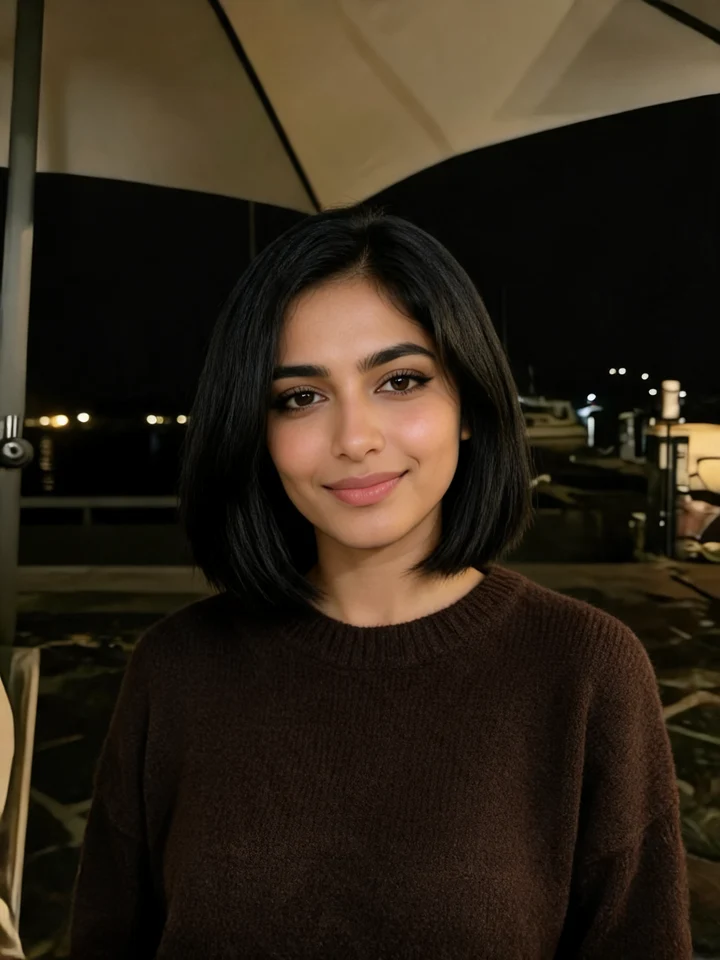
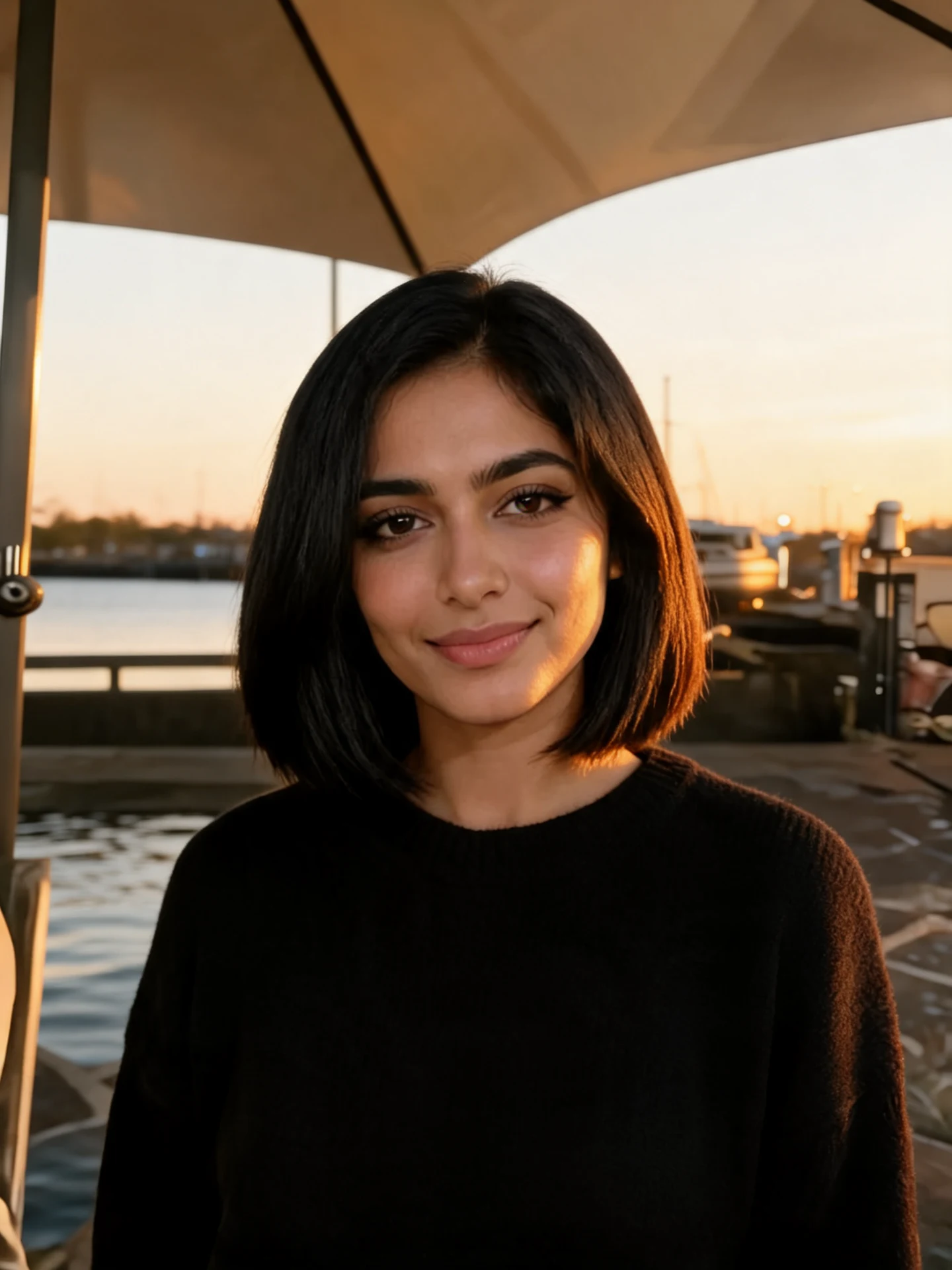
Vorbereitetes KI-Bearbeitungsbeispiel mit derselben fiktiven Figur. Die Ergebnisse variieren je nach Bild und Einstellungen.

Mach die Richtung zu deiner eigenen.

Ein natürlicher Farbton

Beschreibe die Farbe und den Unterton: warmes Kupfer, kühles Braun oder sanftes Goldblond.

Behalte den Haarschnitt

Berücksichtige die aktuelle Länge und Form in deiner Richtung, wenn sich nur die Farbe ändern soll.

Prüfe das Licht

Glanzlichter und Schatten verändern die Wirkung eines Farbtons. Sieh dir das Ergebnis in voller Größe an.

Von deinem Charakter zum nächsten Bild.

Studio öffnen
  1. Wähle das Charakterbild aus

    Öffne ein gespeichertes Porträt in Studio und wähle „Bearbeiten“.

  2. Wähle eine Farbrichtung

    Beginne mit dem vorgeschlagenen Kupferton oder gib genau den gewünschten Farbton ein.

  3. Vergleichen und behalten

    Prüfe vor dem Herunterladen den Hautton, die Haarränder und die Gesichtsdetails.

Deine Fragen, beantwortet.

Öffne ein gespeichertes Porträt in Studio, wähle „Bearbeiten“ und beschreibe den Farbton. Du kannst diese Anweisung auf dieser Seite vorbereiten, bevor du dich anmeldest.

Nein. Dies ist eine kreative Bildbearbeitung für Charakterbilder und keine Garantie dafür, wie eine echte Färbe- oder Salonbehandlung aussehen wird.

Bitte darum, den Schnitt, die Länge und die Textur beizubehalten. Prüfe das Ergebnis sorgfältig, da es sich bei der KI-Bearbeitung nicht um eine pixelgenaue Farbersetzung handelt.

Du kannst diese Anweisungen in Studio beschreiben. Das angezeigte Kupferbild ist ein vorbereitetes Beispiel und kein Versprechen, dass jede Farbe gleich gut funktioniert.

Nein. Deine Anweisung wird an Studio weitergeleitet. Dort wählst du ein Bild aus, prüfst die Einstellungen und entscheidest, ob du die Generierung starten möchtest.

Verwende den Frisurenwechsler für Schnitt- und Texturänderungen. Wenn du jeweils nur eine Sache änderst, lässt sich das Ergebnis leichter beurteilen.


Gestalte weiter.

35 Tools & WorkflowsAlle Tools entdeckenBilder · Video · Charaktere · Bearbeitung & Details