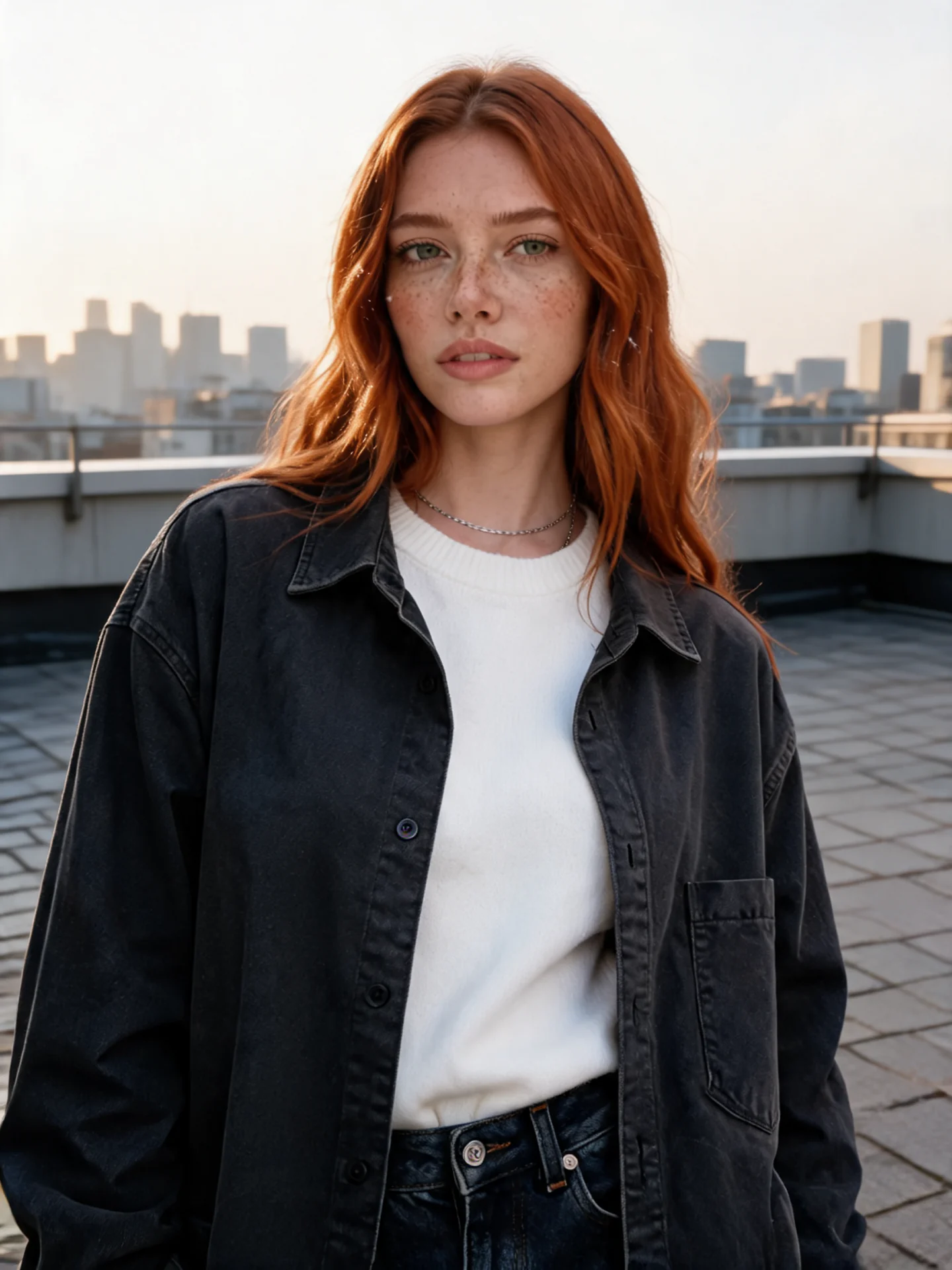
Bring warmes Sonnenlicht, weichere Schatten oder eine Abendstimmung in ein Charakterbild. Beschreibe das Licht, das du dir in Studio wünschst.
Zuletzt aktualisiert am
Vorbereitetes KI-Beispiel
Dieses Beispiel konnte nicht geladen werden. Bitte versuche es erneut.
Lass das Licht die Geschichte erzählen.
Licht verändert die Wirkung einer Szene. Beginne mit einer starken Komposition, ändere eine Lichtrichtung und prüfe, wie das Licht auf Gesicht und Hintergrund fällt.
OriginalszeneWarmes Nachmittagslicht
Vorbereitetes KI-Bearbeitungsbeispiel mit derselben fiktiven Figur. Die Ergebnisse variieren je nach Bild und Einstellungen.
Mach die Richtung zu deiner eigenen.
01
Richtung
Benenne, woher das Licht kommt, z. B. ein Fenster auf der linken Seite.
02
Qualität
Bitte nach weichem Tageslicht, wärmerem Licht am späten Nachmittag oder stärkeren Schatten.
03
Glaubwürdigkeit
Prüfe gemeinsam Haut, Reflexionen und Schattenrichtung. Sie sollten zur selben Szene gehören.
Wähle ein Studio-Bild mit der Komposition, die du beibehalten möchtest.
2
Beschreibe das Licht
Verwende „Bearbeiten“ und lege Lichtrichtung, Weichheit und Atmosphäre fest.
3
Prüfe den gesamten Rahmen
Prüfe vor dem Exportieren Gesicht, Hintergrund und Schatten.
Deine Fragen, beantwortet.
Es entsteht eine neue Interpretation eines Bildes mit einer anderen Lichtrichtung oder Stimmung. RYLA verwendet den Studio-Bearbeitungsworkflow anstelle eines physischen Beleuchtungssimulators.
Du kannst eine Abend- oder Nachtstimmung angeben. Große Lichtveränderungen können auch andere Details beeinflussen. Prüfe daher das Ergebnis, bevor du es verwendest.
Nein. Durch die generative Bearbeitung können Textur, Reflexionen oder andere Details verändert werden. Hierbei handelt es sich nicht um eine pixelbasierte Belichtungsanpassung.
Bereite hier eine Richtung vor, öffne Studio, melde dich an und wähle ein gespeichertes Charakterbild aus. Wähle „Bearbeiten“ und prüfe die Anweisung, bevor du die Generierung startest.
Beschreibe die gewünschte Position in Worten. Diese Seite bietet keine gemessene 3D-Lichtplatzierung oder physische Beleuchtungssteuerung.
Bevor du beginnst, zeigt Studio die Credit-Kosten für deine ausgewählten Einstellungen an. Auf dieser Landingpage wird keine Generierung ausgeführt.