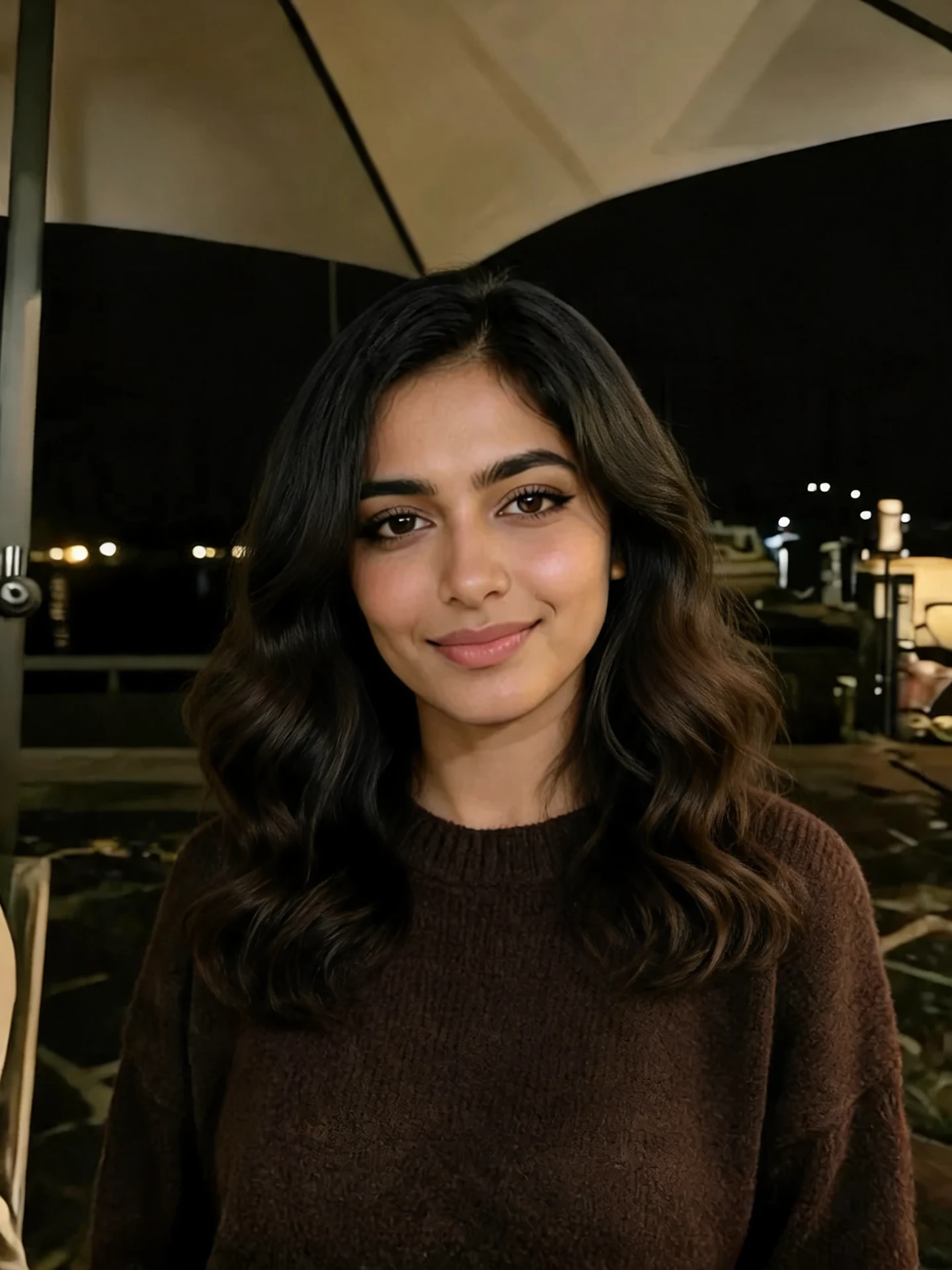
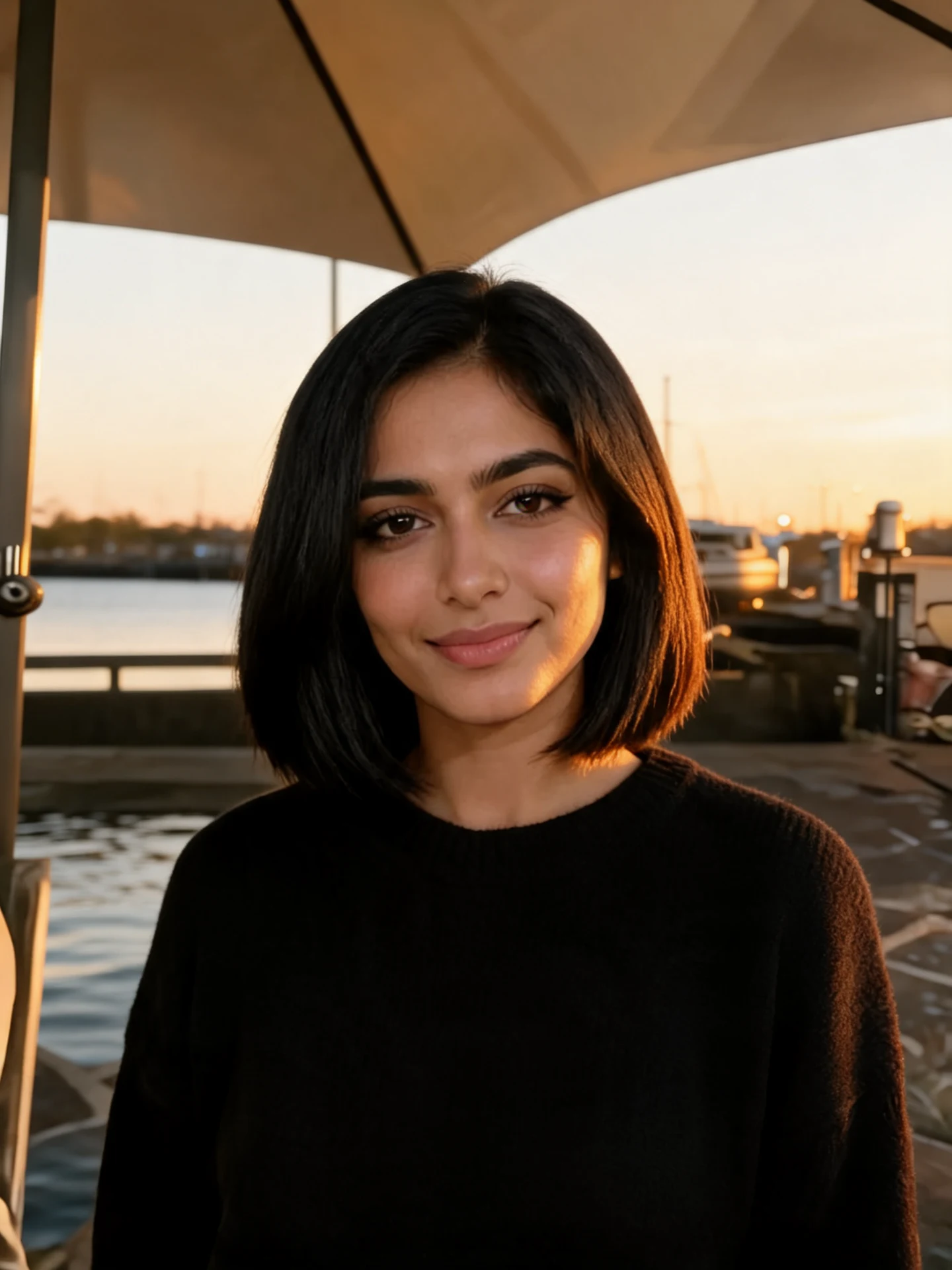
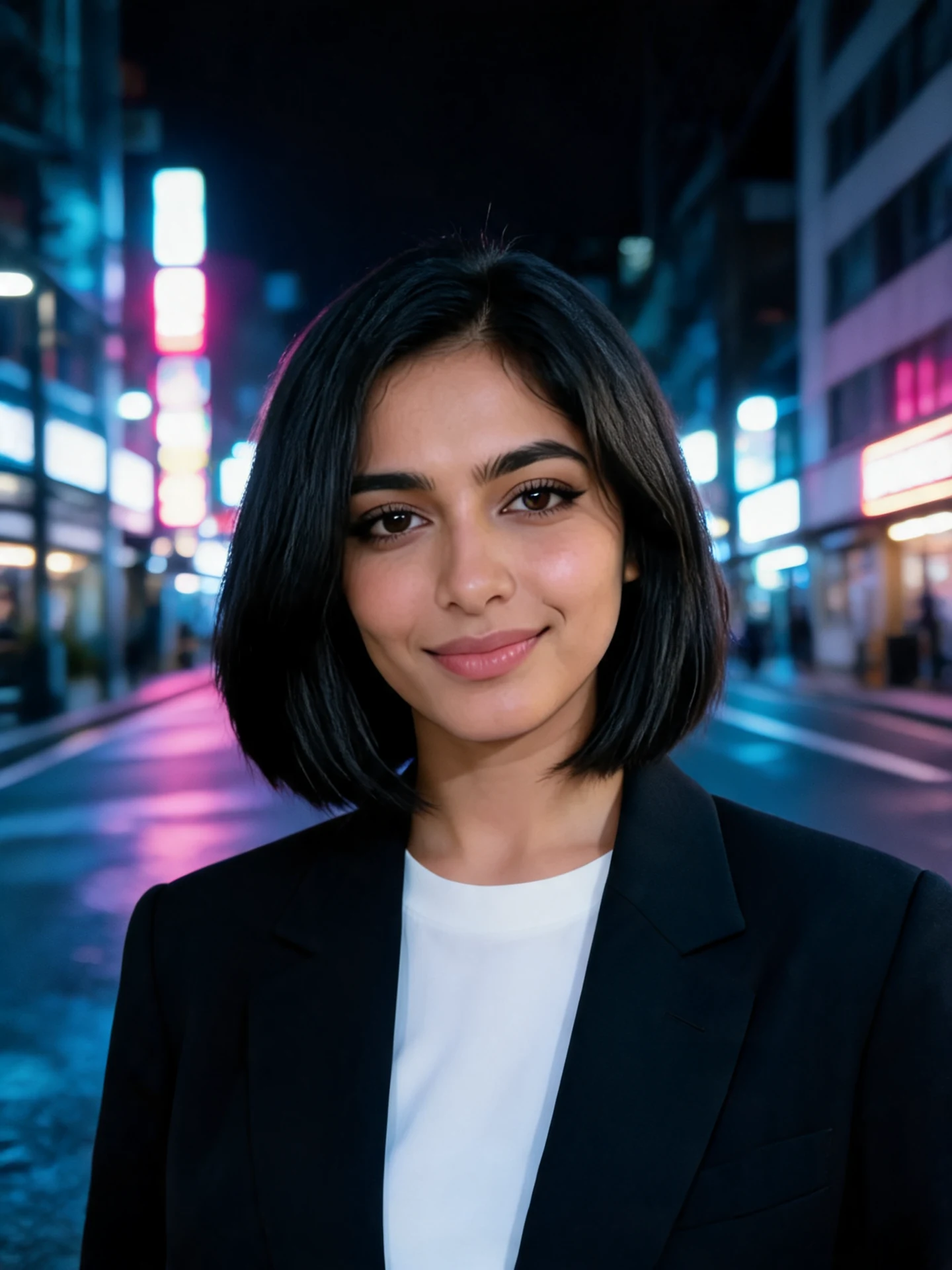
色は方向性です。顔が参考になります。
一度に 1 つの色合いを試してください。ポートレート全体を一度に変更するのではなく、肌の色合いやシーンの光と照らし合わせて確認してください。
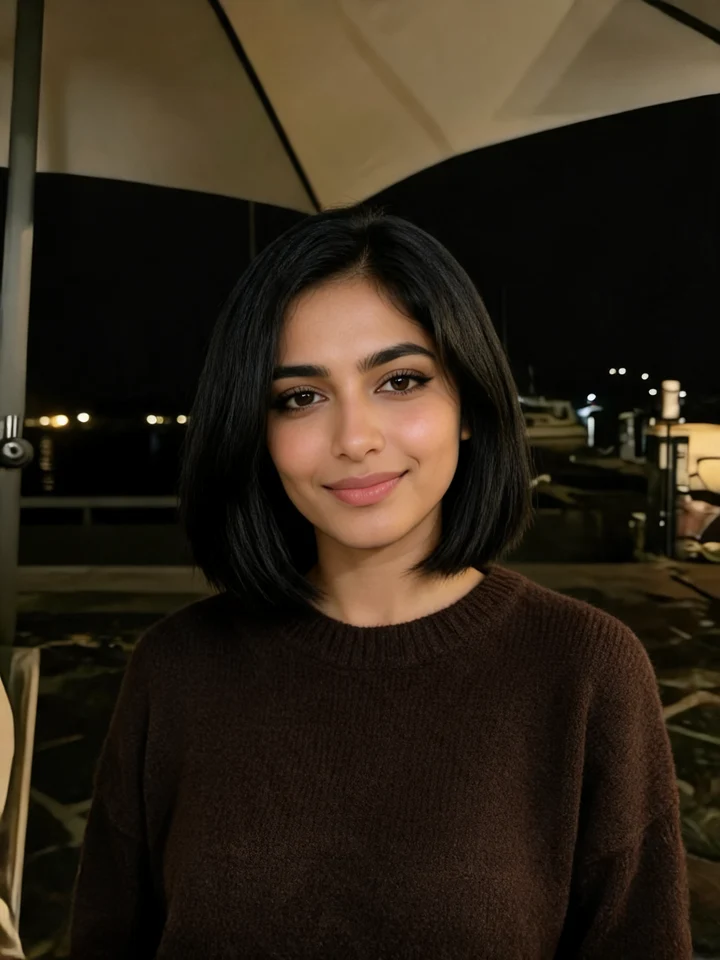 ダークブラウン
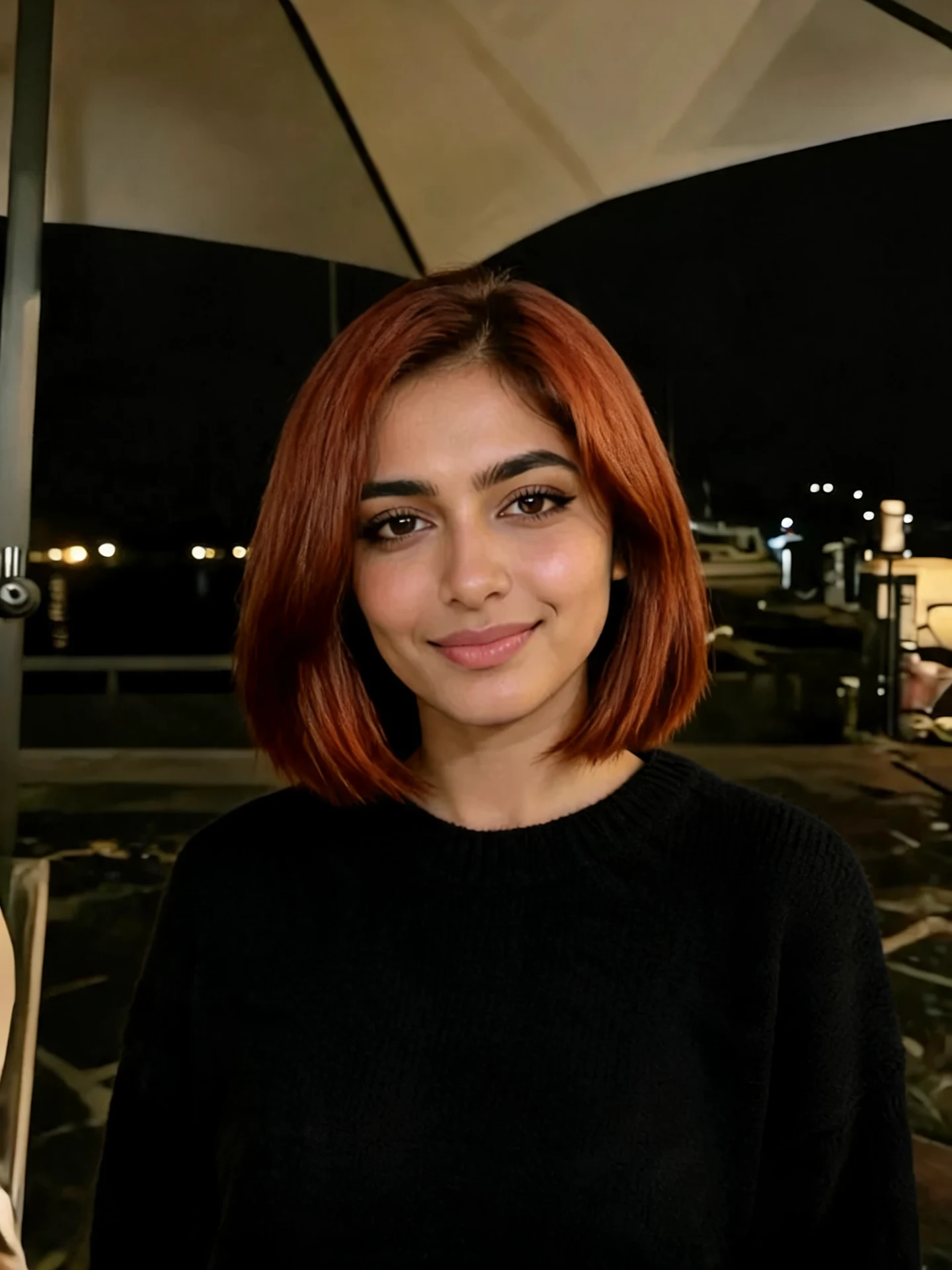 コッパー・オーバーン
同じ架空のキャラクターを使用したAI編集例を用意しました。結果は画像と設定によって異なります。
方向性を自分のものにしてください。
01自然な色合い
色とアンダートーンを説明してください: 温かみのある銅色、冷たい茶色、または柔らかい金色のブロンド。
02散髪はそのままにしておく
色のみを変更する必要がある場合は、現在の長さと形状を指示に含めます。
03ライトを確認してください
ハイライトとシャドウにより、シェードの見え方が変わります。結果をフルサイズで確認します。
- 1
キャラクター画像を選択
Studio で保存したポートレートを開き、[編集] を選択します。
- 2
色の方向を選択してください
付属の銅の方向から始めるか、希望する正確な色合いを書き込みます。
- 3
比較して保存する
ダウンロードする前に、肌の色合い、髪のエッジ、顔の詳細を確認してください。
Studio で保存したポートレートを開き、[編集] を選択して色合いを説明します。サインインする前に、このページでその方向を準備できます。
いいえ。これはキャラクター画像用のクリエイティブな画像編集であり、実際のカラーリングやサロンでのトリートメントがどのように見えるかを保証するものではありません。
カット、長さ、質感を維持するように依頼してください。 AI 編集はピクセル単位で正確に色を置換するわけではないため、結果を注意深く確認してください。
これらの指示は Studio で説明できます。表示されている銅の画像は準備された例であり、すべての色が同様にうまく機能することを保証するものではありません。
いいえ。指示は Studio に渡され、画像を選択し、設定を確認して、生成するかどうかを決定します。
カットとテクスチャの指示にはヘアスタイル チェンジャーを使用します。一度に 1 つずつ変更すると、結果を評価しやすくなります。