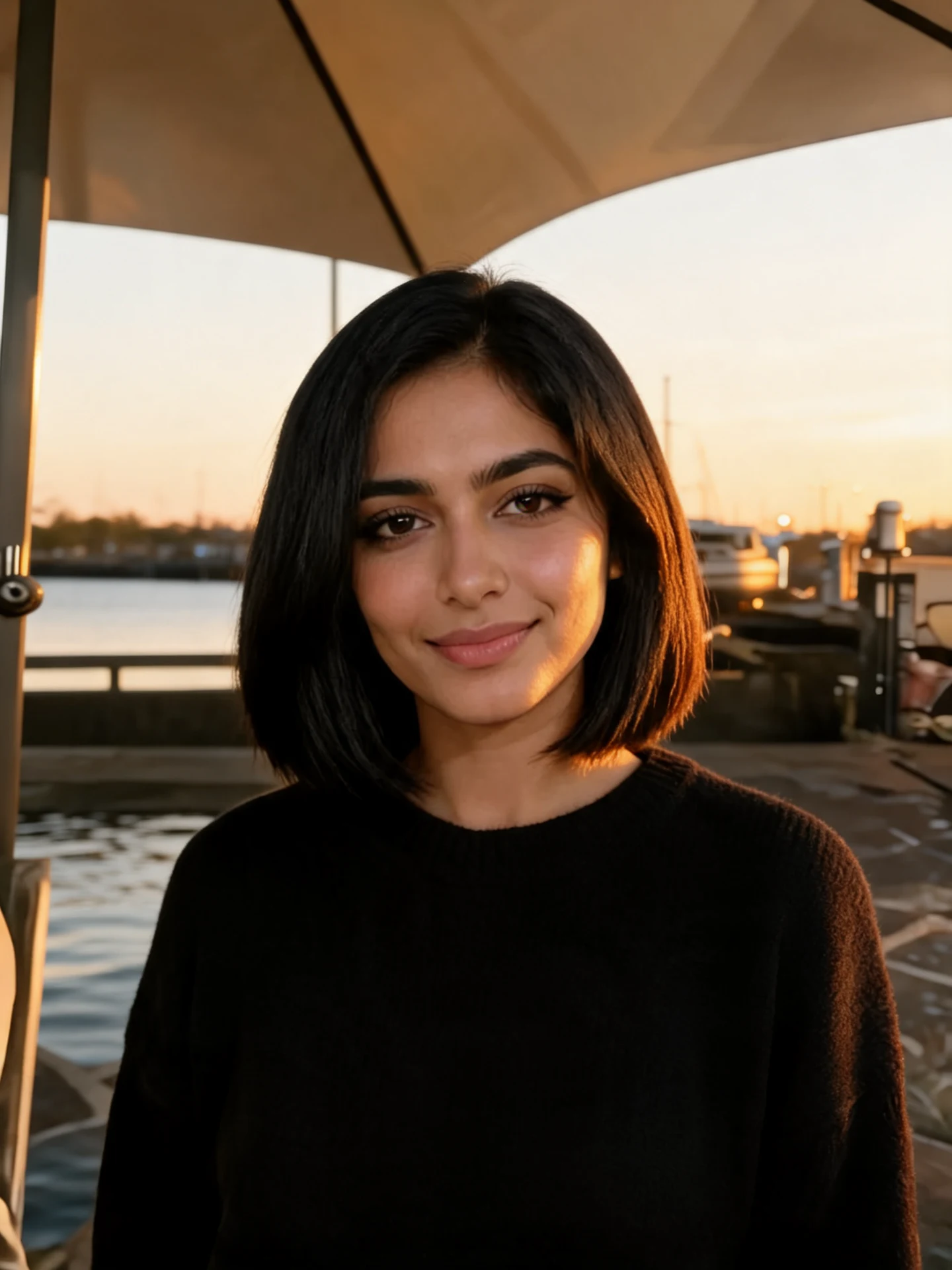
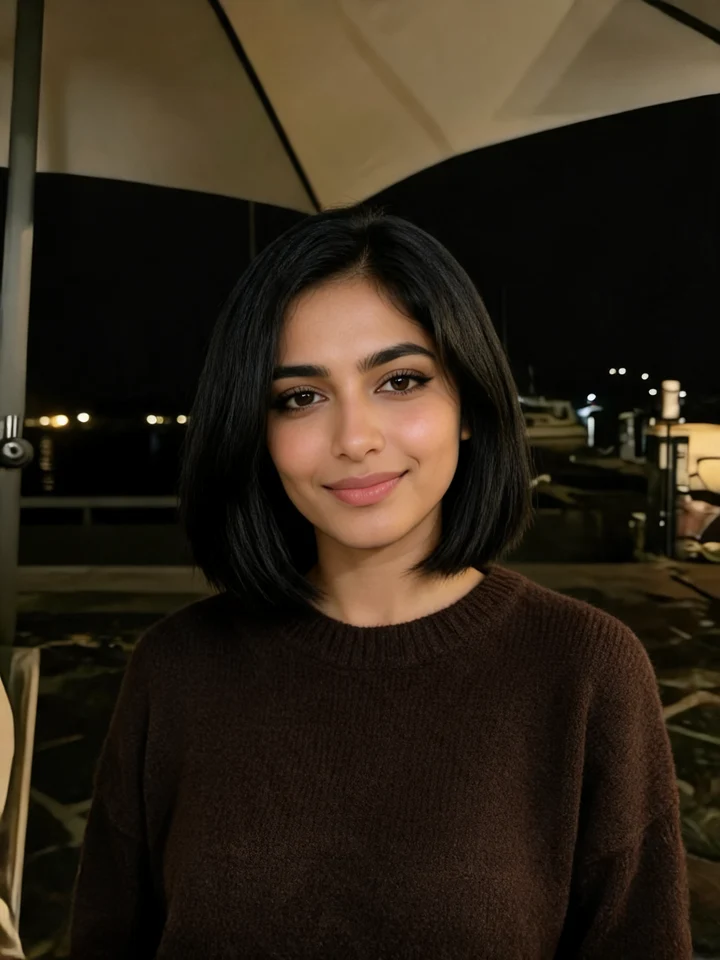
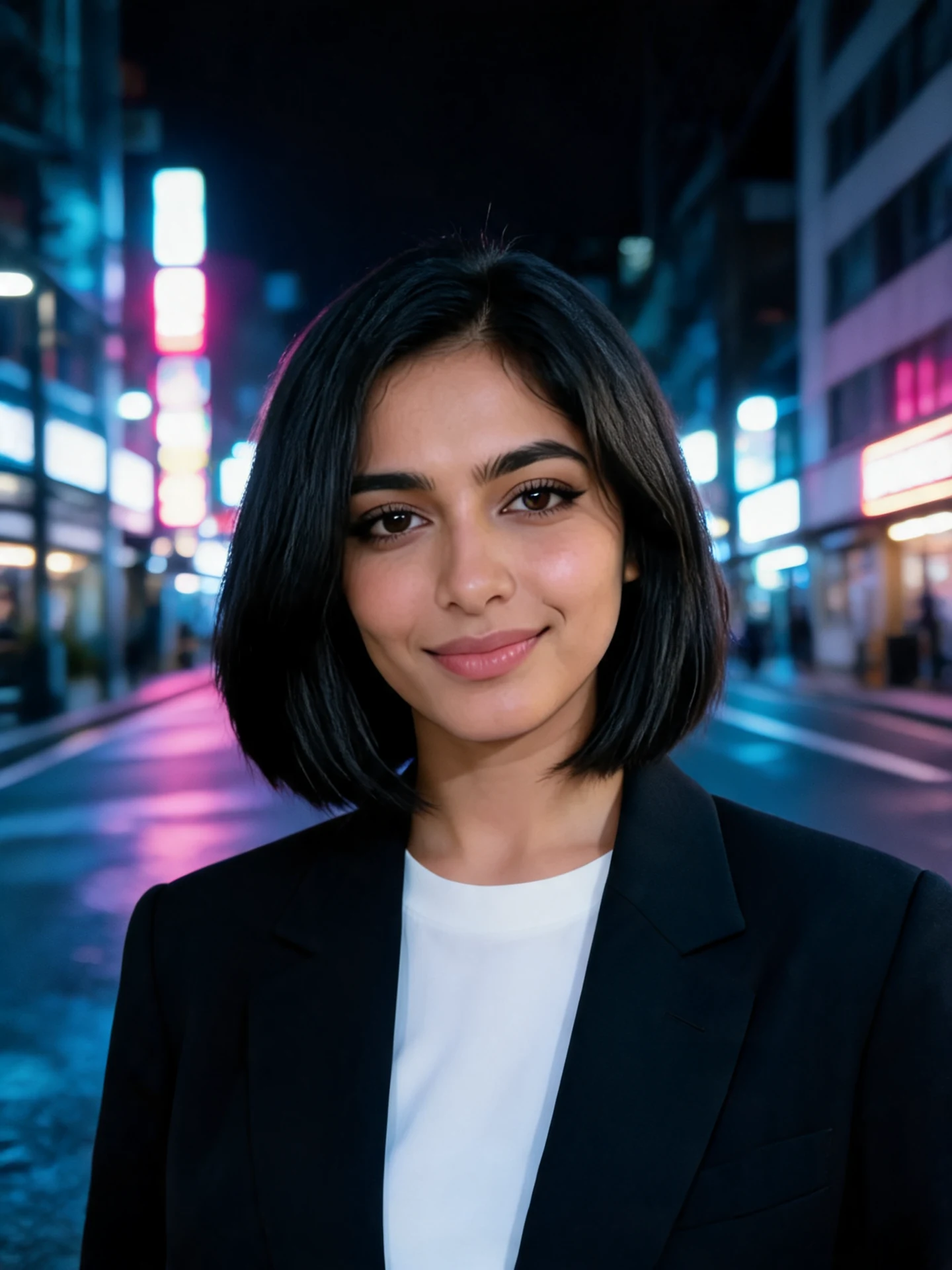
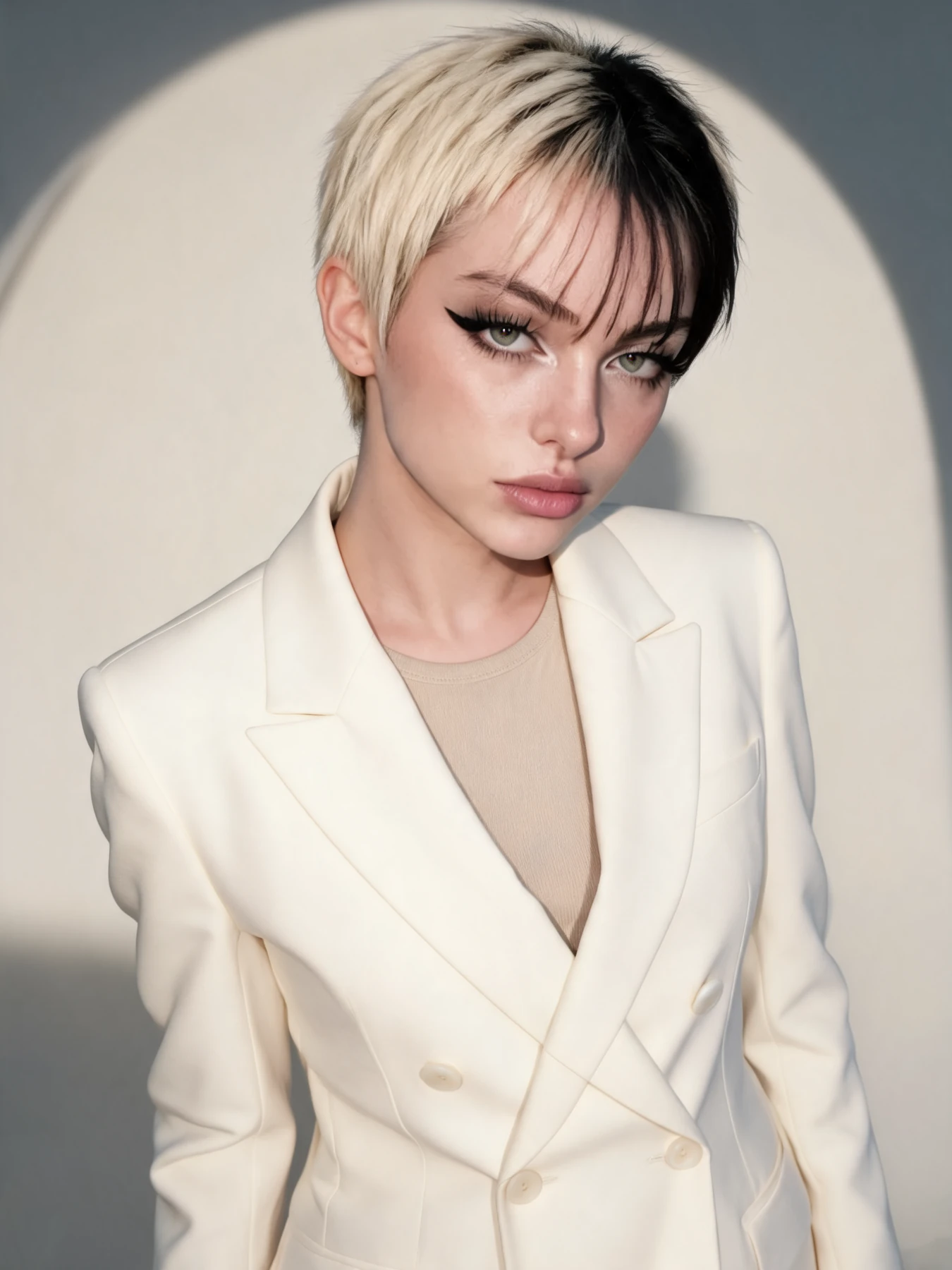
L'IA se rallume. Même scène. Un sentiment différent.
Apportez une lumière chaude du soleil, des ombres plus douces ou une ambiance nocturne à l’image d’un personnage. Décrivez la lumière que vous souhaitez dans Studio.
Dernière mise à jour :
Exemple IA préparé
Cet exemple n’a pas pu être chargé. Réessayez.
Laissez la lumière raconter l'histoire.
La lumière change la sensation d’une scène. Commencez par une composition forte, changez une direction d’éclairage et vérifiez comment elle se reflète sur le visage et l’arrière-plan.
Scène originaleLumière chaude de l'après-midi
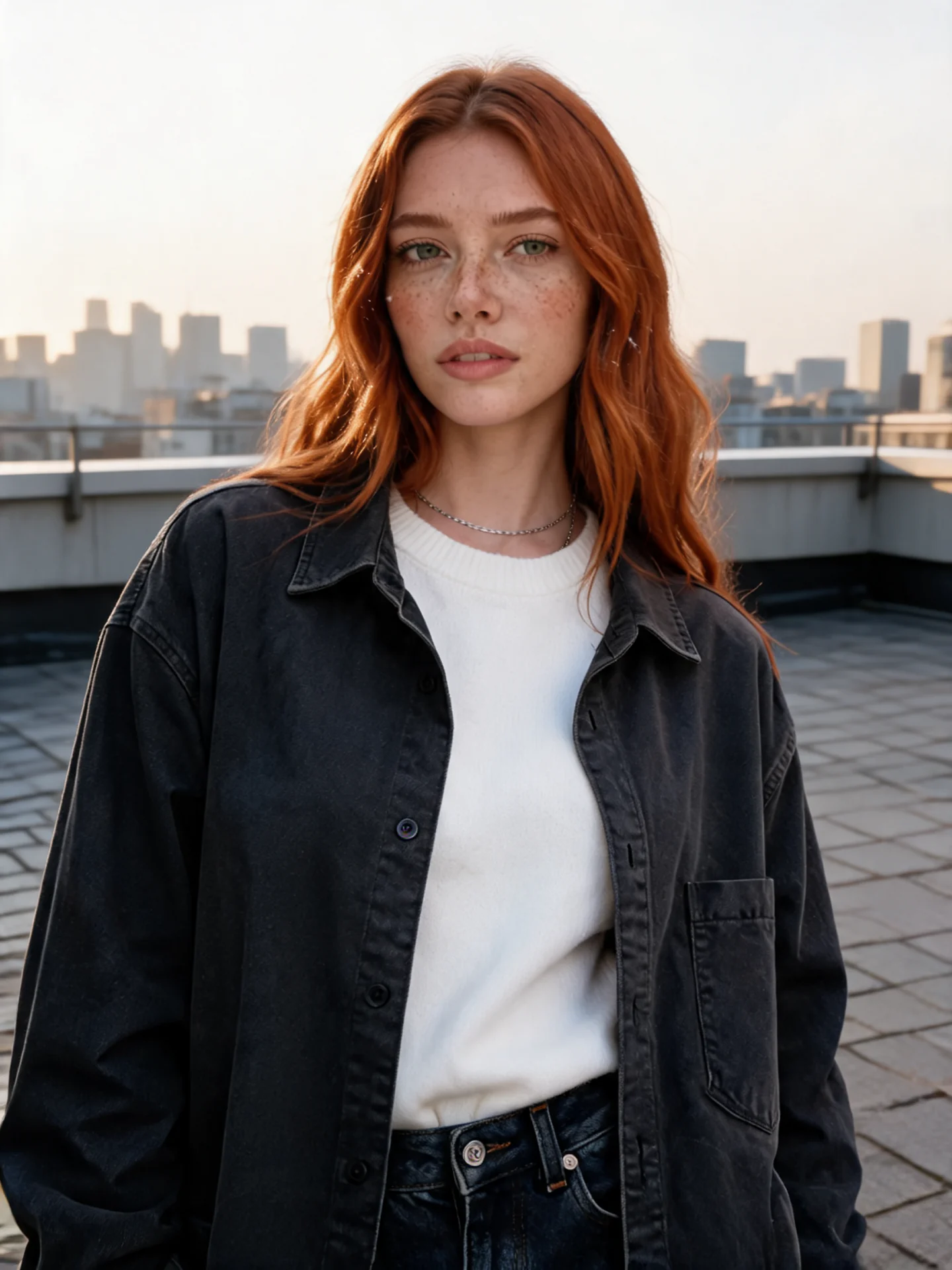
Exemple d'édition d'IA préparé utilisant le même personnage fictif. Les résultats varient selon l'image et les paramètres.
Appropriez-vous la direction.
01
Direction
Nommez l’endroit d’où vient la lumière, comme une fenêtre à gauche.
02
Qualité
Demandez une lumière du jour douce, une lumière plus chaude en fin d’après-midi ou des ombres plus fortes.
03
Crédibilité
Vérifiez ensemble la peau, les reflets et la direction de l’ombre. Ils devraient appartenir à la même scène.
Choisissez une image Studio avec la composition que vous souhaitez conserver.
2
Décrire la lumière
Utilisez Modifier et spécifiez la direction, la douceur et l'atmosphère de la lumière.
3
Vérifiez tout le cadre
Vérifiez le visage, l'arrière-plan et les ombres avant d'exporter.
Vos questions, réponses.
Il crée une nouvelle interprétation d’une image avec une direction d’éclairage ou une ambiance différente. RYLA utilise le flux de travail d'édition de Studio plutôt qu'un simulateur d'éclairage physique.
Vous pouvez demander une direction le soir ou la nuit. Des changements d'éclairage importants peuvent affecter d'autres détails, alors inspectez le résultat avant de l'utiliser.
Non. L'édition générative peut modifier la texture, les reflets ou d'autres détails. Il ne s’agit pas d’un réglage d’exposition verrouillé par pixels.
Préparez une direction ici, ouvrez Studio, connectez-vous et sélectionnez une image de personnage enregistrée. Choisissez Modifier et vérifiez la direction avant de générer.
Décrivez la position souhaitée avec des mots. Cette page n'offre pas de placement de lumière 3D mesuré ni de commandes d'éclairage physique.
Studio affiche le coût du crédit pour vos paramètres sélectionnés avant de commencer. Aucune génération ne s'exécute sur cette page de destination.