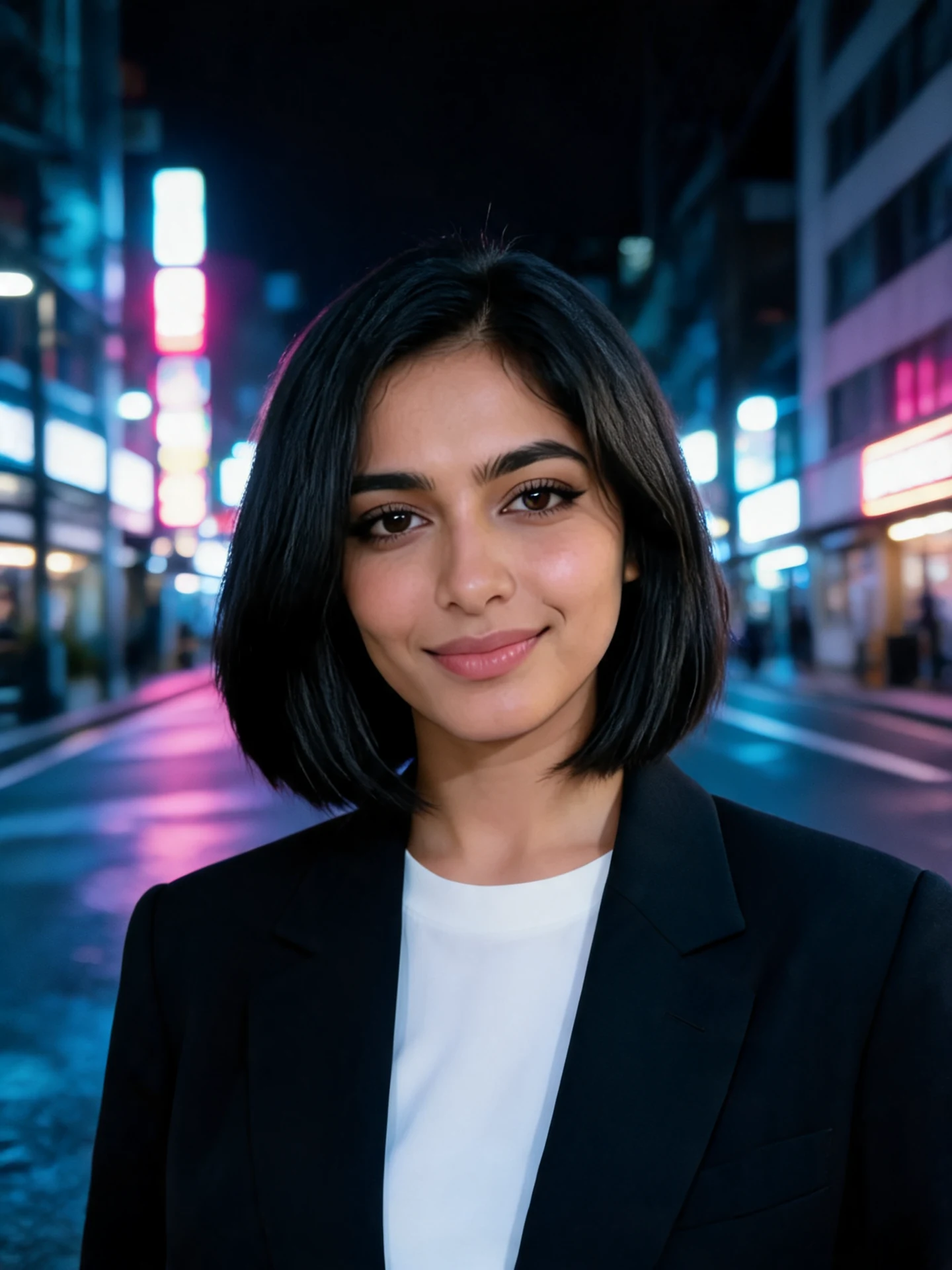
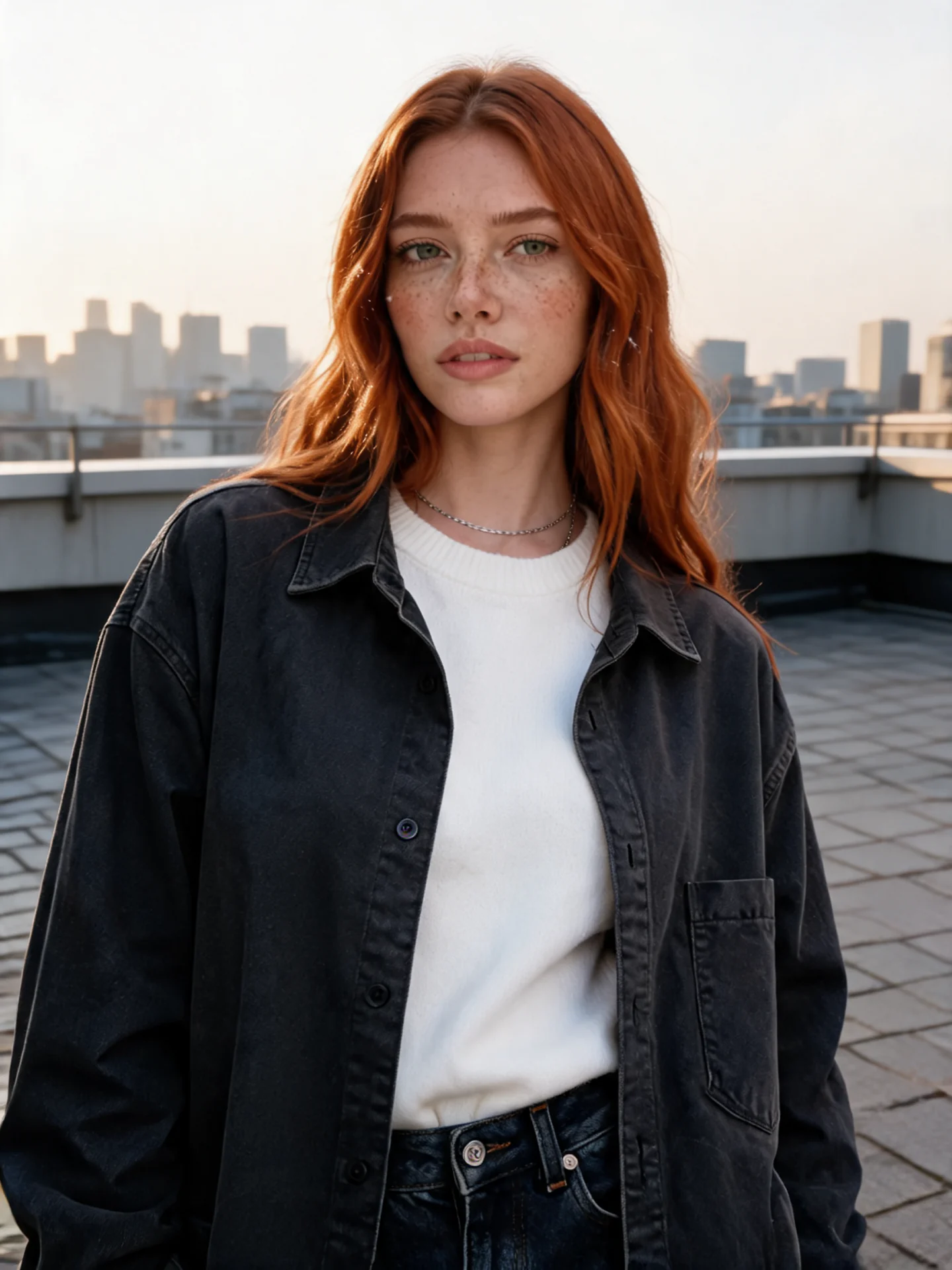
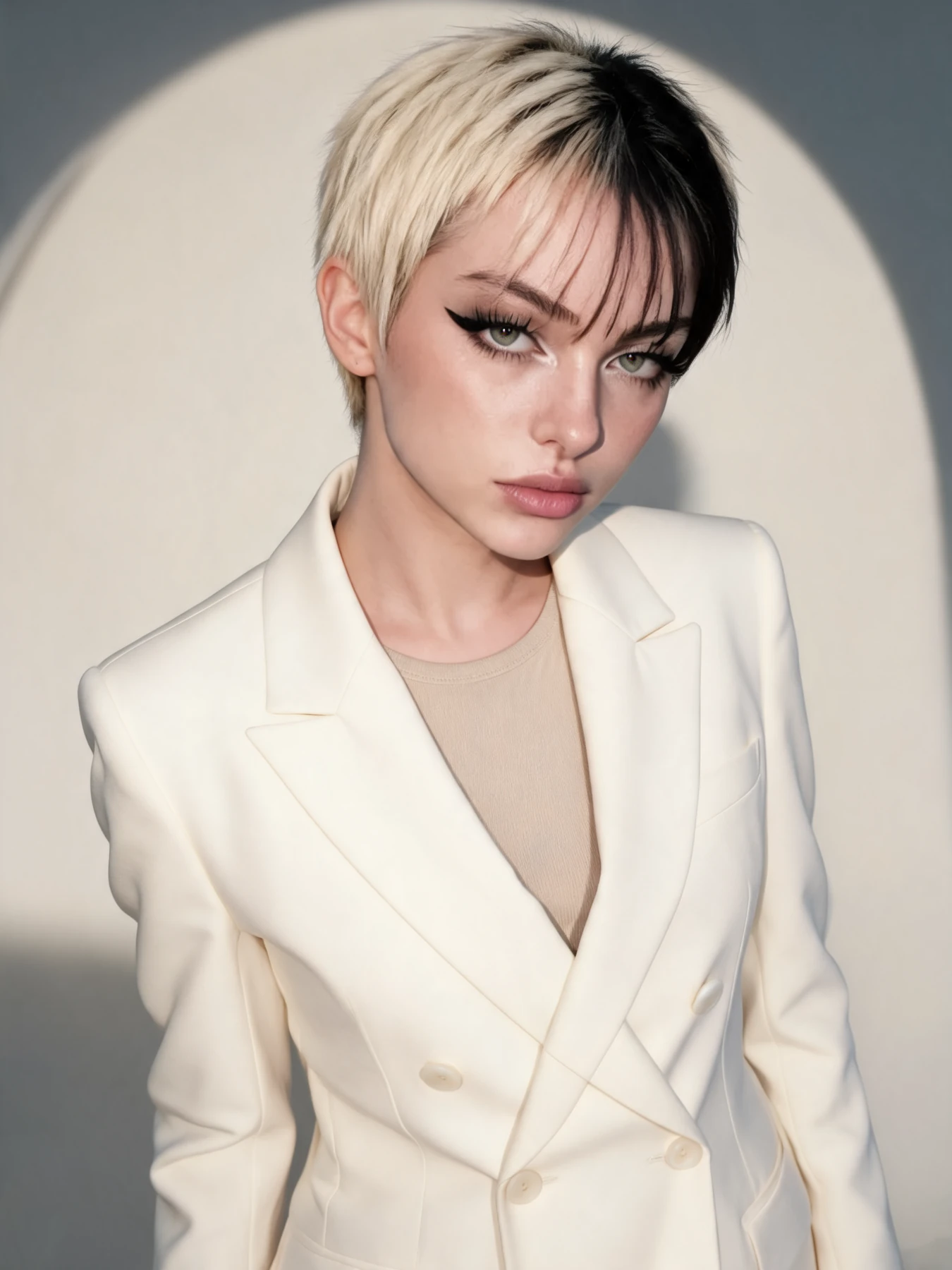
光に物語を語ってもらいましょう。
光はシーンの感じ方を変えます。強力な構図から始めて、照明の方向を 1 つ変更し、それが顔と背景にどのように当たるかを確認します。
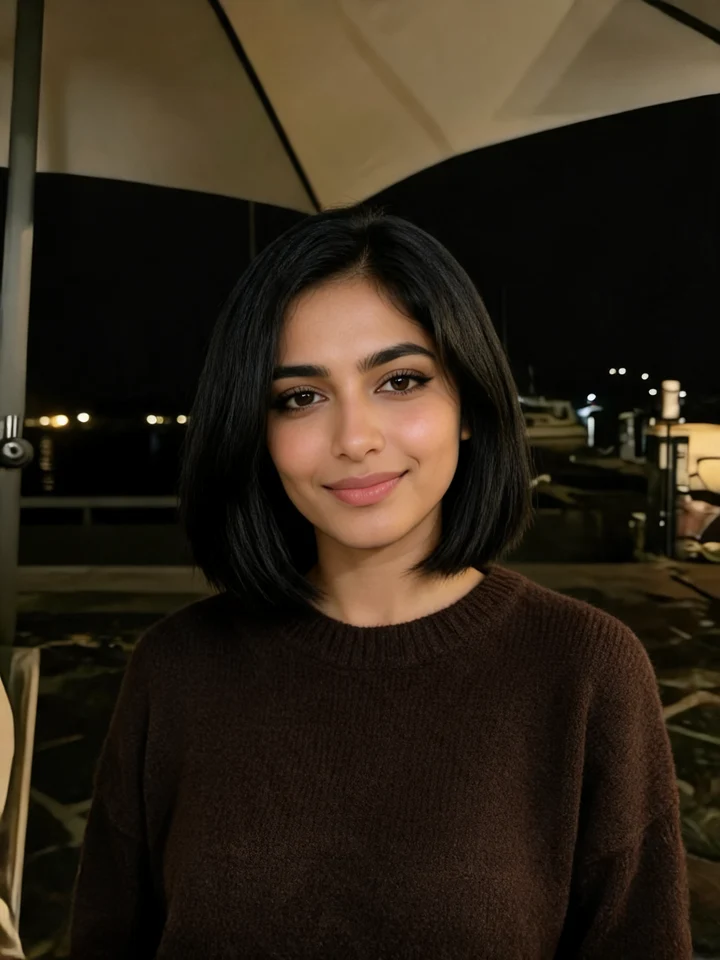 オリジナルシーン
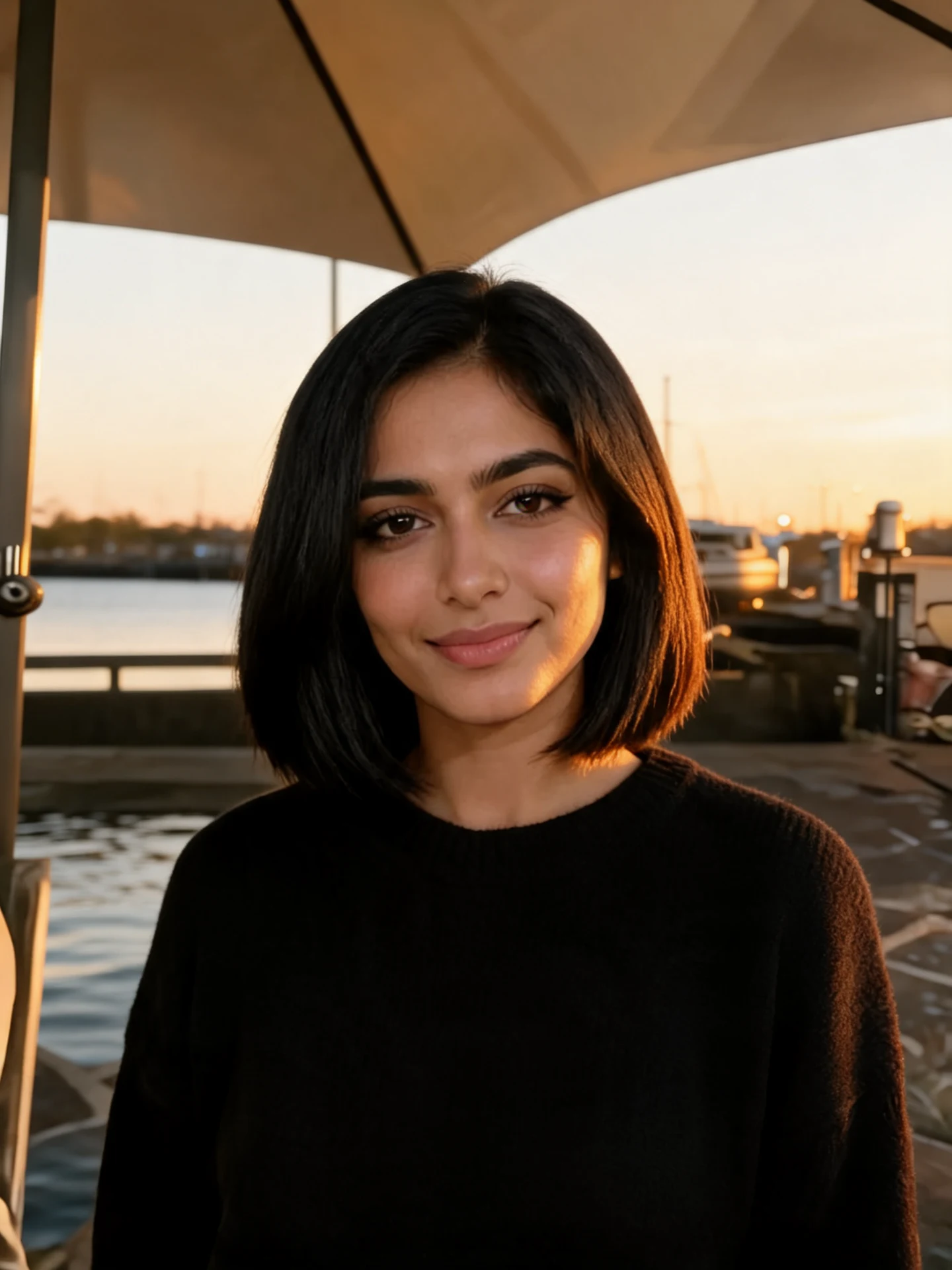 暖かい午後の光
同じ架空のキャラクターを使用したAI編集例を用意しました。結果は画像と設定によって異なります。
方向性を自分のものにしてください。
01方向
左側の窓など、光が来る場所に名前を付けます。
02品質
柔らかい日中の光、暖かい午後遅くの光、またはより強い影を求めてください。
03信頼性
肌、反射、影の方向を一緒にチェックします。これらは同じシーンに属している必要があります。
- 1
保存した写真を開く
保存したい構成を含むスタジオ画像を選択します。
- 2
光を説明する
[編集]を使用して、光の方向、柔らかさ、雰囲気を指定します。
- 3
フレーム全体を確認する
エクスポートする前に、顔、背景、影を確認してください。
照明の方向や雰囲気が異なることで、画像の新しい解釈が生まれます。 RYLA は、物理的な照明シミュレーターではなく、Studio 編集ワークフローを使用します。
夕方や夜間のご案内も可能です。照明を大きく変更すると他の詳細に影響を与える可能性があるため、使用する前に結果を検査してください。
いいえ。ジェネレーティブ編集により、テクスチャ、反射、その他の詳細が変更される場合があります。これはピクセルにロックされた露出調整ではありません。
ここで方向を準備し、Studioを開いてサインインし、保存したキャラクター画像を選択します。 [編集] を選択し、生成する前に方向を確認します。
希望の位置を言葉で説明します。このページでは、測定された 3D ライトの配置や物理的な照明の制御は提供されません。
Studio では、開始する前に、選択した設定のクレジット コストが表示されます。このランディング ページでは世代は実行されません。