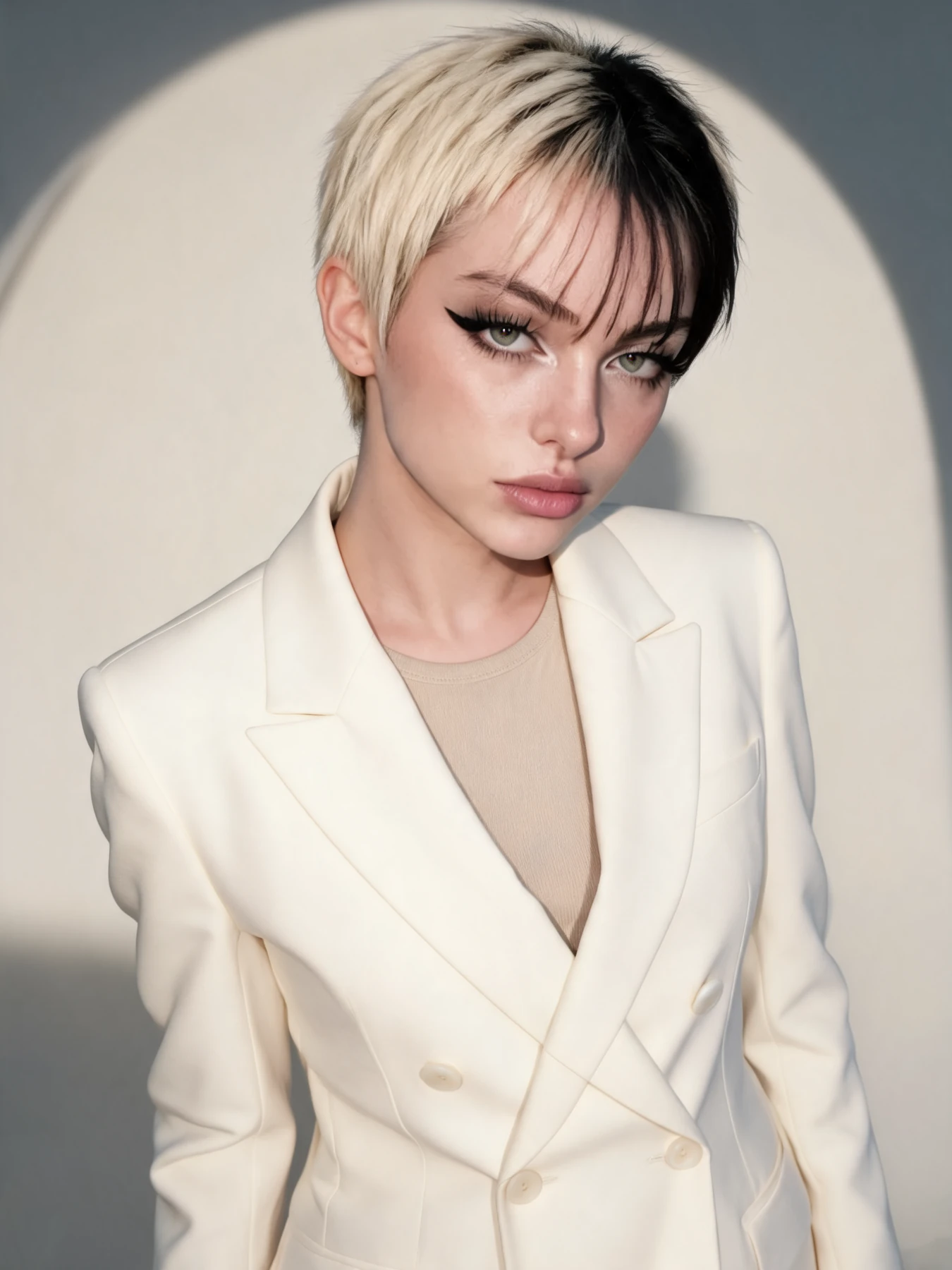
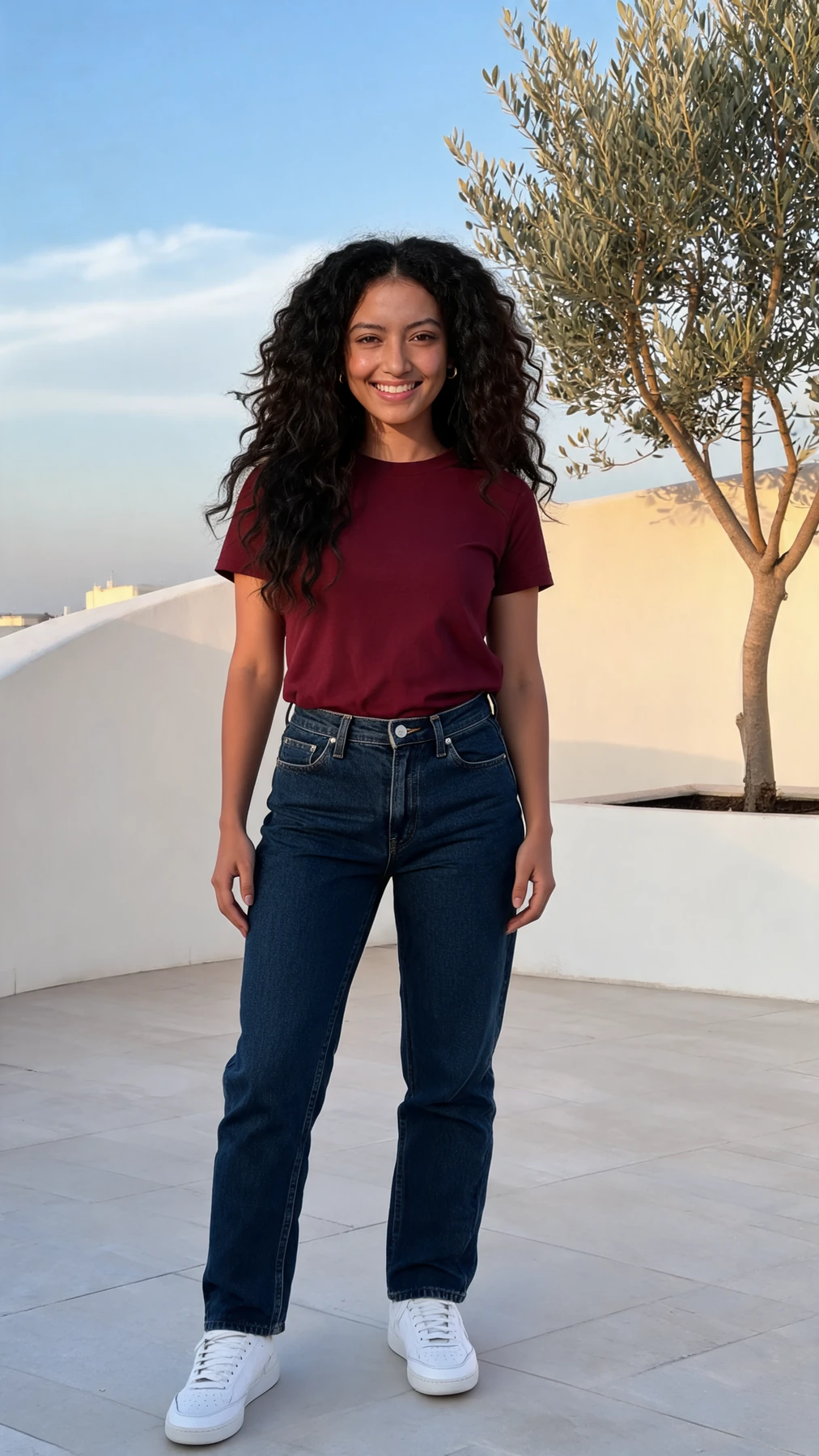
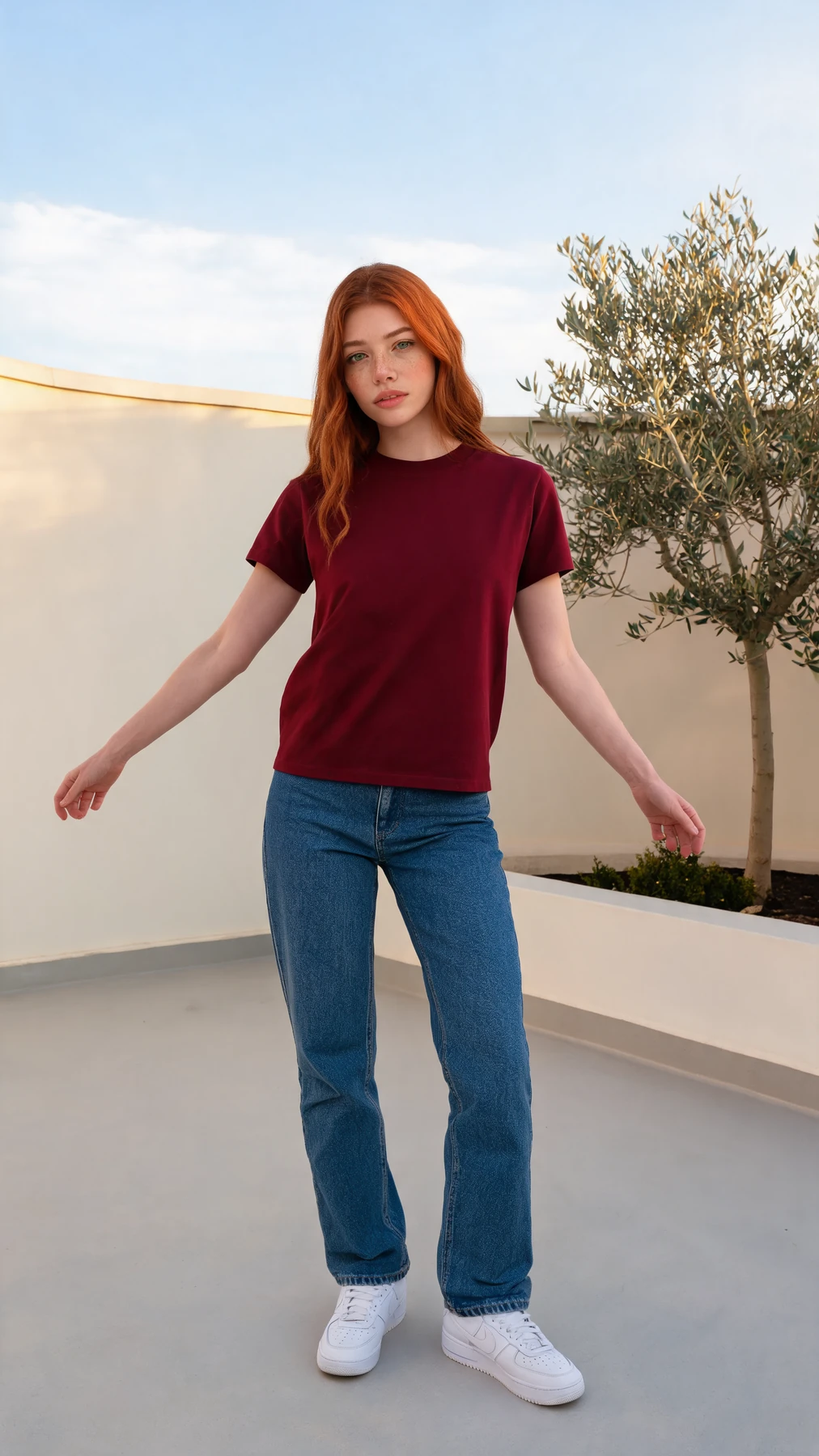
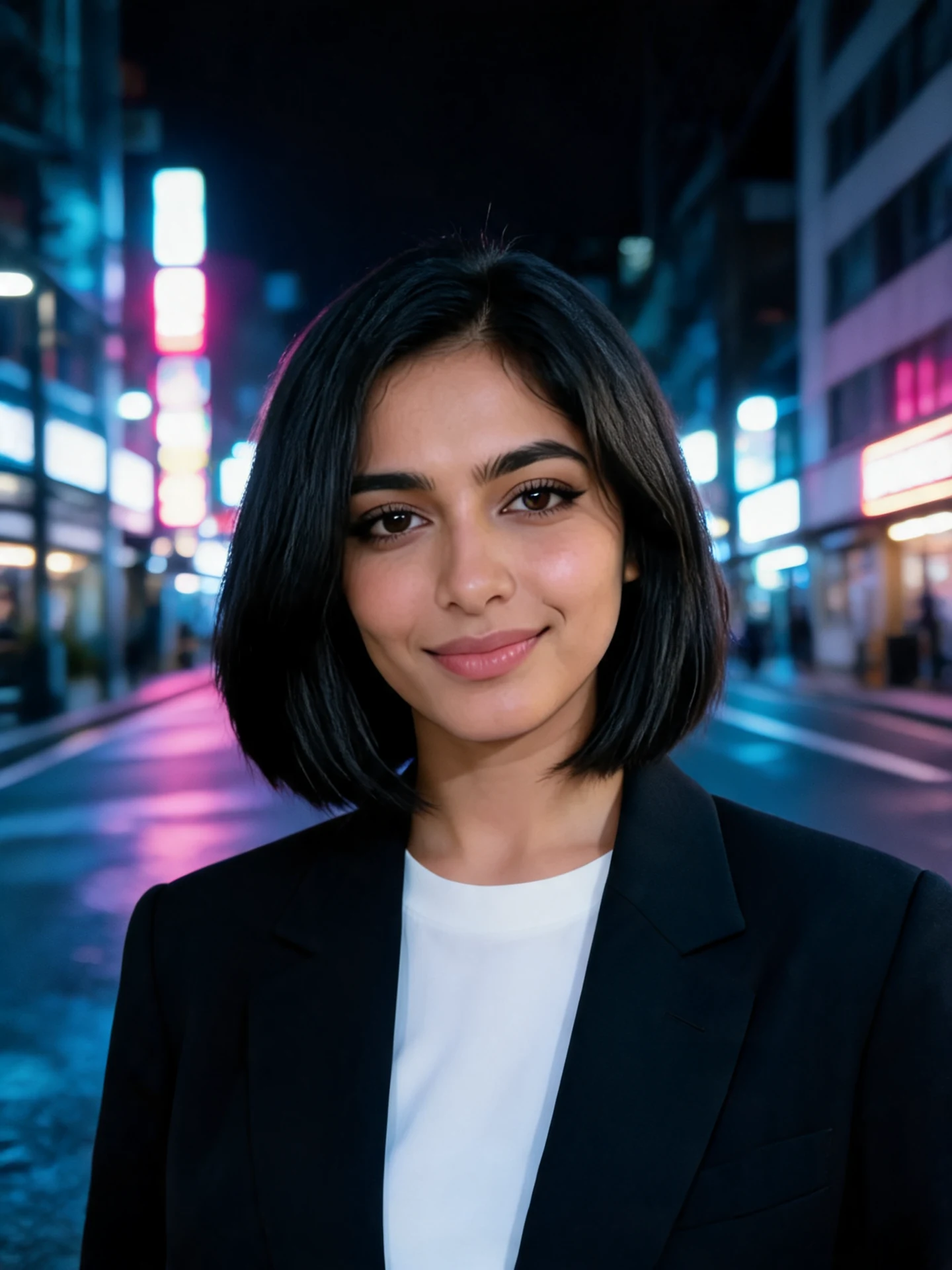
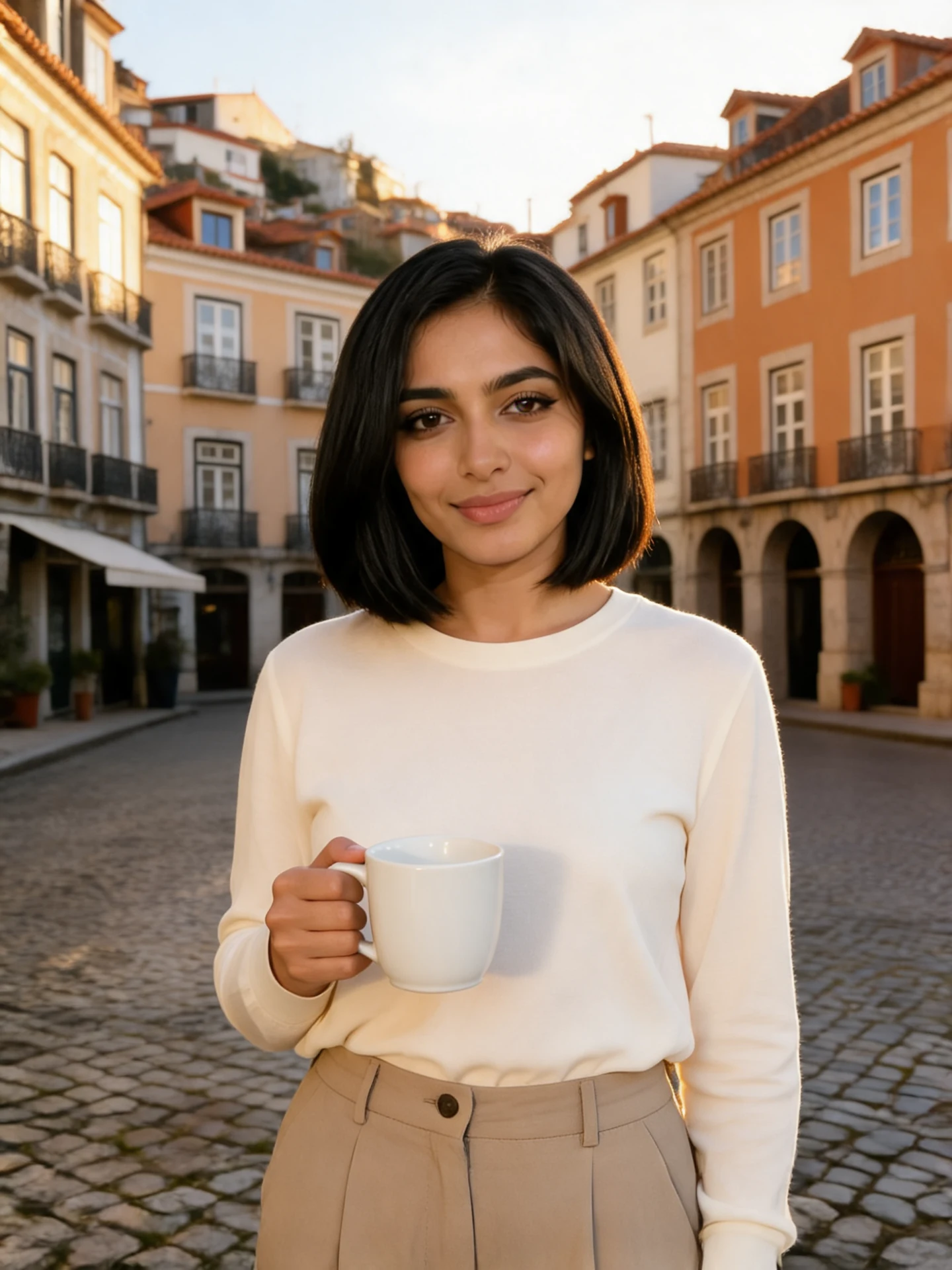
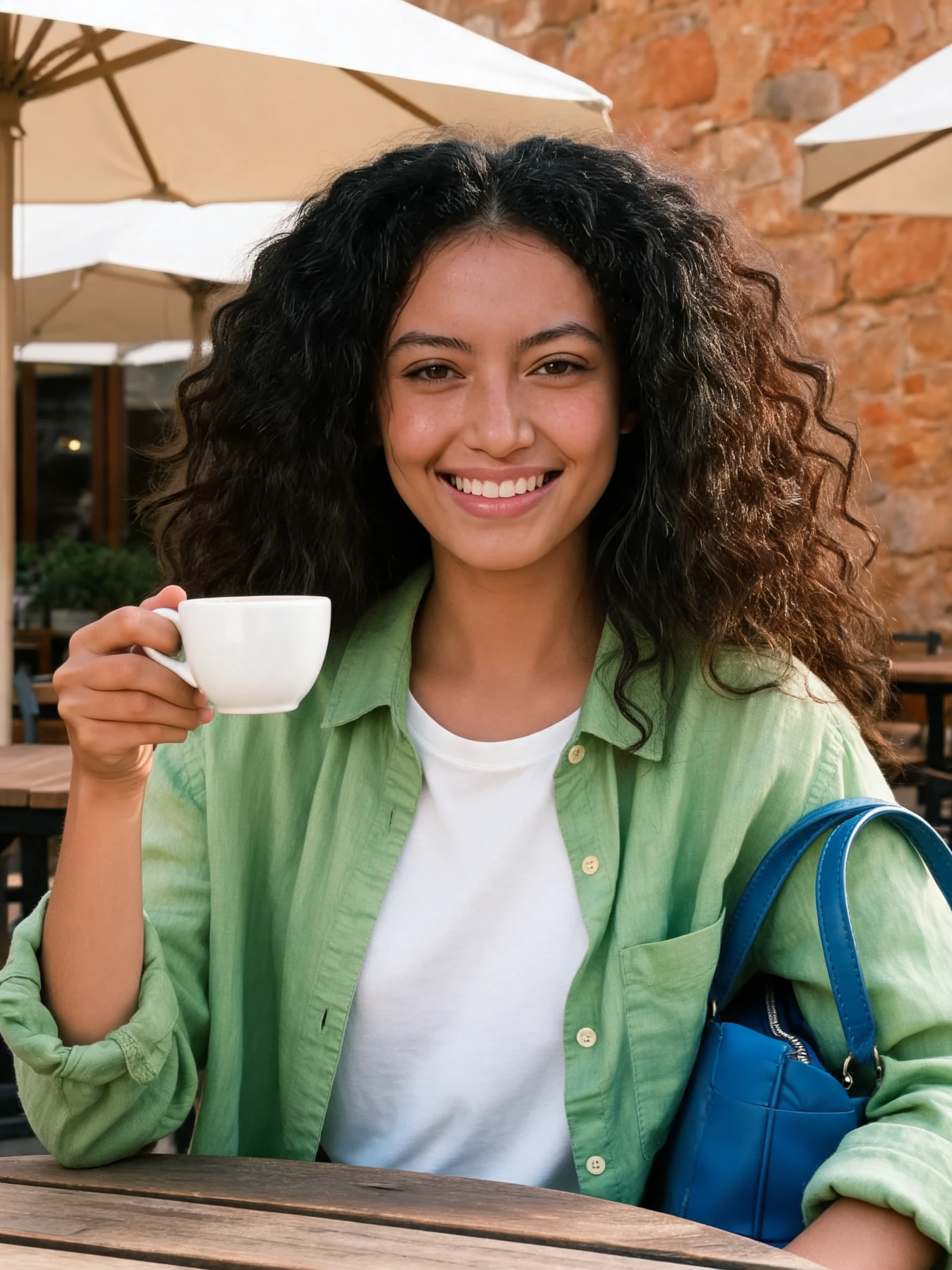
Detailansicht eines vorhandenen Bildes, kein Upscale-Vergleich.
Dieses Beispiel konnte nicht geladen werden. Bitte versuche es erneut.
Mehr Pixel. Ein genauerer Blick.
Ein größeres Bild bietet mehr Spielraum zum Zuschneiden und Aufbereiten. Upscaling ist ein letzter Schritt: Es kann ein fehlerhaftes Gesicht, eine Hand oder Komposition nicht garantiert reparieren.
Prüfe die Textur, nicht nur die Größe.
Achte auf Haarsträhnen, Stoffe und saubere Kanten. Die interaktive Vorschau oben zeigt ein vorhandenes hochauflösendes RYLA-Charakterbild. Sie ist kein gemessener Vorher-Nachher-Upscale-Vergleich.
Beginne mit einem gespeicherten Charakterbild. Ein scharfes, gut komponiertes Ausgangsbild ist die beste Grundlage.
Hochskalieren
02
Öffne Upscale
Wähle „Upscale“ in den Bildoptionen. Prüfe Einstellungen und Credit-Kosten vor dem Start.
03
Prüfe das Ergebnis
Zoome in Gesicht, Haare, Stoffe und Kanten. Lade die fertige Version herunter, wenn du zufrieden bist.
Deine Fragen, beantwortet.
Ein KI-Upscaler erzeugt eine größere Bildversion und kann sichtbare Details rekonstruieren. Das Ergebnis hängt von Ausgangsbild und Modell ab.
Öffne Studio, melde dich an, wähle ein gespeichertes Bild und dann „Upscale“. Prüfe Einstellungen und Kosten vor dem Start.
Nein. Diese Seite zeigt Beispiele und öffnet RYLA Studio. Auswahl und Verarbeitung finden nach der Anmeldung in der App statt.
Studio zeigt die verfügbaren Einstellungen für das gewählte Bild und den Ablauf. Diese Seite verspricht keine feste Größe für jedes Bild.
Es kann Details verbessern, aber nicht jeden Fehler zuverlässig reparieren oder fehlende Informationen wiederherstellen. Bearbeite das Problem vorher oder nutze ein besseres Ausgangsbild.
Upscaling nutzt dein RYLA-Credit-Guthaben. Studio zeigt die Kosten vor dem Start; die Tarifseite nennt die enthaltenen Kontingente.