AI 이미지 업스케일러.디테일에 더 많은 공간을.
Studio에 저장된 이미지를 마무리 단계로 가져오세요. 업스케일하고 세부를 확인한 뒤 사용할 버전을 내보내세요.
최종 업데이트: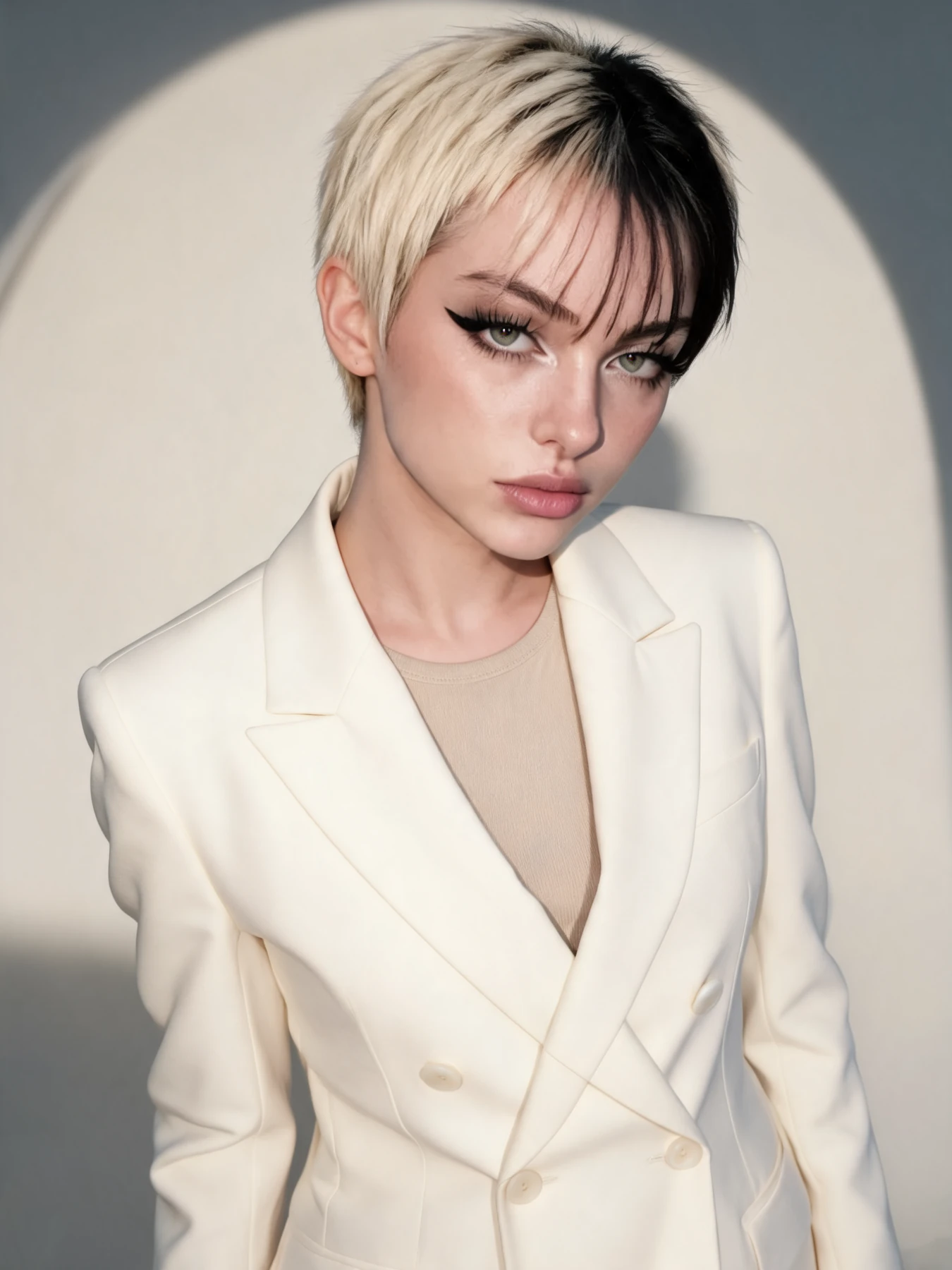
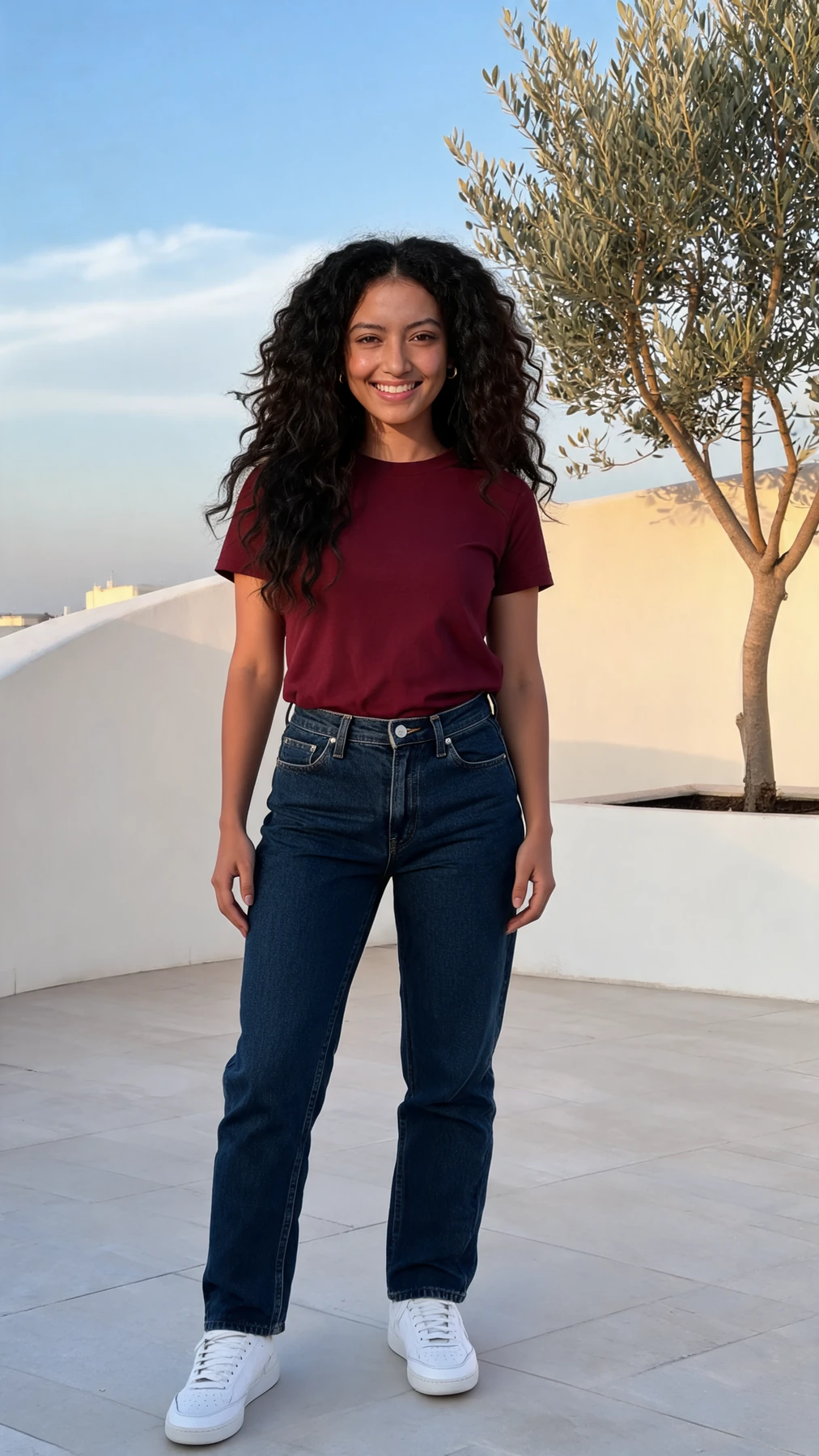
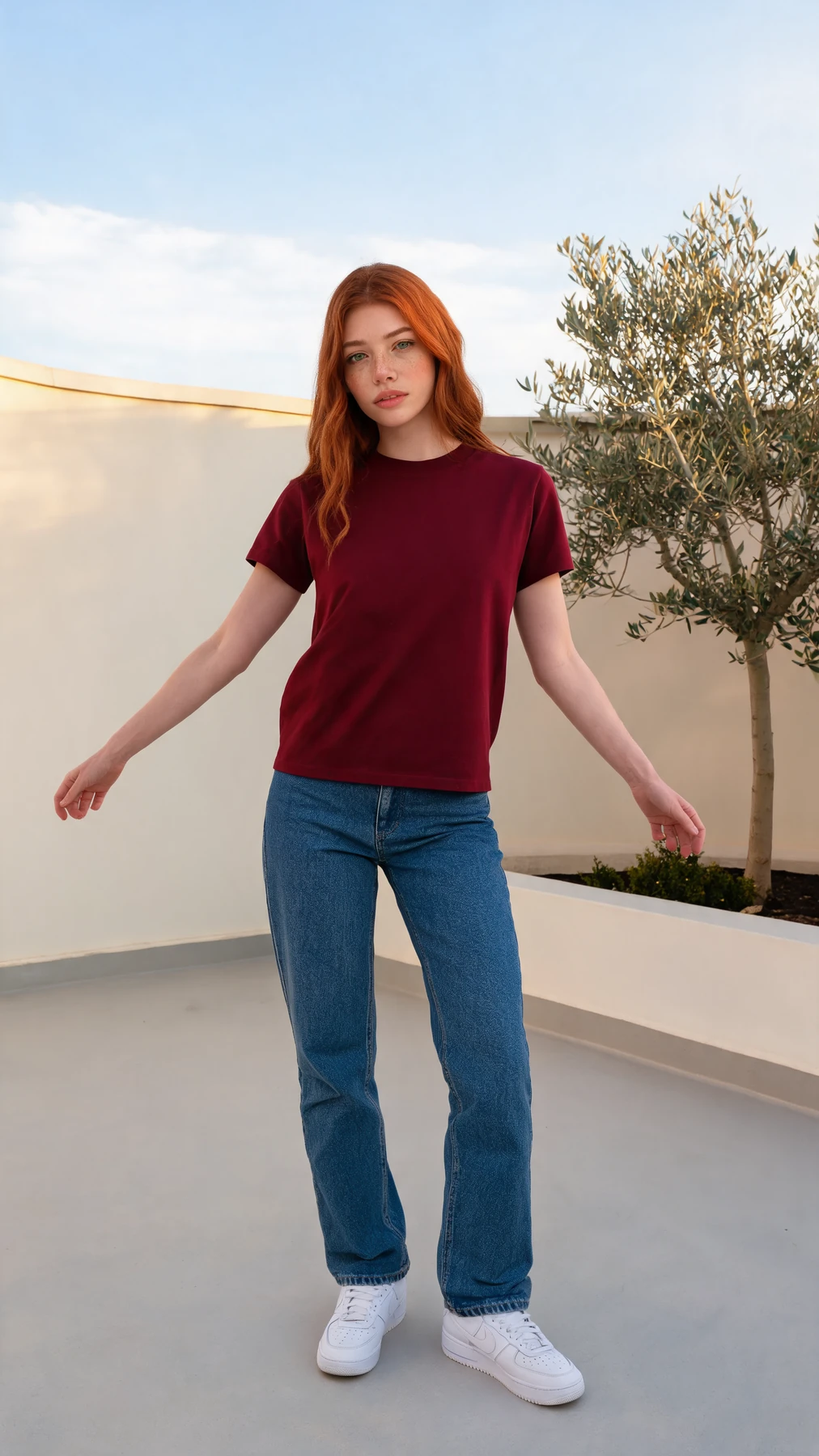
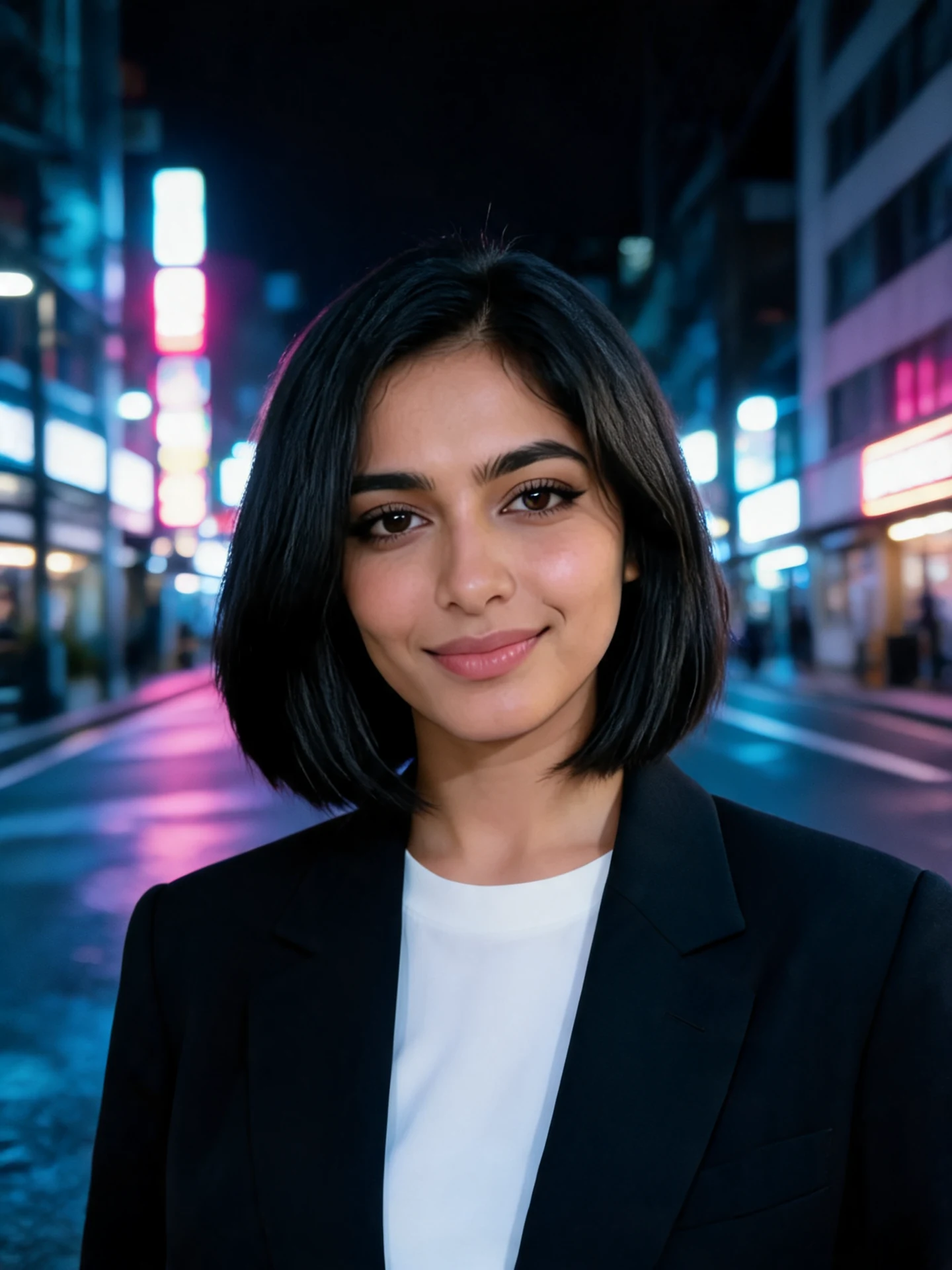
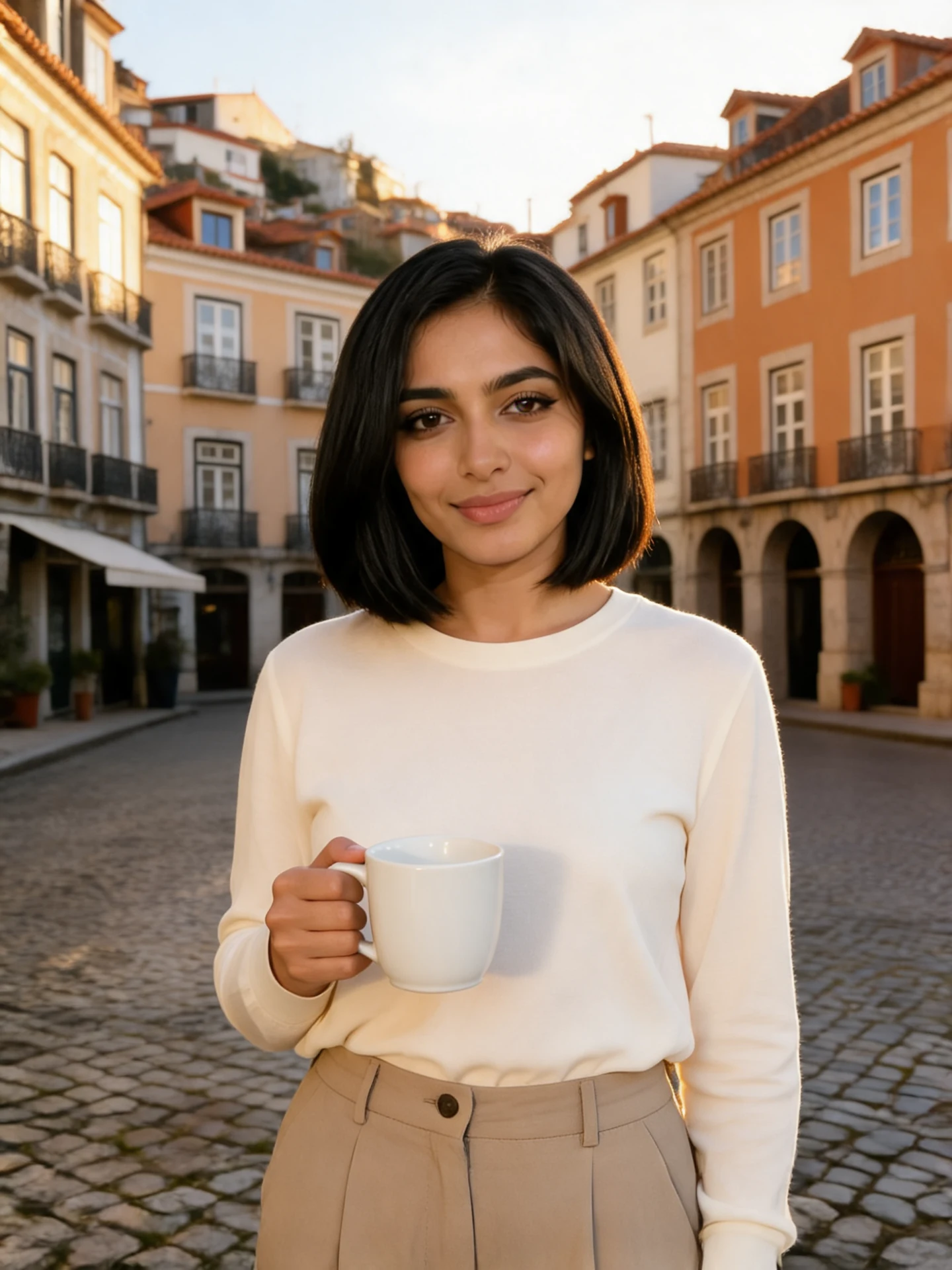
기존 이미지의 상세 보기이며 업스케일 비교가 아닙니다.
예시를 불러오지 못했습니다. 다시 시도하세요.
더 많은 픽셀. 더 가까이 확인.
더 큰 이미지는 자르고 콘텐츠를 준비할 여유를 줍니다. 업스케일은 마무리 단계이며 잘못된 얼굴, 손 또는 구도를 반드시 수정해 주는 것은 아닙니다.
크기뿐 아니라 질감을 확인하세요.
머리카락, 직물, 깔끔한 가장자리를 자세히 살펴보세요. 위의 인터랙티브 미리보기는 기존 고해상도 RYLA 캐릭터 이미지이며 측정된 업스케일 전후 비교가 아닙니다.
RYLA Studio 열기원본 이미지에서 최종 버전까지.
Studio 이미지 선택
저장된 캐릭터 이미지로 시작하세요. 선명하고 구도가 좋은 원본이 가장 좋은 출발점입니다.
업스케일 열기
이미지 제어에서 업스케일을 선택하고 실행 전에 설정과 크레딧 비용을 확인하세요.
결과 확인
얼굴, 머리카락, 직물, 가장자리를 확대해 확인하고 만족스러우면 완성본을 다운로드하세요.
자주 묻는 질문.
이미지의 더 큰 버전을 만들고 시각적 디테일을 재구성할 수 있습니다. 결과는 원본 이미지와 모델에 따라 달라집니다.
Studio를 열고 로그인한 뒤 저장된 이미지와 업스케일을 선택하세요. 제출 전에 설정과 비용을 확인하세요.
아니요. 이 페이지는 예시를 보여주고 RYLA Studio를 엽니다. 이미지 선택과 처리는 로그인 후 앱에서 이루어집니다.
선택한 이미지와 워크플로에서 사용할 수 있는 설정이 Studio에 표시됩니다. 이 페이지는 모든 이미지에 고정 크기를 약속하지 않습니다.
보이는 디테일을 개선할 수 있지만 모든 결함이나 누락된 정보를 복원하지는 못합니다. 더 나은 원본을 쓰거나 먼저 문제를 편집하세요.
RYLA 크레딧 잔액을 사용합니다. 생성 전에 Studio가 비용을 표시하며 가격 페이지에 요금제별 크레딧이 안내됩니다.