Herramientas creativas / Escalador de imágenes con IA Ampliador de imágenes con IA Escalador de imágenes con IA.Dale espacio a los detalles. Lleva una imagen guardada en Studio a la fase final. Aumenta su resolución, revisa los detalles y exporta la versión que quieras usar.
Última actualización: 21 de noviembre de 2026 Ampliador de imágenes con IA Abrir herramienta Inicia sesión y elige una imagen en Studio.
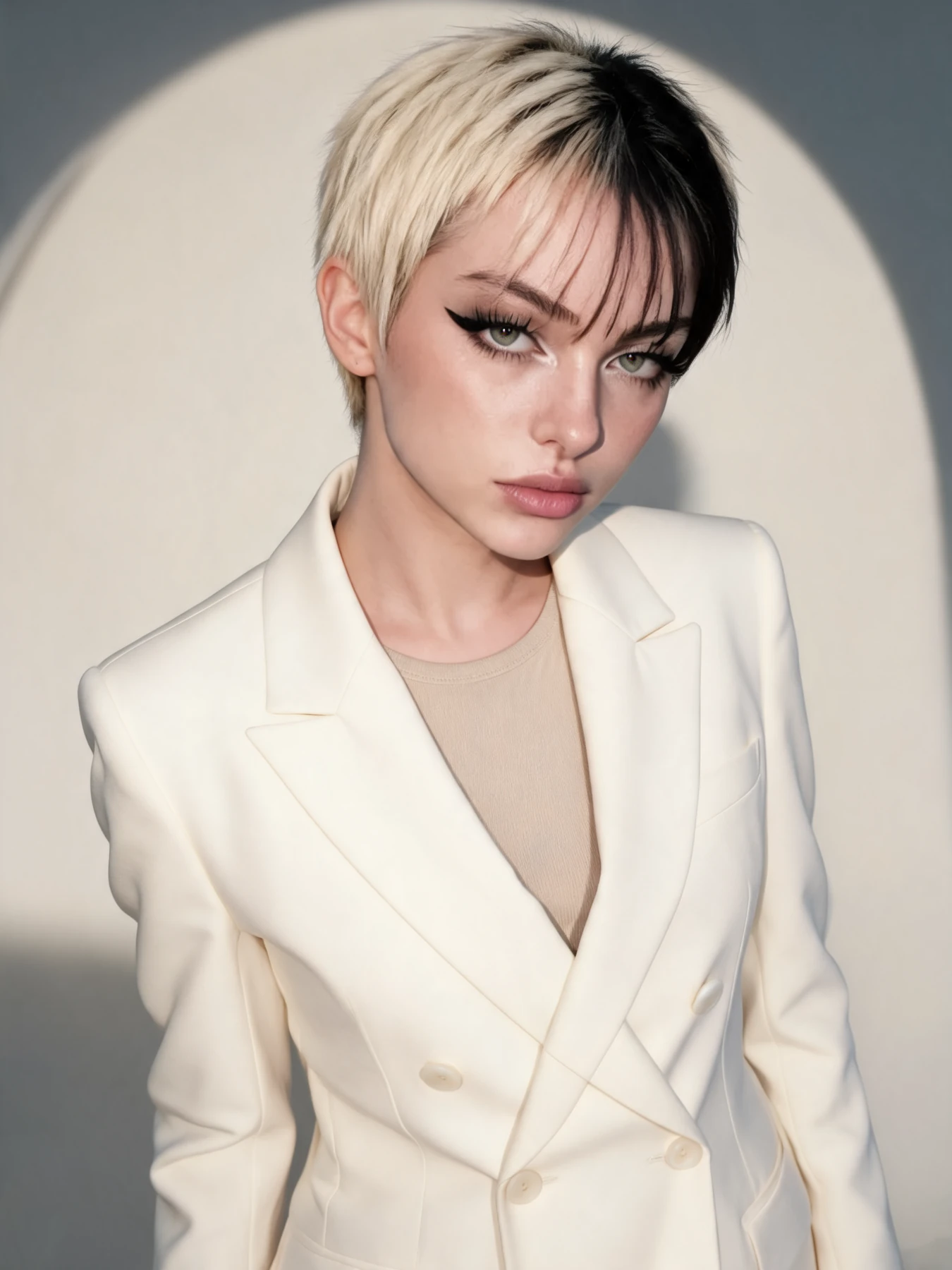
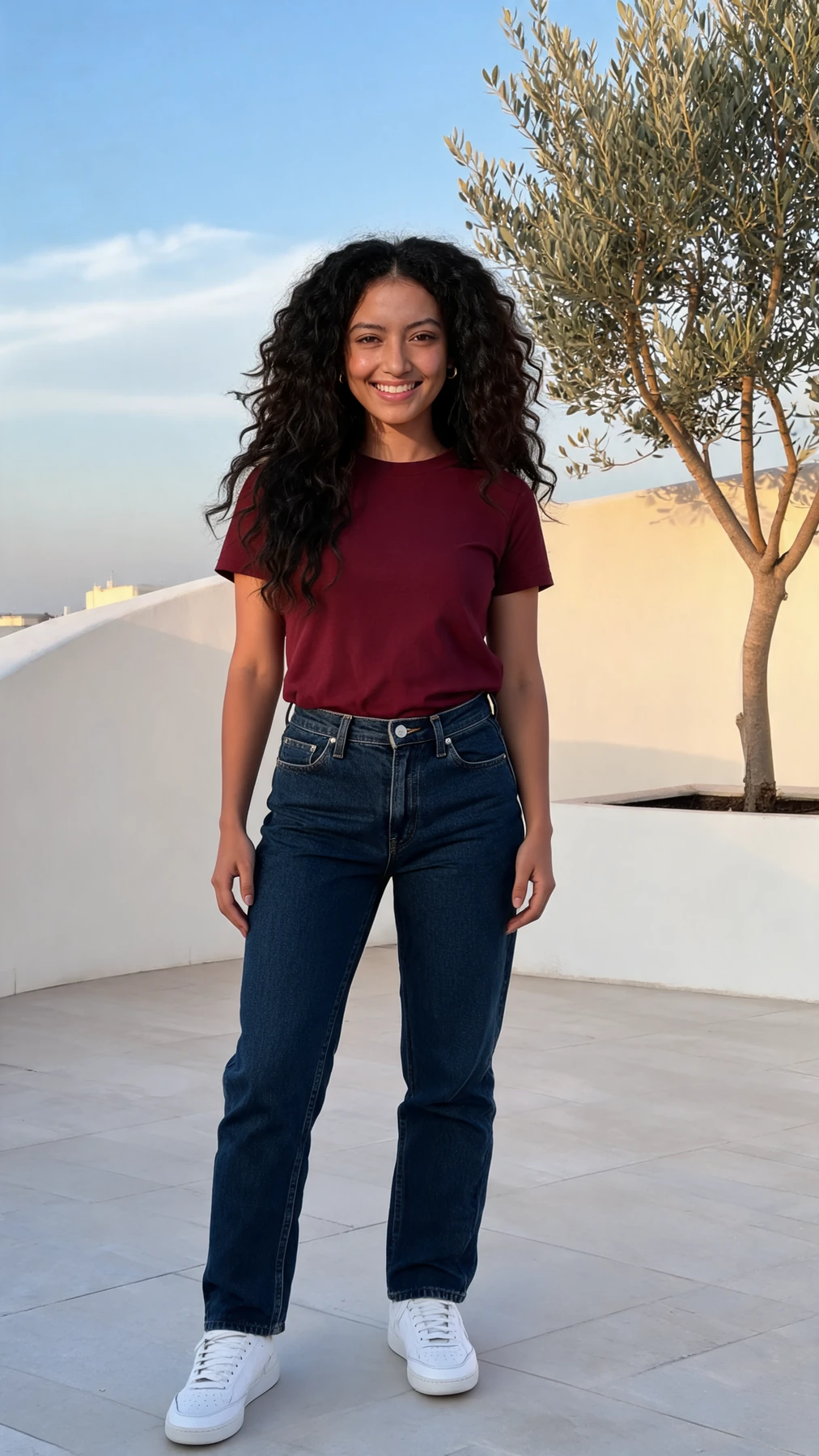
Explorar el detalle Vista de detalle↗
Detalle de una imagen existente, no una comparación de escalado.
No se pudo cargar el ejemplo. Inténtalo de nuevo.
Más píxeles. Una mirada más cercana. Una imagen más grande te da más margen para recortar y preparar el contenido. El escalado es un paso final: no garantiza que se corrijan rostros, manos o composiciones incorrectos.
Revisa la textura, no solo el tamaño. Fíjate en el cabello, los tejidos y los bordes limpios. La vista interactiva superior permite examinar una imagen existente de alta resolución de un personaje de RYLA. No es una comparación medida del antes y el después.
Abrir RYLA Studio ↗ De tu imagen a la versión final. ✓ 01 Elige una imagen de Studio Empieza con una imagen guardada del personaje. Una fuente nítida y bien compuesta es el mejor punto de partida.
Escalar 02 Abre Escalar Selecciona Escalar en los controles de imagen. Revisa los ajustes y el coste en créditos antes de ejecutarlo.
03 Revisa el resultado Amplía el rostro, el cabello, los tejidos y los bordes. Descarga la versión terminada cuando estés conforme.
Tus preguntas, respondidas. ¿Qué es un escalador de imágenes con IA? + Produce una versión más grande de una imagen y puede reconstruir detalles visuales. El resultado depende de la imagen original y del modelo.
¿Cómo aumento la resolución en RYLA? + Abre Studio, inicia sesión, selecciona una imagen guardada y elige Escalar. Revisa los ajustes y el coste antes de enviarla.
¿Puedo cargar una imagen directamente aquí? + No. Esta página muestra ejemplos y abre RYLA Studio. La selección y el procesamiento se realizan en la aplicación después de iniciar sesión.
¿Qué tamaños de salida están disponibles? + Studio muestra las opciones disponibles para la imagen y el flujo seleccionados. Esta página no promete un tamaño fijo para todas las imágenes.
¿El escalado corrige un rostro borroso o unas manos incorrectas? + Puede mejorar el detalle visible, pero no siempre repara defectos ni recupera información ausente. Usa una fuente mejor o edita el problema antes.
¿Cuánto cuesta? + El escalado utiliza tu saldo de créditos RYLA. Studio muestra el coste antes de generar; la página de precios indica los créditos incluidos.