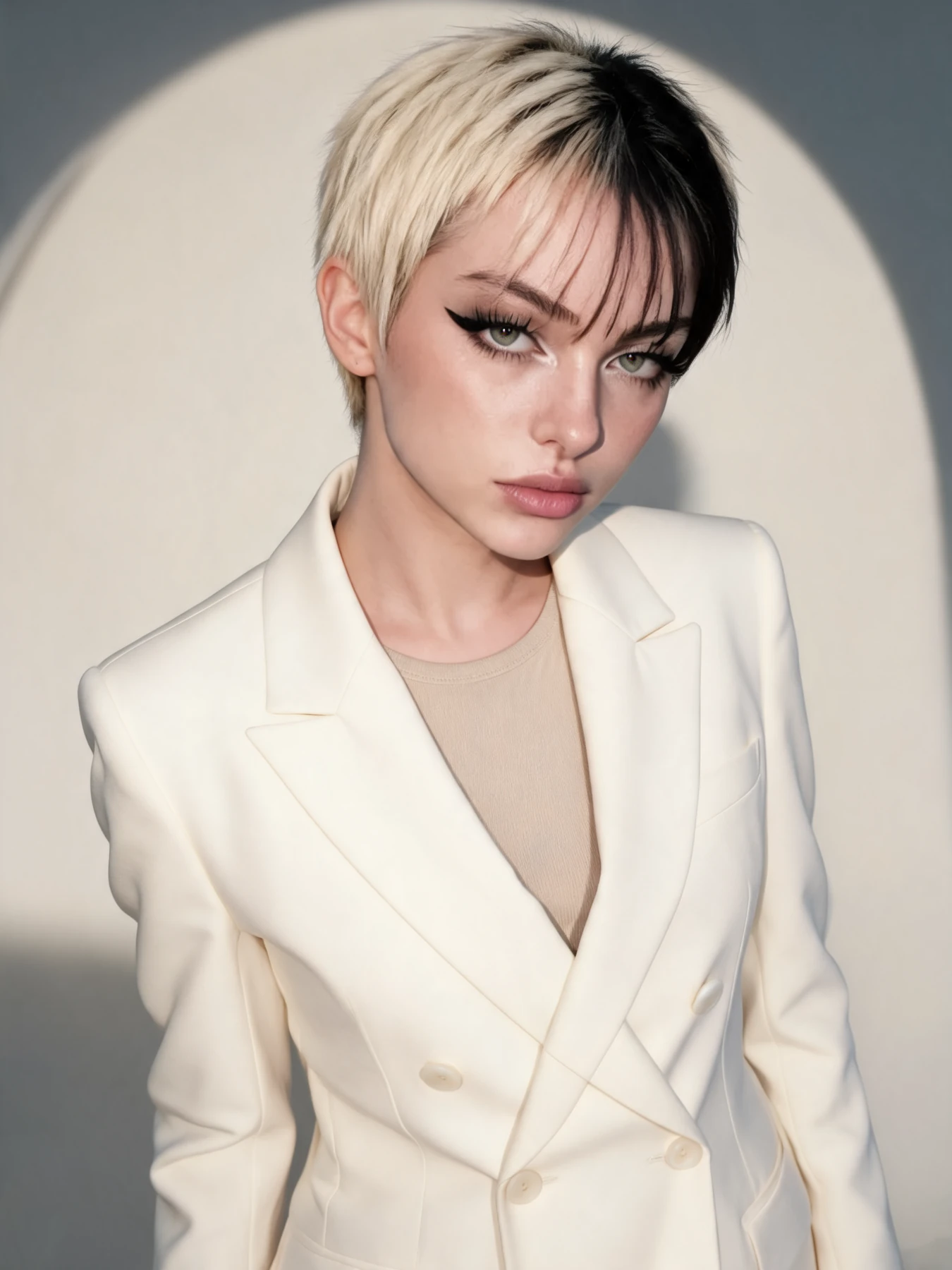
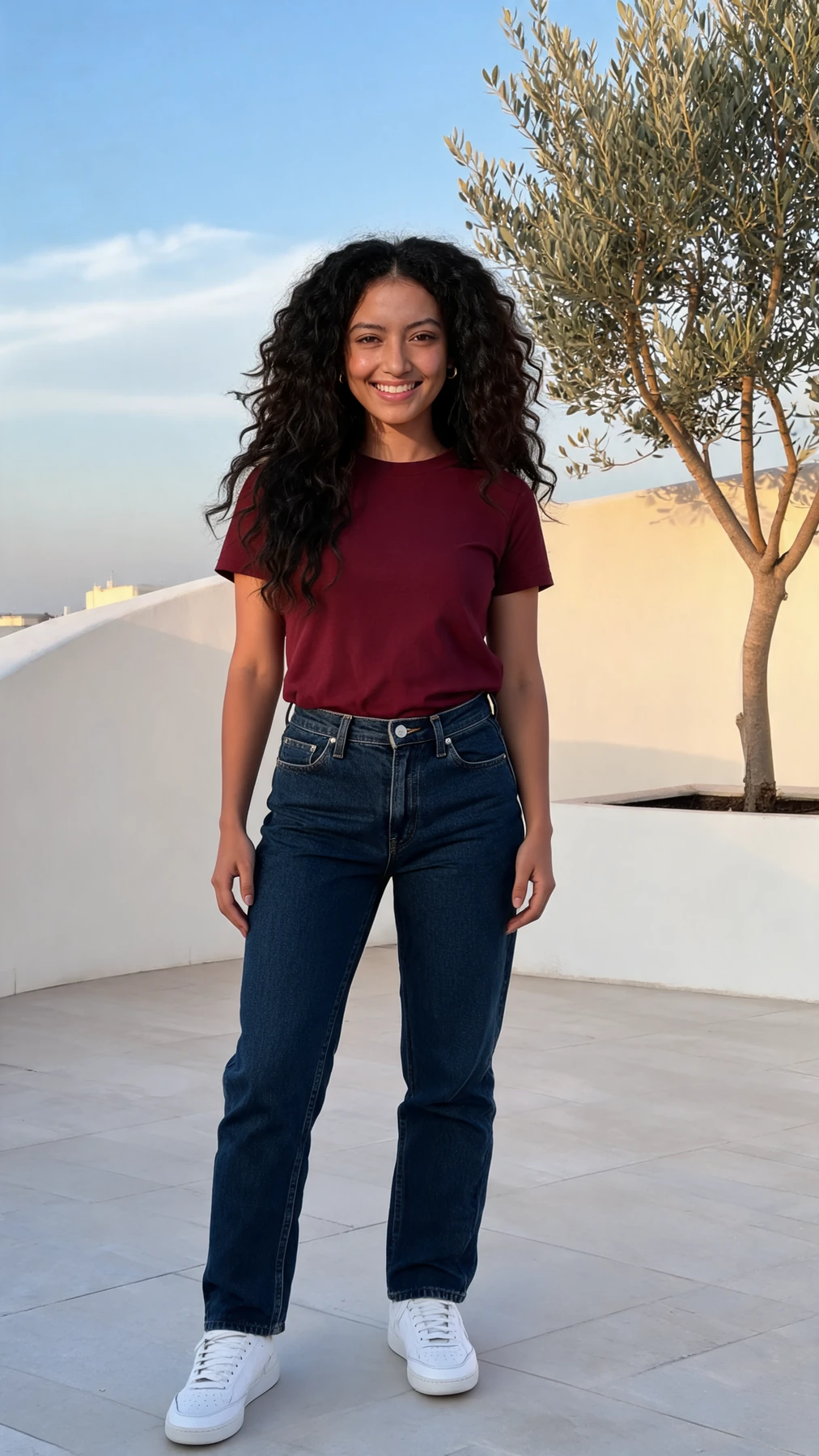
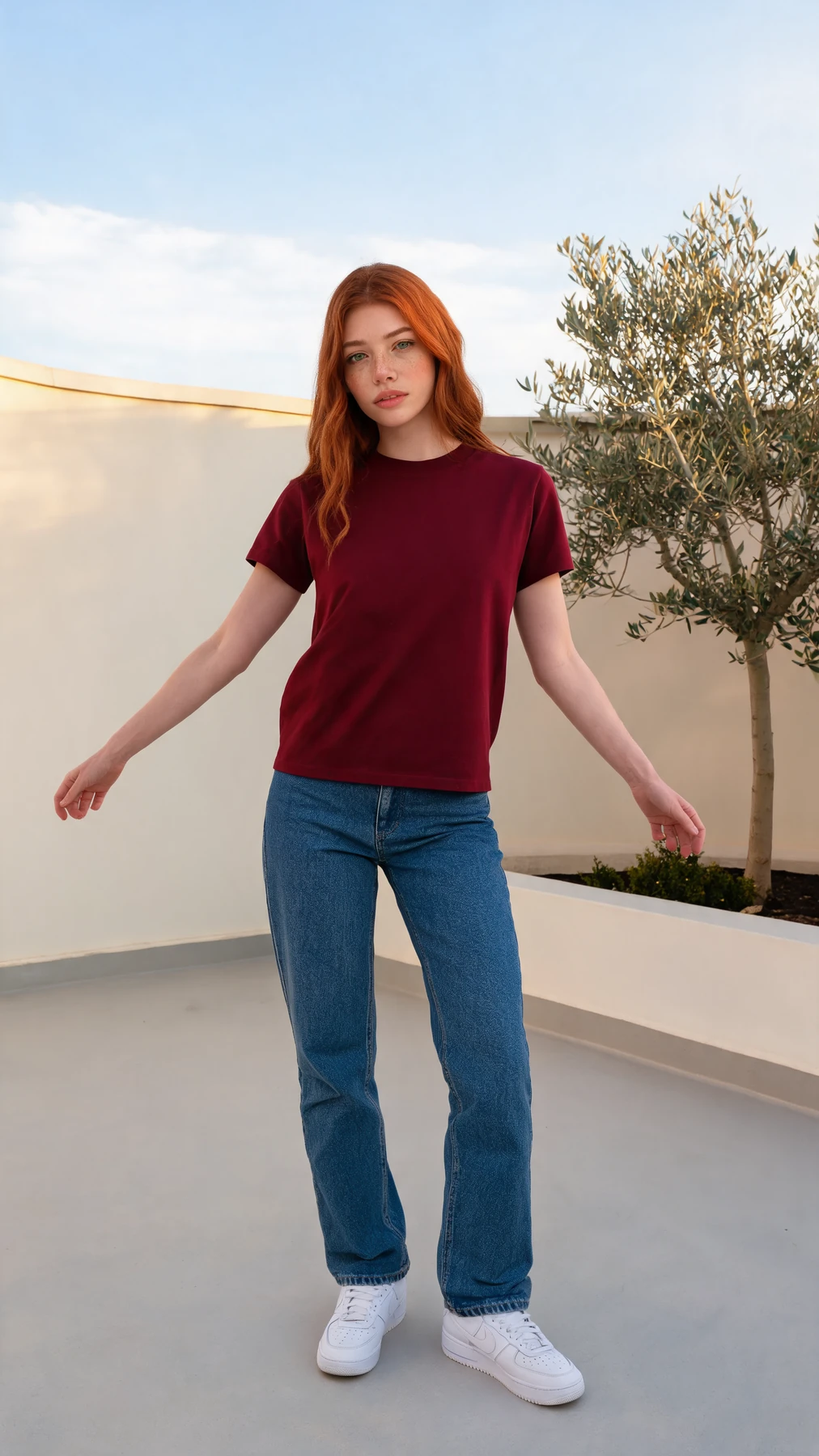
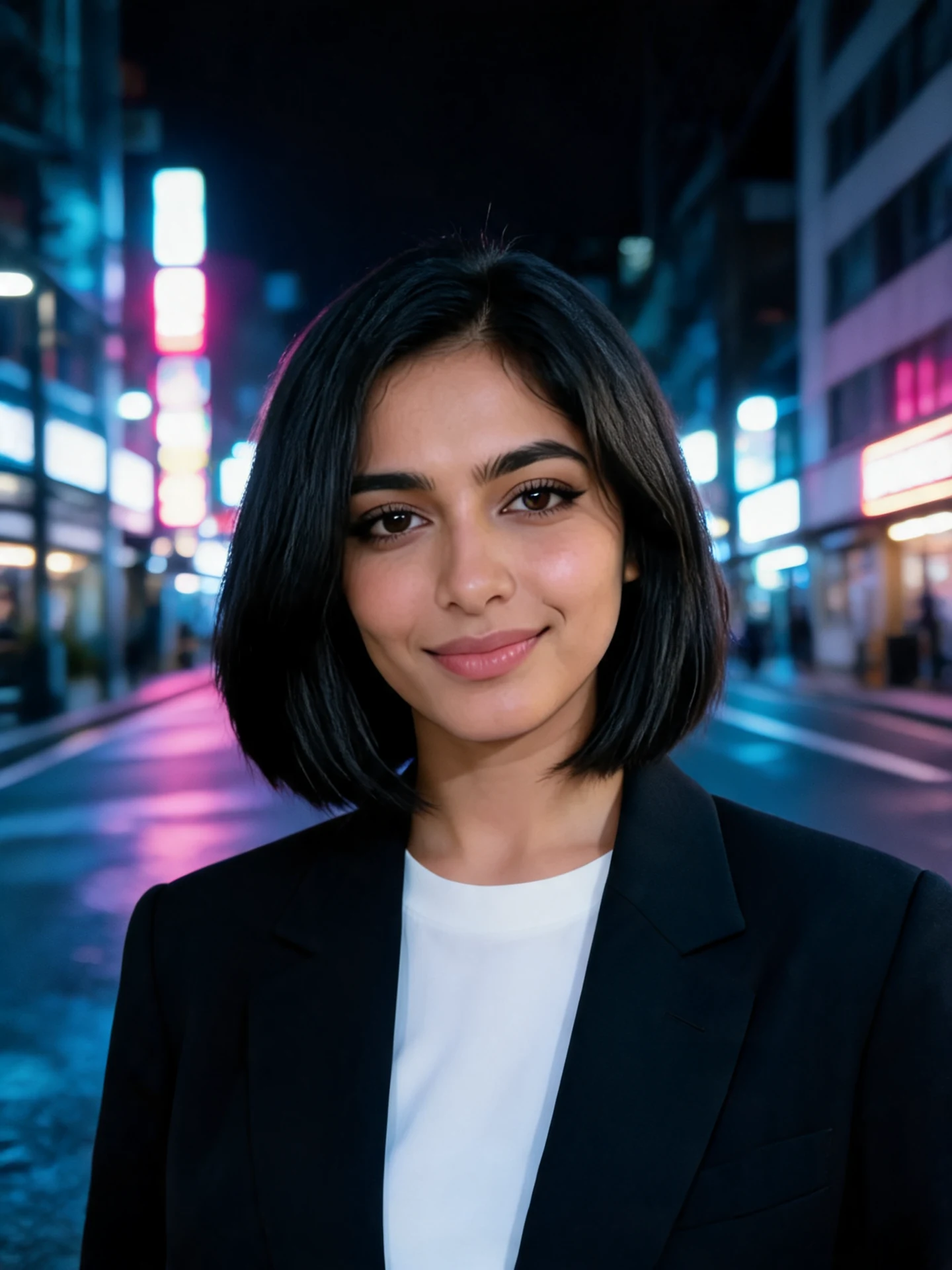
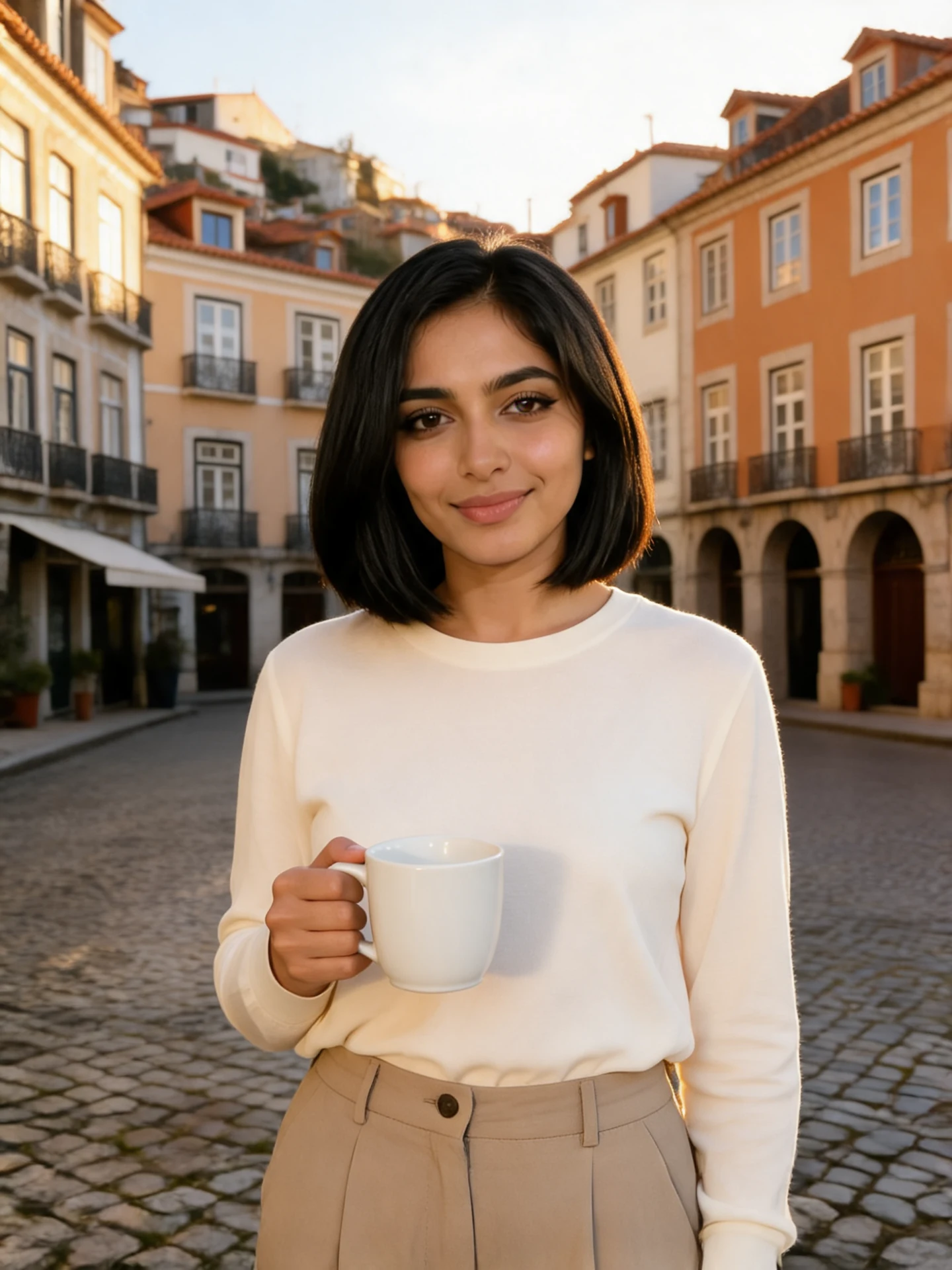
Detalhe de uma imagem existente, não uma comparação de ampliação.
Não foi possível carregar o exemplo. Tente novamente.
Mais pixels. Um olhar mais atento.
Uma imagem maior dá mais margem para recortar e preparar o conteúdo. A ampliação é uma etapa final: não garante a correção de um rosto, uma mão ou uma composição incorretos.
Confira a textura, não apenas o tamanho.
Observe o cabelo, os tecidos e os contornos limpos. A prévia interativa acima permite inspecionar uma imagem existente de alta resolução de uma personagem RYLA. Não é uma comparação medida de antes e depois.
Comece com uma imagem salva da personagem. Uma fonte nítida e bem composta oferece o melhor ponto de partida.
Ampliar
02
Abra Ampliar
Selecione Ampliar nos controles da imagem. Confira as configurações e o custo em créditos antes de iniciar.
03
Inspecione o resultado
Amplie o rosto, o cabelo, os tecidos e os contornos. Baixe a versão final quando estiver satisfeito.
Suas perguntas, respondidas.
Ele produz uma versão maior de uma imagem e pode reconstruir detalhes visuais. O resultado depende da imagem original e do modelo.
Abra o Studio, entre na sua conta, selecione uma imagem salva e escolha Ampliar. Confira as configurações e o custo antes de enviar.
Não. Esta página mostra exemplos e abre o RYLA Studio. A seleção e o processamento acontecem no aplicativo depois que você entra na sua conta.
O Studio mostra as configurações disponíveis para a imagem e o fluxo selecionados. Esta página não promete um tamanho fixo para todas as imagens.
Ela pode melhorar detalhes visíveis, mas nem sempre corrige defeitos ou recupera informações ausentes. Use uma fonte melhor ou edite o problema primeiro.
A ampliação usa seu saldo de créditos RYLA. O Studio mostra o custo antes de gerar; a página de preços indica os créditos incluídos.